
App oversigt
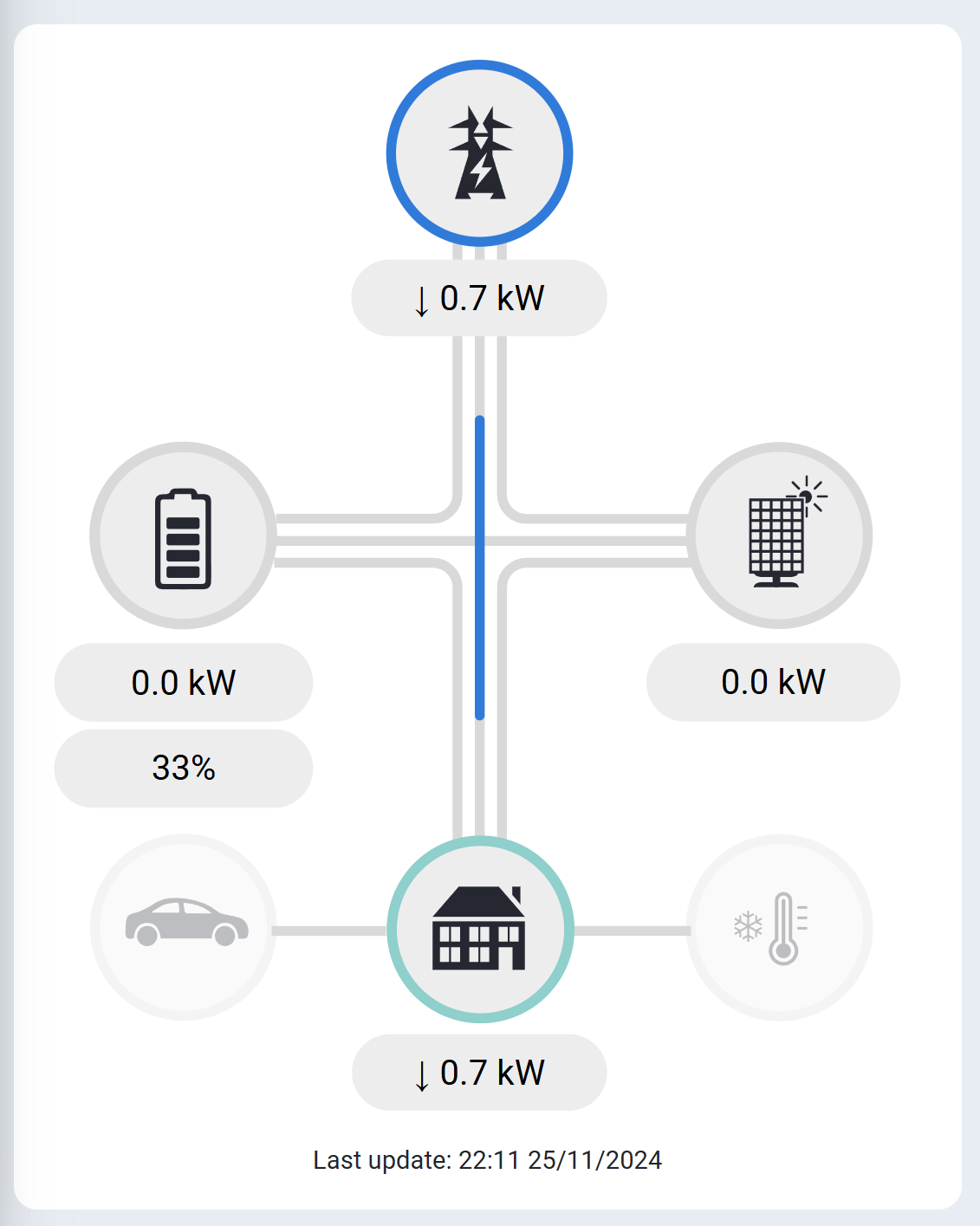
Når du logger ind i appen, vil du se en standardoversigt over alle typer af enheder, der er tilsluttet Sofar EMS.
Klik på ikonerne for at se detaljer om enhedstypen. (For eksempel: klik på solcellepanelet for at gå til en oversigtsside over alle tilsluttede solcelleinvertere).
 =
= - (
- ( +
+ )
)Produktionen er en negativ værdi, fordi tælleren tæller baglæns.
Standardelementer
De standardelementer, du kan finde, er:
- Hovedsikringen / nettilslutningen: Overvåger din forbindelse til elnettet
- Solcelleinverterne: Viser din solenergiproduktion
- Batterisystemet: Viser batteristatus og energilagring
- Hjemmet / installationen: Viser den samlede installationsstatus
- Opladningsstationerne: Styrer ladestationer til elbiler
- Varmepumper, aircondition og kedler: Styrer varme- og kølesystemer
Navigationsmuligheder
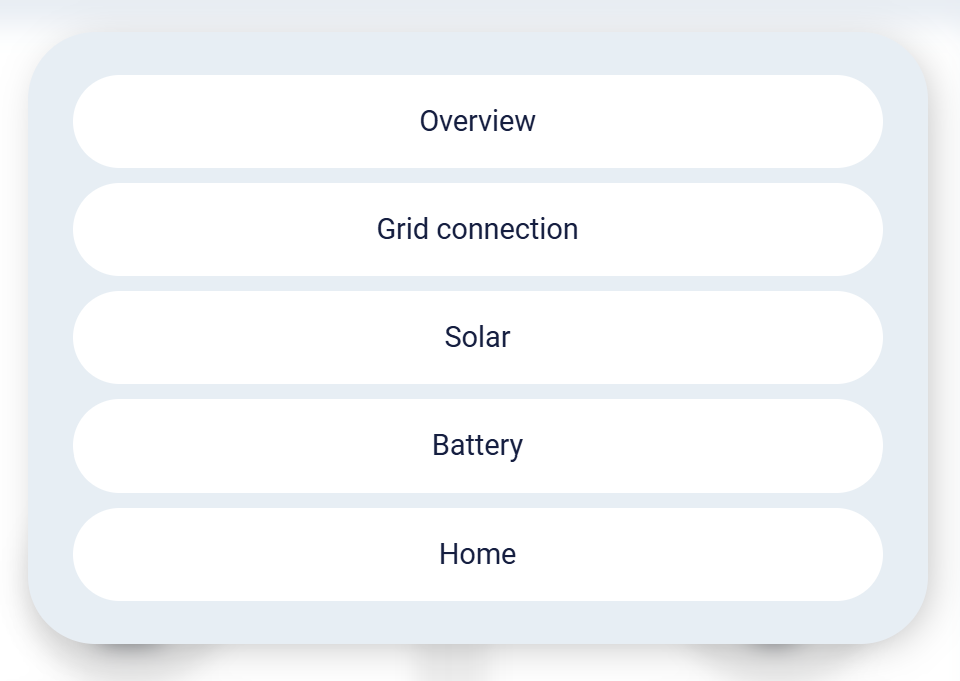
Dropdown-menu
En anden måde at se enhederne enkeltvis i mere detaljeret form er ved at klikke på dropdown-menuen øverst.
Ikoner er grå
Når ikonerne er grå, indikerer det teknologier, der ikke overvåges og styres, fordi de ikke er tilsluttet.
Opdateringshastighed
Data på oversigtsskærmen vises i realtid ved den højest mulige hastighed, som Sofar EMS leverer data med.
Når du klikker dig ind på de enkelte enheder, er data tilgængelige på kvartersniveau.
Hvis du ser på kvartersdata på enhedsniveau, kan du bemærke, at "sidste opdatering" viser et mere recent tidspunkt. Dette viser så det nyeste tidspunkt for realtidsdata for denne enhed. Disse data indgår først senere i kvartersdataene og visualiseres derfor først i grafen senere.
Dropdown-menu
Sådan virker dropdown-menuen: Denne menu giver dig mulighed for at vælge alle tilgængelige enhedskategorier.
Opladningsplan for elbiler
Du kan sætte opladningsplaner for elbiler via appen. I appen kan du sætte regler pr. stik ved hver ladestation, hvor en tilsluttet bil skal have opladet et vist antal kilometer eller kWh siden sidste tilslutning:
- Et fast tidspunkt på faste ugedage
- På et fast tidspunkt og dato
Den næste satte regel tages altid i betragtning. Hvis der ikke er sat flere regler, oplades køretøjet, indtil det er fuldt.
Hvor hurtigt opdateres data?
Data på oversigtsskærmen vises i realtid ved den højest mulige hastighed, som Sofar EMS leverer data med.
Når du klikker ind på de enkelte enheder, er data tilgængelige på kvartersniveau.
Hvis du ser på kvartersdata på enhedsniveau, kan du bemærke, at "sidste opdatering" viser et mere recent tidspunkt. Dette viser så det nyeste tidspunkt for realtidsdata for denne enhed. Disse data indgår først senere i kvartersdataene og visualiseres derfor først i grafen senere.
Planlægning
Planlægningen har to dele. Den viser planlægningen for forbrug og tilbagelevering til nettilslutningen, og derudover giver den en prognose for energipriserne.
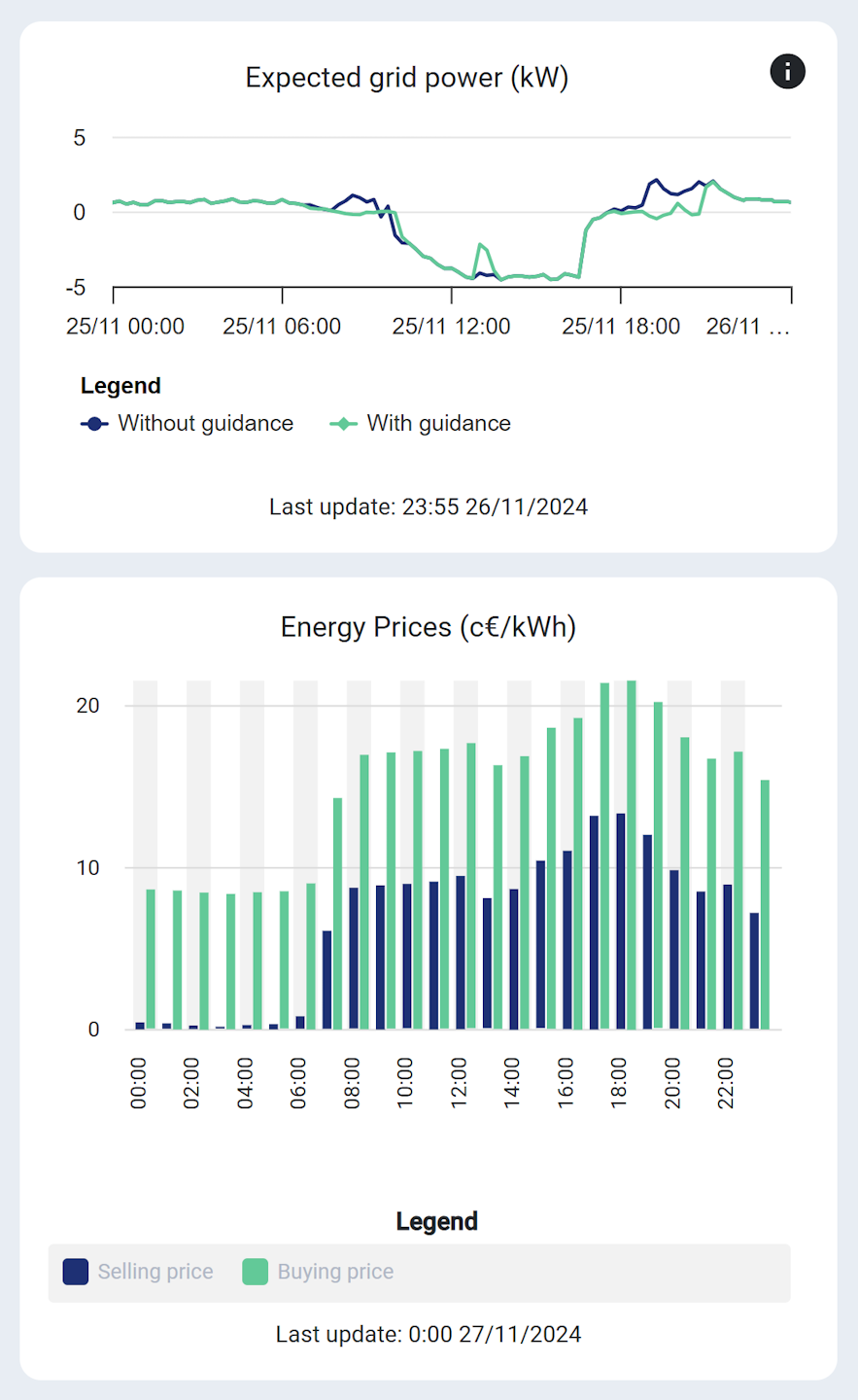
Planlægning af forbrug og tilbagelevering til nettilslutningen
Der er to grafer:
- Én for nettilslutningen uden styring
- Én med styring af Sofar EMS
Hvis grafen er negativ, er der en tilbagelevering. Hvis den er positiv, er der forbrug.
Energipriser
De viste energipriser er de priser, som Sofar EMS brugte baseret på de prisparametre, du kan angive i menuen "Indstillinger". Disse kan f.eks. være energipriser fra day-ahead EPEX spotmarkedet, men også fra API'en hos din energileverandør (hvis understøttet).
Note
Bemærk at Sofar EMS som standard differentierer mellem indkøbs- og salgspriser. Disse kan være forskellige afhængig af din type af energikontrakt.
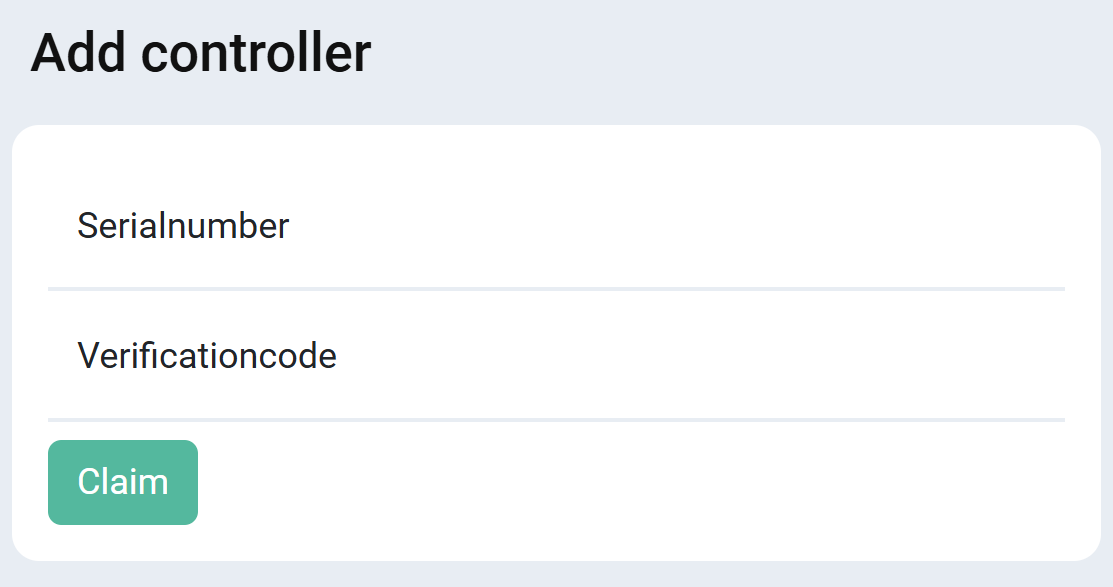
Tilføj controller
Via menuen "Tilføj controller" kan du registrere en ny Sofar EMS i appen under den konto, du er logget ind med. Indtast serienummeret og verificeringskoden, som du kan finde på mærkaten af Sofar EMS.
Controllerkonfiguration
Du kan få adgang til idriftsættelsesgrænsefladen for Sofar EMS direkte fra appen. Vælg menuen "Controller Configuration". Idriftsættelsesgrænsefladen åbnes i en webbrowser.
Forsigtighed
Hvis controller-grænsefladen ikke vises, tjek om din Sofar EMS er tændt og online.
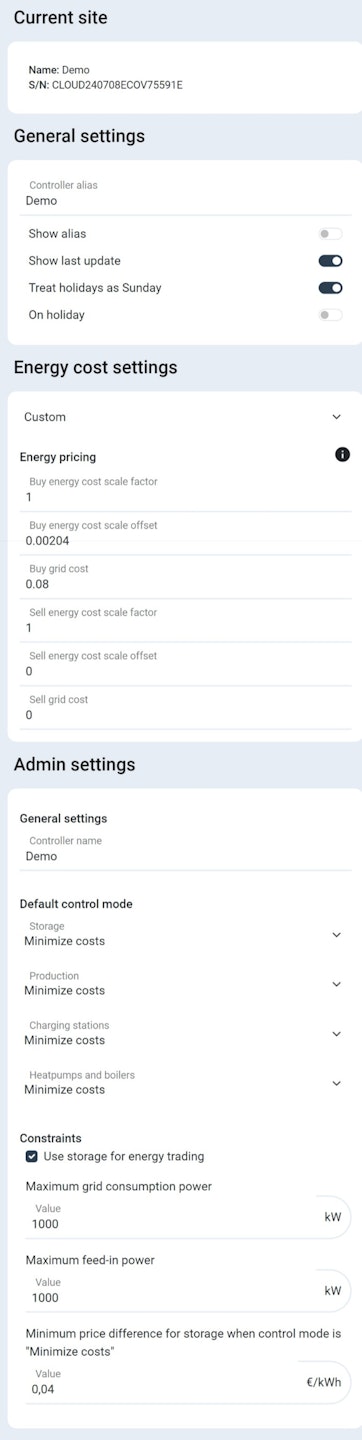
Indstillinger
På denne side kan du ændre indstillingerne for din Sofar EMS, såsom energipriser og styringsmetoder.
Note
De tilgængelige indstillinger svarer ét-til-ét med de tilgængelige indstillinger i idriftsættelsesgrænsefladen for Sofar EMS. Se de relevante kapitler i manualen for disse muligheder.
Note
For en slutbruger er indstillingsmulighederne mere begrænsede.
Manual
Du kan få adgang til den fulde manual via menuen "Manual".
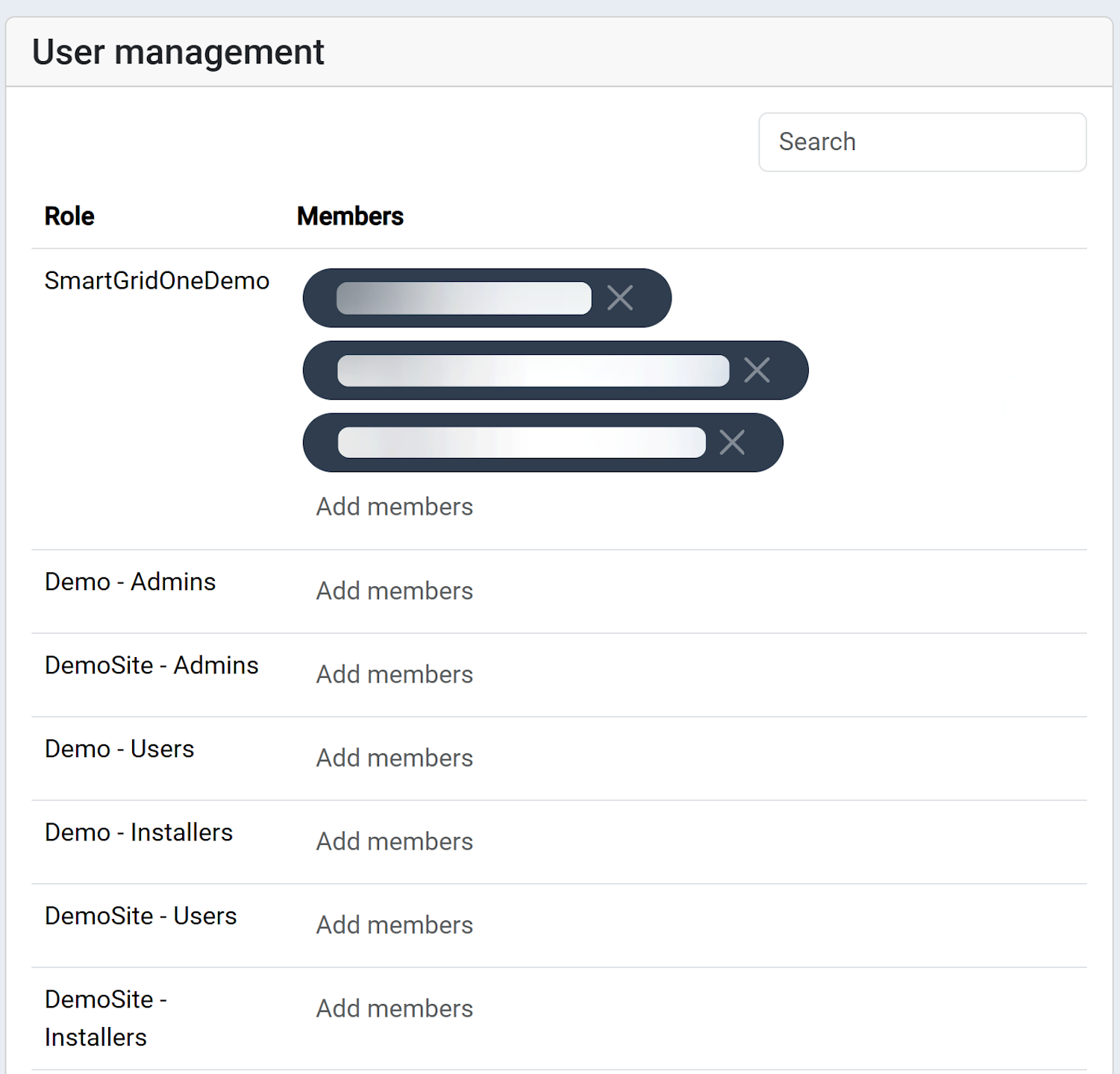
Brugerstyring
I denne fane kan du give andre adgang til din Sofar EMS. Dette gør du ved at tilføje en e-mailadresse og trykke enter.
Globale indstillinger
Advarsel
Menuen "Global Settings" kan være utilgængelig afhængigt af leverandøren af din Sofar EMS og de konto-rettigheder, du har.
Under menuen "Global Settings" kan farveskemaer og synligheden af nogle af appens menuer konfigureres.
Kontoindstillinger
I menuen kontoindstillinger kan du ændre dit brugernavn og adgangskode.
Vigtigt
Det anbefales kraftigt, at du bruger din e-mailadresse som brugernavn. Hvis du ikke gør dette og glemmer din adgangskode, vil det ikke være muligt at gendanne din adgangskode.