
Dostęp do interfejsu uruchomieniowego
Notatka
Upewnij się, że Sofar EMS jest włączony i połączony z siecią.
Wskazówka
Rozwiązywanie problemów
Jeśli masz problemy z dostępem do interfejsu uruchomieniowego, zobacz także "Rozwiązywanie problemów: Dostęp do interfejsu uruchomieniowego".
Opcja 1: Dostęp przez aplikację lub portal
Wskazówka
Upewnij się, że powiązałeś Sofar EMS ze swoim kontem przed kontynuacją.
-
Zaloguj się do aplikacji (smartfon) lub Portal (komputer).
-
Ustaw widok na 'Sofar'
-
W menu ustawień przejdź do Sofar EMS, do którego chcesz uzyskać dostęp.
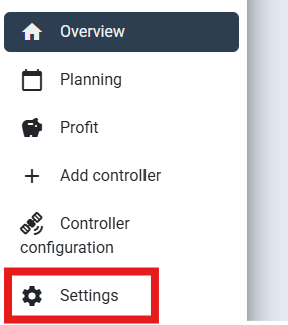
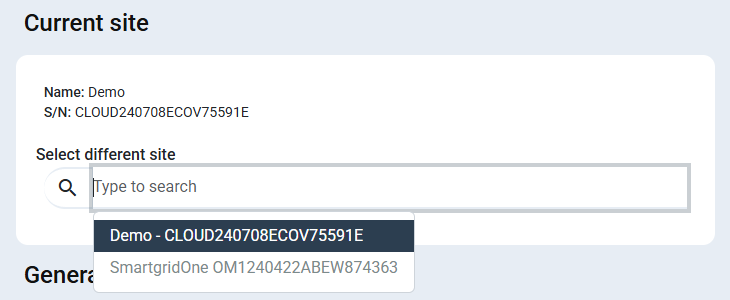
- Uzyskaj dostęp do interfejsu uruchomieniowego klikając "Konfiguracja kontrolera".
Wskazówka
Jeśli pojawi się informacja, że Sofar EMS jest offline, zapoznaj się z zaleceniami dotyczącymi okablowania i łączności oraz zaleceniami dotyczącymi zapory sieciowej
Opcja 2: Dostęp lokalny przez mDNS
Ostrzeżenie
Wersja oprogramowania
Ta opcja jest dostępna od wersji oprogramowania 1.18.x.y wzwyż.
Notatka
System operacyjny
Sofar nadawane jest przez mDNS. Ten protokół jest obsługiwany w Windows 11 oraz nowszych wersjach Windows 10. Starsze wersje Windows nie obsługują mDNS.
- Podłącz swój komputer przez ethernet do tej samej sieci co Sofar EMS.
- Upewnij się, że masz skonfigurowany DHCP dla interfejsu ethernet w komputerze. (NIE statyczny adres IP! Zobacz też jak ustawić stały adres IP w komputerze)
- Wyłącz WiFi na komputerze (oraz 4G, jeśli masz), a następnie zrestartuj komputer, aby wyczyścić wszystkie połączenia sieciowe. Po restarcie upewnij się, że wyłączone są wszystkie połączenia VPN.
- Otwórz przeglądarkę i wejdź na http://[SERIAL_NUMBER].local, gdzie [SERIAL_NUMBER] zastępujesz numerem seryjnym swojego kontrolera. Na przykład, http://OM1241105ZEXO12B10A.local
- Może minąć minuta, zanim komputer znajdzie Sofar EMS.
- Jeśli nie uda się nawiązać połączenia, musisz znaleźć lokalny adres IP Sofar EMS. Zobacz opcję 3.
Wskazówka
Wstępna konfiguracja w sieci bez DHCP
Jeśli musisz wstępnie skonfigurować kontroler w sieci bez DHCP, możesz bezpośrednio podłączyć kontroler do komputera (bez routera) i uzyskać dostęp przez mDNS.
Opcja 3: Dostęp lokalny przez adres IP Sofar EMS.
Opcja 3.1: Znajdź adres IP za pomocą skanera IP (działa jeśli Sofar ma prawidłową konfigurację sieci)
-
Pobierz skaner IP, np. "Fing" (Google Play Store lub iOS App Store) lub "Advanced IP Scanner" (Windows).
-
Połącz swój smartfon lub komputer z tą samą siecią co Sofar EMS.
-
Skanuj urządzenia w sieci i znajdź adres IP urządzenia, którego adres MAC jest umieszczony na etykiecie Sofar EMS.
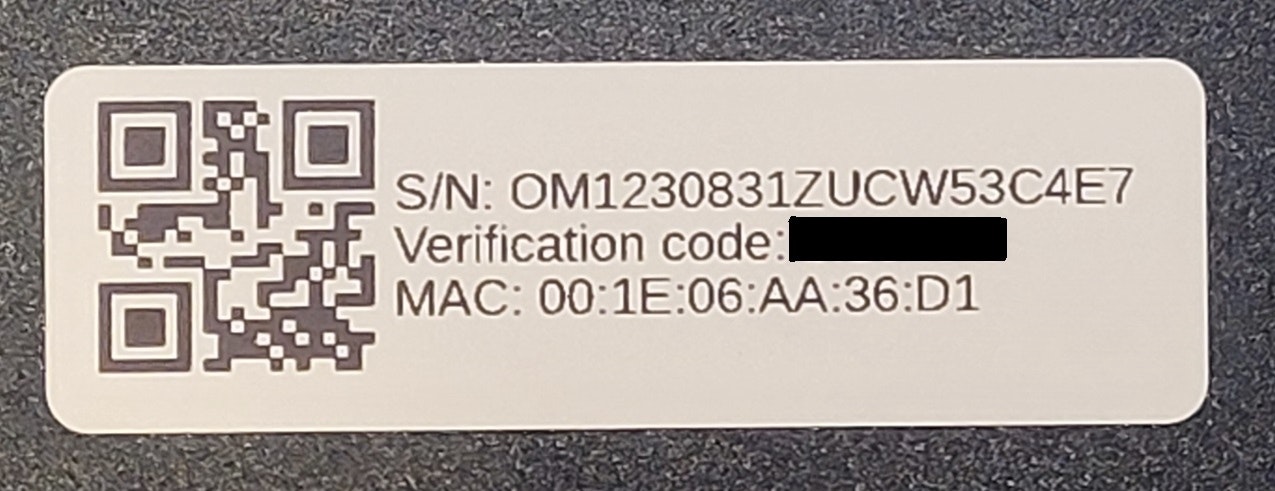
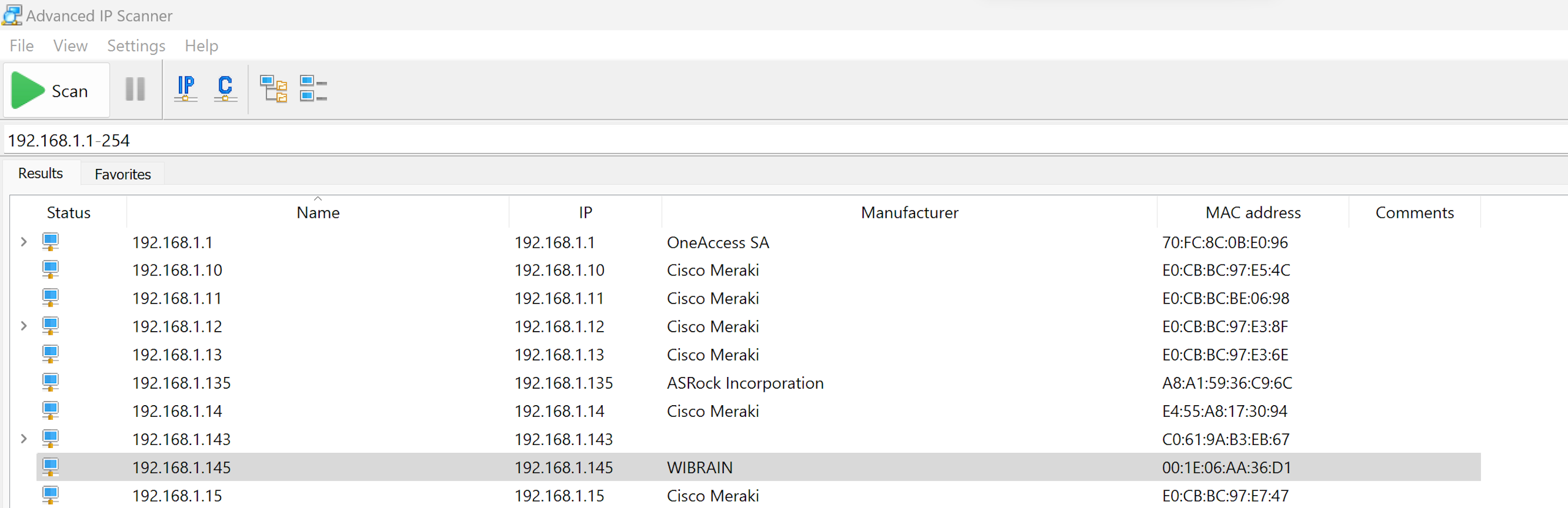
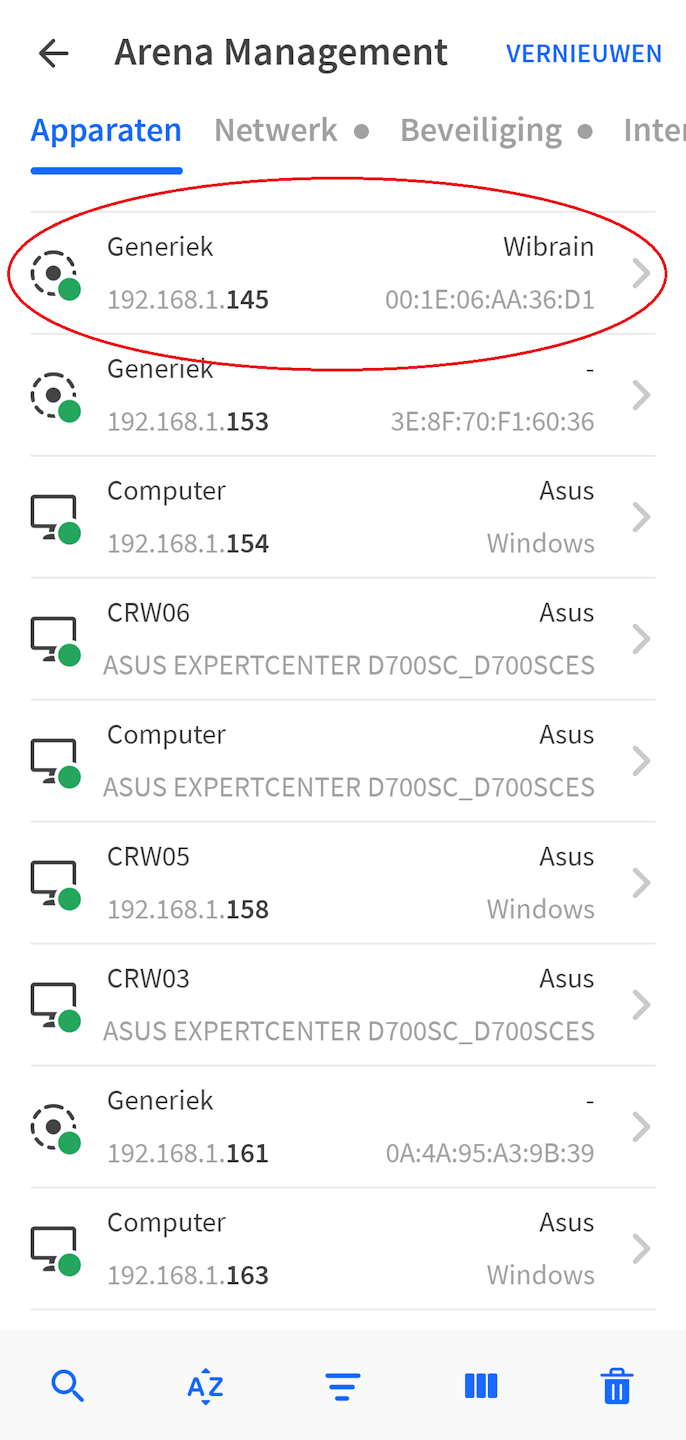
- W przeglądarce wpisz adres IP.
Opcja 3.2: Znajdź adres IP przez mDNS (działa także, jeśli Sofar nie ma dobrej konfiguracji sieci)
Ostrzeżenie
Wersja oprogramowania
Poniższa procedura jest zgodna z wersją oprogramowania od 1.18.x.y wzwyż.
Notatka
System operacyjny
Sofar nadawany jest przez mDNS. Ten protokół jest obsługiwany w Windows 11 oraz nowszych wersjach Windows 10. Starsze wersje Windows nie obsługują mDNS.
- Połącz swój komputer przez ethernet do tej samej sieci, co Sofar. Wyłącz WiFi (i 4G jeśli masz), a następnie zrestartuj komputer, aby wyczyścić wszystkie połączenia sieciowe. Po restarcie upewnij się, że wyłączone są wszystkie połączenia VPN.
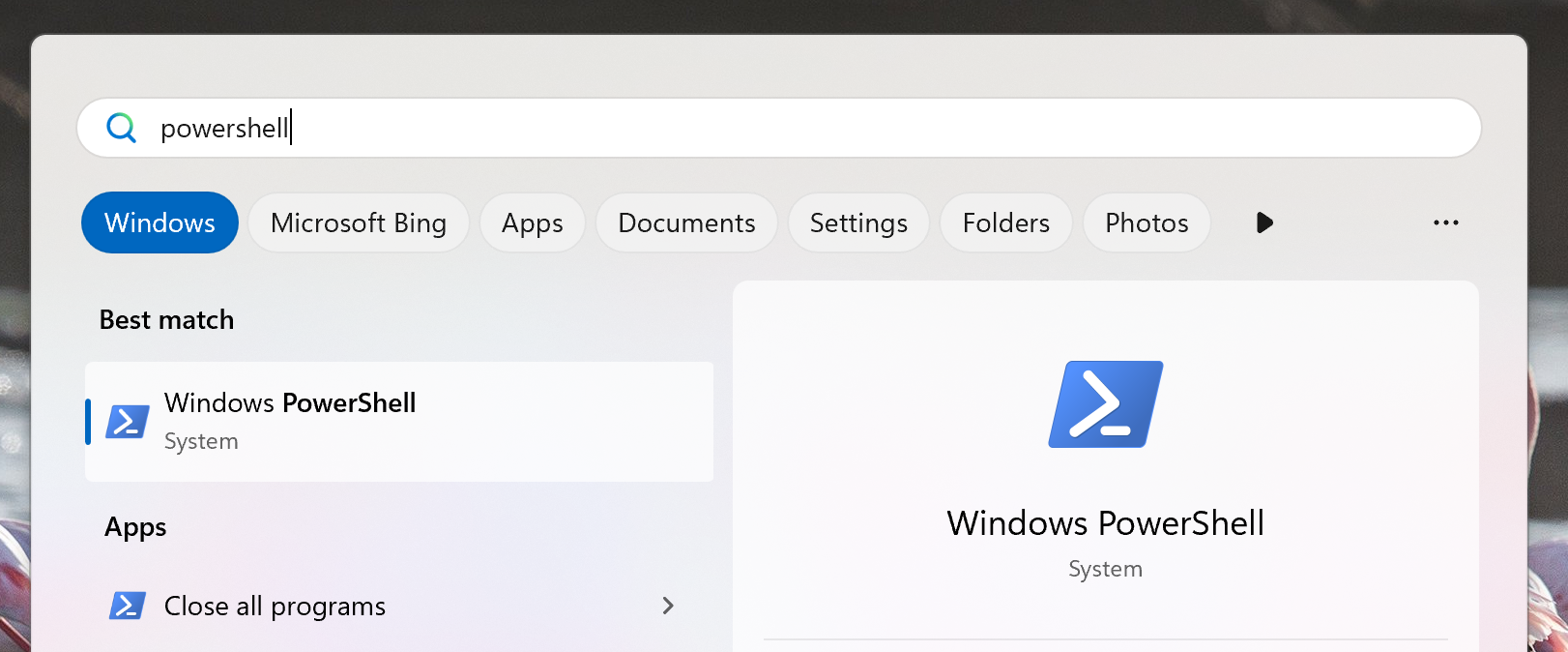
- Otwórz menu start Windows, wpisz "powershell" i uruchom "Windows PowerShell".
- W PowerShell wpisz: "Resolve-DnsName -Name [SERIAL_NUMBER].local", gdzie [SERIAL_NUMBER] zastępujesz numerem seryjnym kontrolera. Na przykład "Resolve-DnsName -Name OM1241105ZEXO12B10A.local"
- Po około minucie powinny pojawić się adresy IP kontrolera.
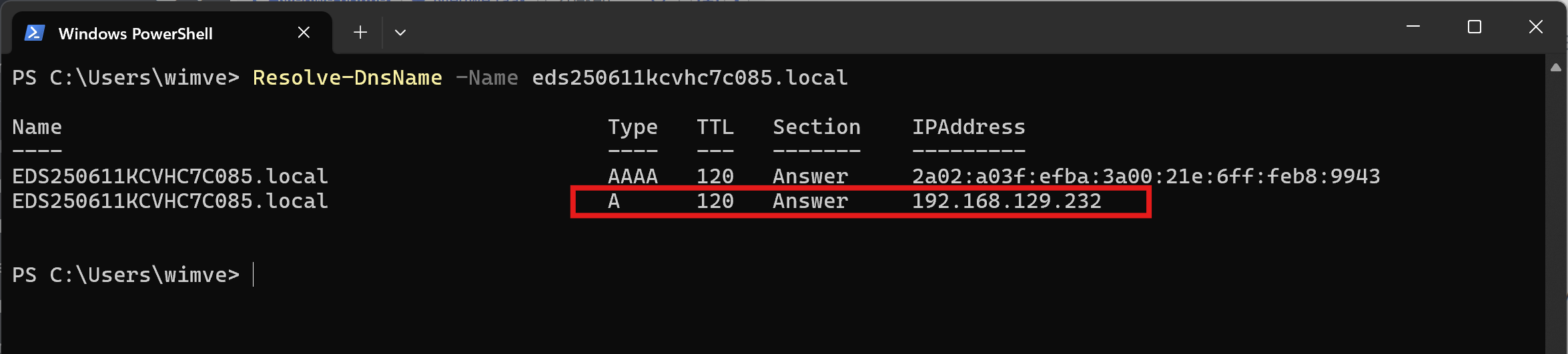
- Tylko adres typu "A" (adres IPv4) może być użyty do dostępu do interfejsu uruchomieniowego ze względu na ogólne ograniczenia przeglądarek internetowych.
- Jeśli twój komputer jest w tej samej podsieci co Sofar, powinieneś móc uzyskać dostęp do interfejsu uruchomieniowego, wchodząc w przeglądarce na ten adres IP.
- W przeciwnym razie, najpierw ustaw stały adres IP w komputerze w tej samej podsieci co Sofar przed dostępem do interfejsu uruchomieniowego.