
Liczniki Energii Smappee

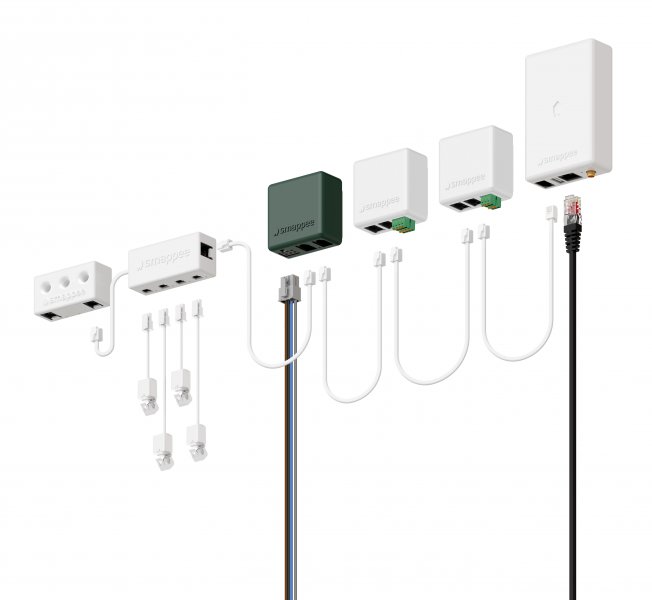
Obsługiwane urządzenia
| Device Type | Modbus TCP (Ethernet) | RS485 | MQTT |
|---|---|---|---|
| Smappee energy meters with MQTT | ❌ | ❌ | ✅ |
Konfiguracja
Smappee powinien komunikować się przez MQTT z bazą danych Sofar. Ta baza danych jest następnie używana jako źródło danych Smappee.
Dokumentację dotyczącą MQTT Smappee można znaleźć w dołączonym dokumencie od Smappee: Download the PDF.
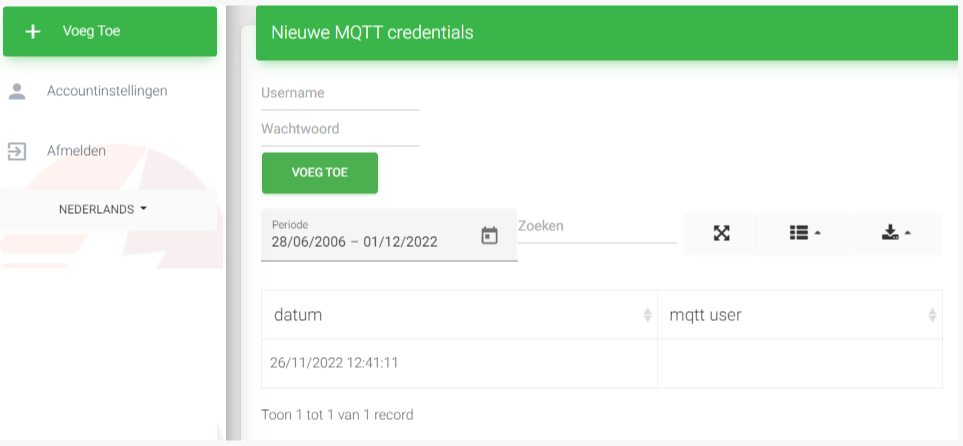
1. Tworzenie danych uwierzytelniających MQTT
Dane uwierzytelniające MQTT wymagane w konfiguracji Smappee zostaną utworzone w tym kroku. Uwaga: tworzenie danych uwierzytelniających MQTT jest obecnie dostępne tylko na insights2, więc należy przejść do https://insights.eniris.be
- Kliknij globalne ustawienia
- Wybierz Dane uwierzytelniające i licencje w górnym menu
- Wybierz Dodaj dane uwierzytelniające
- Nazwa użytkownika powinna mieć format yourcompanyname-index (np. eniris-0).

2. Pobierz UUID Smappee
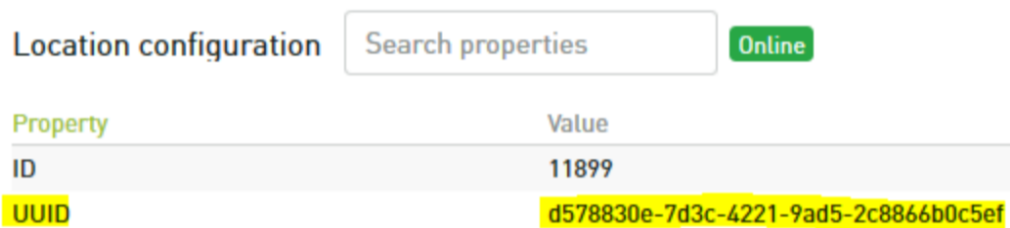
UUID Smappee to ważny łącznik do właściwej lokalizacji Smappee.
Uzyskaj go przez:
- Dashboard:
- przejdź do https://dashboard.smappee.net
- dodaj kartę konfiguracji lokalizacji
- Wywołanie REST API:
- Wildcard MQTT:
- Dopasuj wyniki Tematu Konfiguracji do numeru seryjnego, którego potrzebujesz, zobacz https://www.hivemq.com/blog/mqtt-essentials-part-5-mqtt-topics-best-practices
3. Pobierz adres IP Smappee
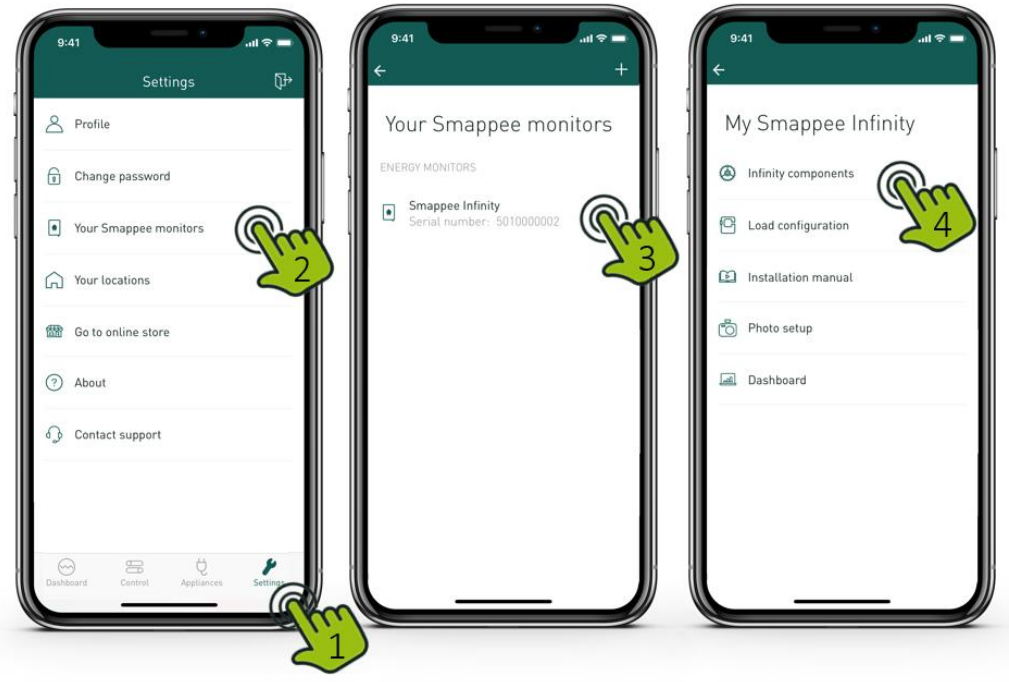
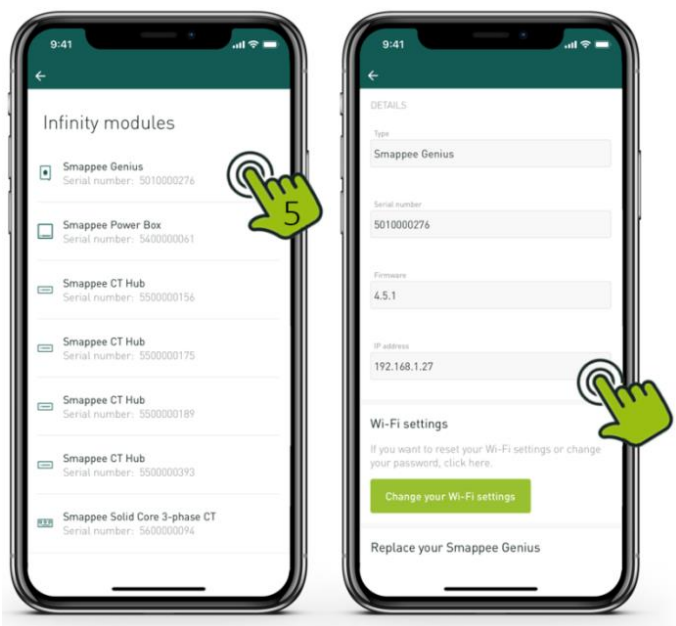
- Otwórz aplikację Smappee
- Przejdź do Ustawienia
- Kliknij Twoje monitory Smappee
- Kliknij Smappee Infinity
- Kliknij Komponenty Infinity
- Kliknij Smappee Genius
- Znajdź adres IP w szczegółach
4. Konfiguracja brokera MQTT w mierniku energii Smappee
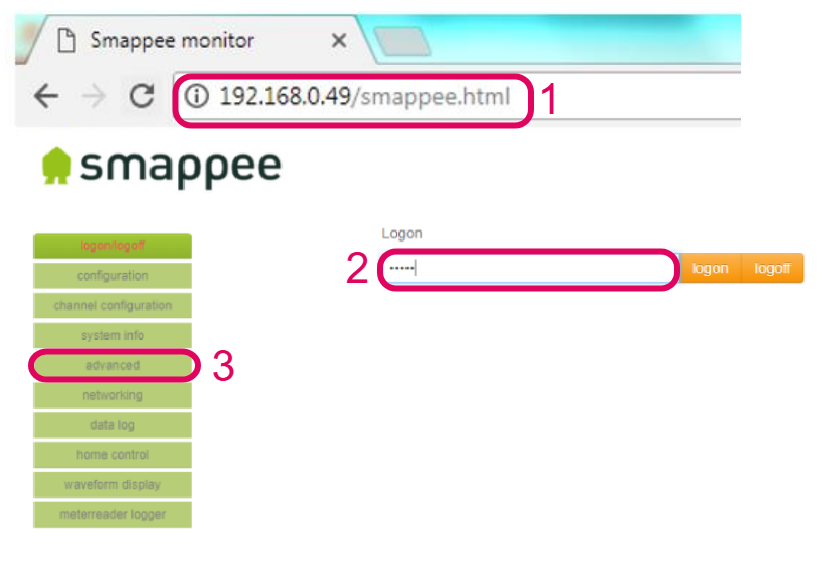
- Przejdź do w poprzednim kroku ustalonego adresu IP Twojego monitora Smappee, a następnie dodaj /smappee.html. Przykład: 192.168.0.128/smappee.html
- Kliknij Logowanie/wylogowanie i zaloguj się
- Kliknij zaawansowane
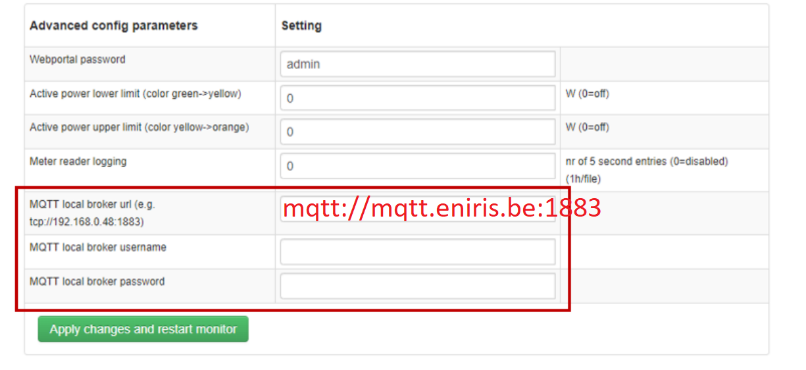
- Wypełnij lokalny URL brokera MQTT: mqtt://mqtt.eniris.be:1883
- Wpisz nazwę użytkownika i hasło MQTT, używając danych uwierzytelniających utworzonych w poprzednim kroku
- Kliknij zastosuj zmiany i uruchom monitor ponownie
5. Konfiguracja w Sofar EMS
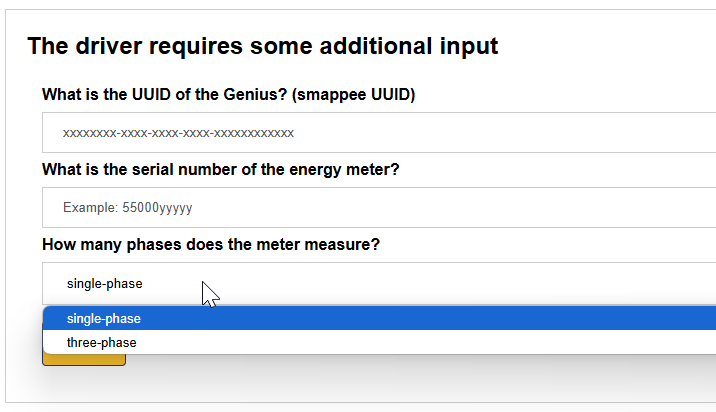
Dodaj urządzenie w Sofar EMS. Gdy zostaniesz o to poproszony, wpisz:
- UUID
- numer seryjny miernika
- liczbę faz mierzonych
Last updated February 18, 2026Edit this page