
الوصول إلى واجهة التكليف
ملاحظة
تأكد من أن Sofar EMS مُشغل ومتصّل بالشبكة.
نصيحة
استكشاف الأخطاء وإصلاحها
إذا واجهت مشكلة في الوصول إلى واجهة التكليف، انظر أيضًا "استكشاف الأخطاء وإصلاحها: الوصول إلى واجهة التكليف".
الخيار 1: الوصول عبر التطبيق أو البوابة
نصيحة
تأكد من ربط Sofar EMS بحسابك قبل المتابعة.
-
سجّل الدخول إلى التطبيق (الهاتف الذكي) أو Portal (الكمبيوتر).
-
قم بضبط العرض على 'Sofar'
-
في قائمة الإعدادات، انتقل إلى Sofar EMS التي تريد الوصول إليها.
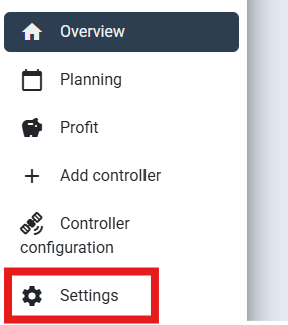
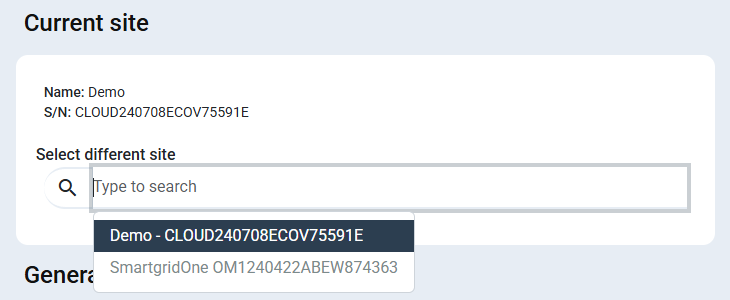
- ادخل إلى واجهة التكليف بالنقر على "تهيئة المتحكم".
نصيحة
إذا ظهرت رسالة تُفيد بأن Sofar EMS غير متصل، تحقق من إرشادات التوصيل والأسلاك و إرشادات جدار الحماية الشبكي.
الخيار 2: الوصول محليًا عبر mDNS
تحذير
إصدار البرنامج
هذا الخيار صالح من إصدار البرنامج 1.18.x.y وما بعده.
ملاحظة
نظام التشغيل
يبث Sofar عنوان IP الخاص به عبر بروتوكول mDNS. هذا البروتوكول مدعوم على Windows 11 والفُرش الأحدث من Windows 10. نسخ Windows القديمة لا تدعم mDNS.
- وصل جهاز الكمبيوتر الخاص بك عبر إيثرنت إلى نفس الشبكة التي يتصل بها Sofar EMS.
- تأكد من تكوين DHCP لواجهة الإيثرنت في جهاز الكمبيوتر الخاص بك. (وليس عنوان IP ثابت! انظر أيضًا إعطاء جهاز الكمبيوتر الخاص بك عنوان IP ثابت)
- أوقف تشغيل الواي فاي على جهاز الكمبيوتر (وأيضًا 4G إذا كان متوفراً)، ثم أعد تشغيل الكمبيوتر حتى يتم مسح جميع اتصالات الشبكة. بعد إعادة التشغيل، تأكد من تعطيل جميع اتصالات VPN.
- افتح متصفح الويب، وادخل إلى http://[SERIAL_NUMBER].local، حيث يتم استبدال [SERIAL_NUMBER] بالرقم التسلسلي لمتحكمك. على سبيل المثال، http://OM1241105ZEXO12B10A.local
- قد يستغرق الأمر دقيقة حتى يجد الكمبيوتر Sofar EMS.
- إذا تعذر الوصول، ستحتاج إلى معرفة عنوان IP المحلي لـ Sofar EMS. انظر الخيار 3.
نصيحة
التكوين الأولي لشبكة بدون DHCP
إذا كنت بحاجة إلى تكوين المتحكم أوليًا في شبكة بدون DHCP، يمكنك توصيل المتحكم مباشرة بجهاز الكمبيوتر (بدون راوتر) - والوصول إليه عبر mDNS.
الخيار 3: الوصول محليًا عبر عنوان IP الخاص بـ Sofar EMS.
الخيار 3.1: إيجاد عنوان IP باستخدام ماسح IP (يعمل إذا كان Sofar لديه تكوين شبكة جيد)
-
حمّل ماسحًا لعناوين IP مثل "Fing" (متجر Google Play أو متجر App Store) أو "Advanced IP Scanner" (لويندوز).
-
وصل هاتفك الذكي أو الكمبيوتر إلى نفس الشبكة التي يتصل بها Sofar EMS.
-
افحص الأجهزة المتصلة بالشبكة وابحث عن عنوان IP للجهاز الذي يحمل عنوان MAC الموجود على ملصق Sofar EMS.
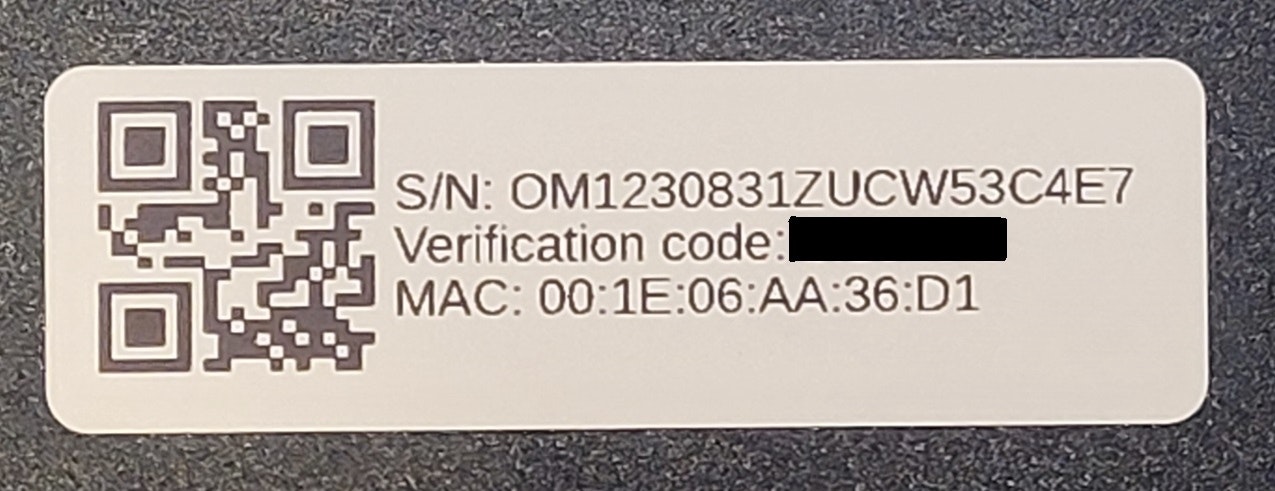
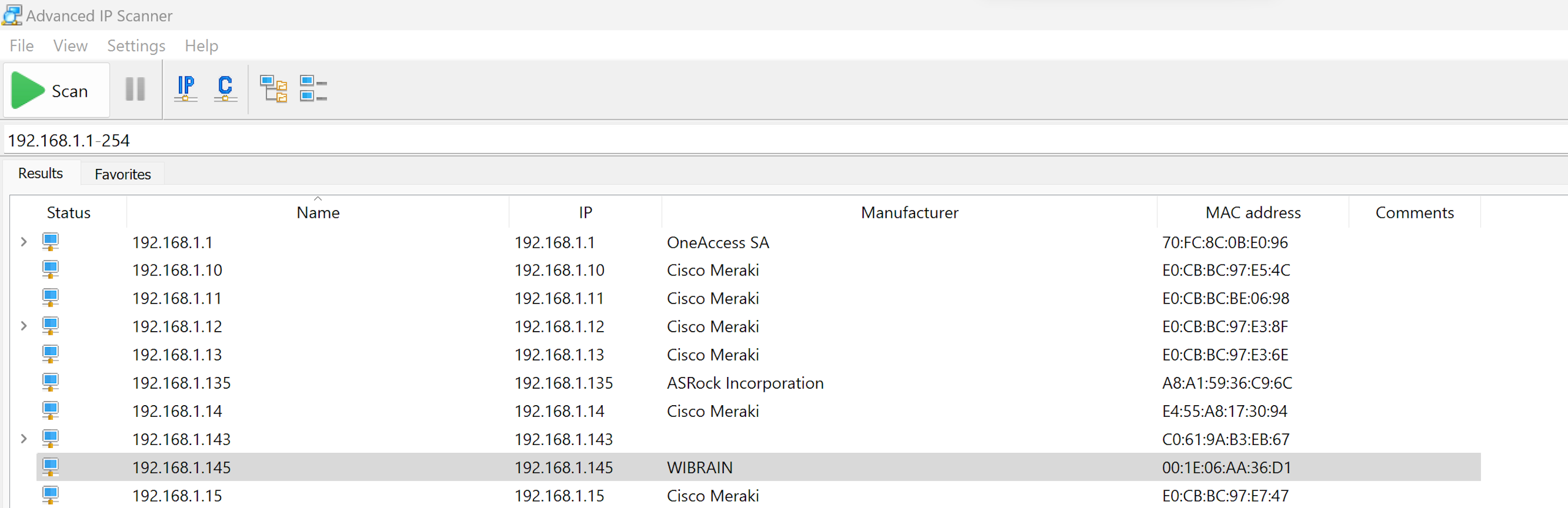
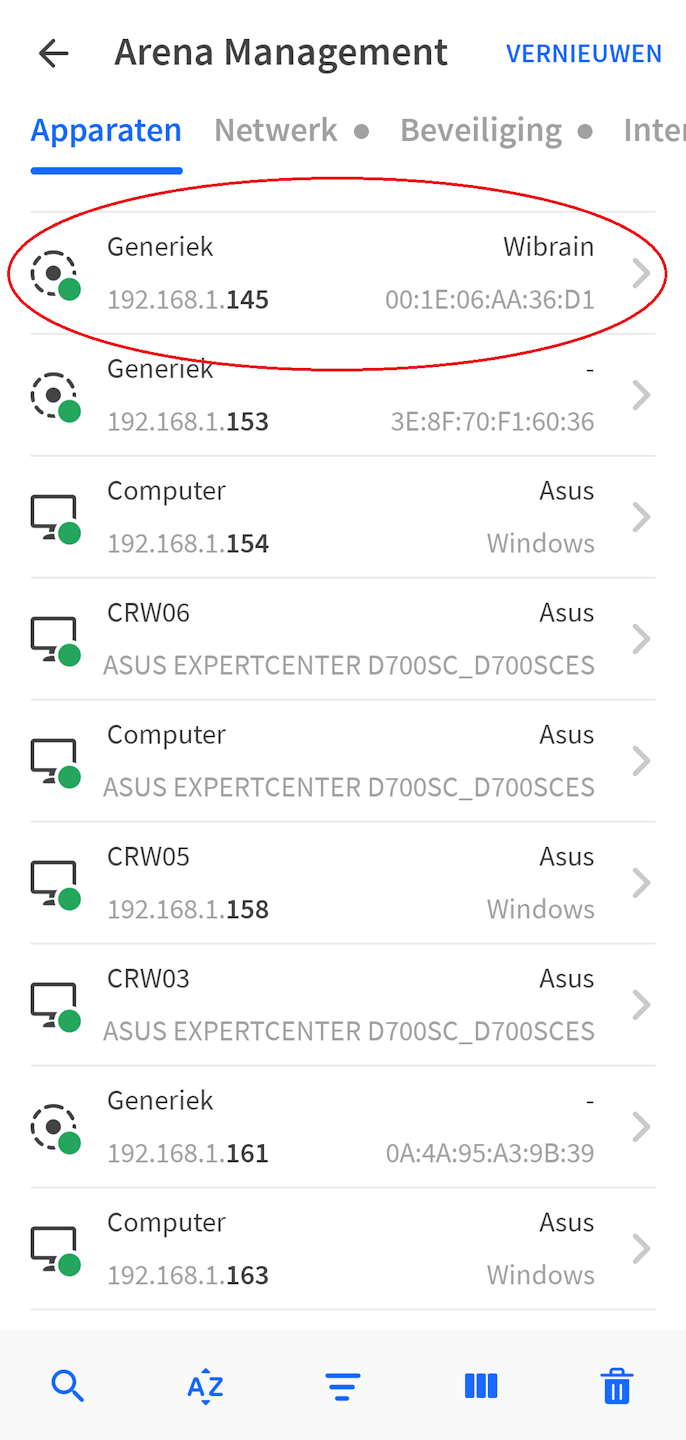
- في متصفح الويب، ادخل إلى عنوان IP.
الخيار 3.2: إيجاد عنوان IP باستخدام mDNS (يعمل أيضًا إذا لم يكن لدي Sofar تكوين شبكة جيد)
تحذير
إصدار البرنامج
الإجراء التالي صالح من إصدار البرنامج 1.18.x.y وما بعده.
ملاحظة
نظام التشغيل
يبث Sofar عنوان IP الخاص به عبر بروتوكول mDNS. هذا البروتوكول مدعوم على Windows 11 والفُرش الأحدث من Windows 10. نسخ Windows القديمة لا تدعم mDNS.
- وصل جهاز الكمبيوتر الخاص بك عبر إيثرنت إلى نفس الشبكة مع Sofar. أوقف تشغيل الواي فاي على جهاز الكمبيوتر (وأيضًا 4G إذا كان متوفراً)، ثم أعد تشغيل الكمبيوتر حتى يتم مسح جميع اتصالات الشبكة. بعد إعادة التشغيل، تأكد من تعطيل جميع اتصالات VPN.
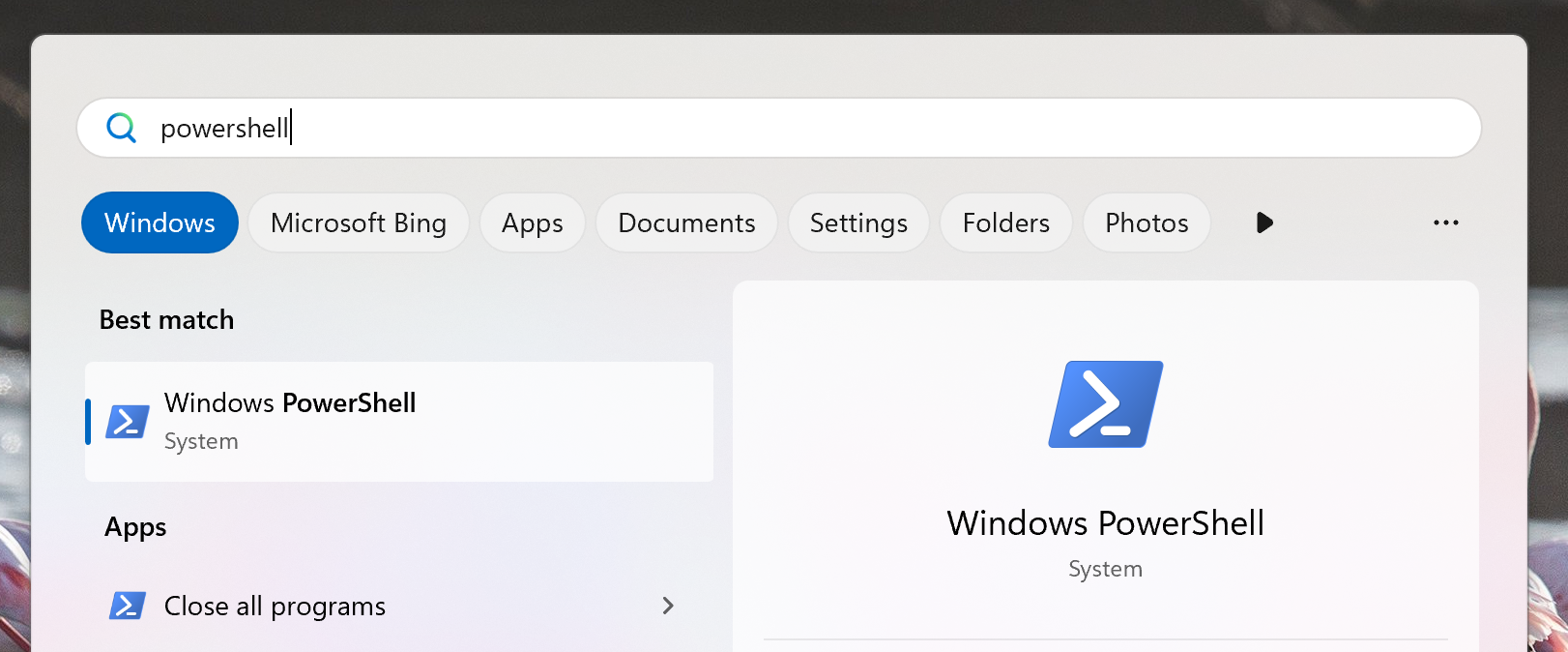
- افتح قائمة ابدأ في Windows، واكتب "powershell" وافتح "Windows PowerShell".
- في PowerShell، اكتب: "Resolve-DnsName -Name [SERIAL_NUMBER].local"، حيث يتم استبدال [SERIAL_NUMBER] بالرقم التسلسلي لمتحكمك. على سبيل المثال، "Resolve-DnsName -Name OM1241105ZEXO12B10A.local"
- خلال دقيقة، يجب أن تظهر عناوين IP للمتحكم.
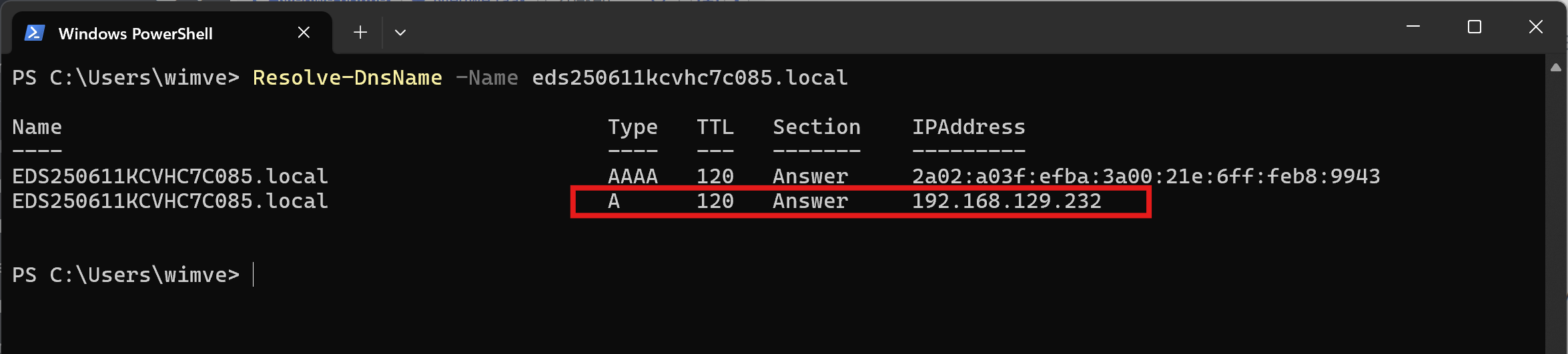
- يمكن استخدام العنوان من النوع "A" فقط (عنوان IPv4) للدخول إلى واجهة التكليف، نظرًا للقيود العامة في متصفحات الويب.
- إذا كان جهاز الكمبيوتر في نفس الشبكة الفرعية مع Sofar، فيجب أن تتمكن من الوصول إلى واجهة التكليف من خلال تصفح عنوان IP في المتصفح.
- وإلا، فيجب أولًا إعطاء جهاز الكمبيوتر عنوان IP ثابت في نفس الشبكة الفرعية مع Sofar قبل الوصول إلى واجهة التكليف.