
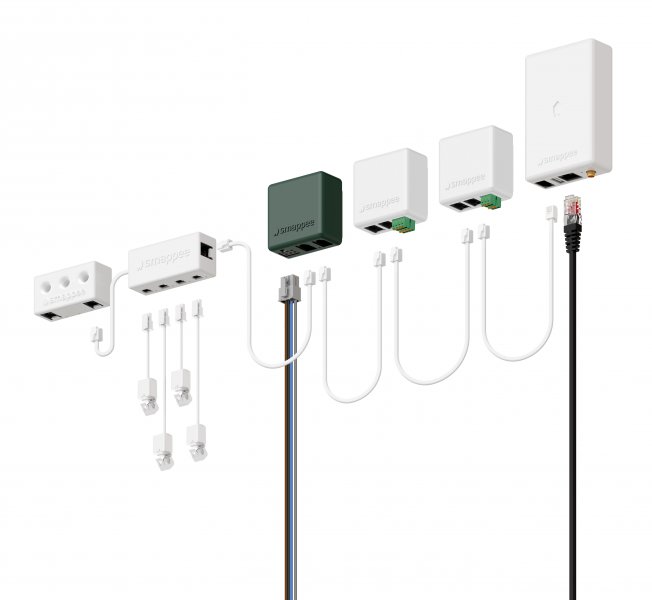
عدادات الطاقة Smappee

الأجهزة المدعومة
| Device Type | Modbus TCP (Ethernet) | RS485 | MQTT |
|---|---|---|---|
| Smappee energy meters with MQTT | ❌ | ❌ | ✅ |
التكوين
يجب أن تتواصل Smappee عبر MQTT مع قاعدة بيانات Sofar. تُستخدم هذه القاعدة بعد ذلك كمصدر لبيانات Smappee.
يمكن العثور على الوثائق المتعلقة بـ Smappee MQTT في الوثيقة المرفقة من Smappee: Download the PDF.
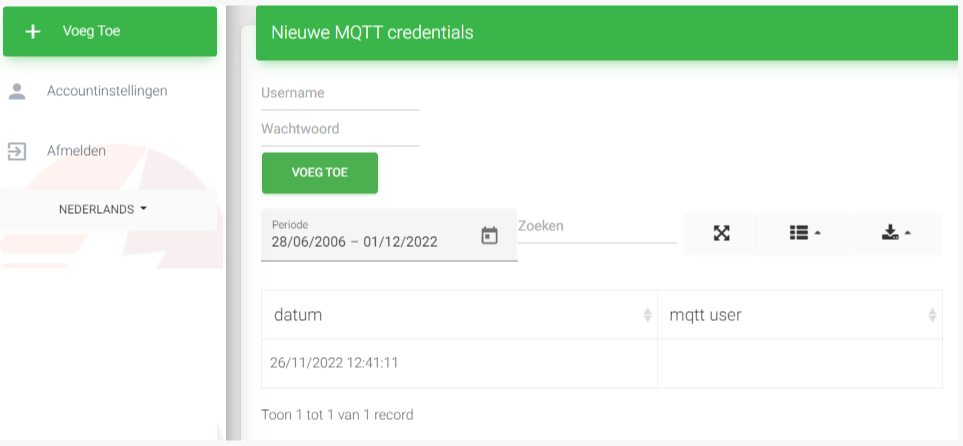
1. إنشاء بيانات اعتماد MQTT
سيتم إنشاء بيانات اعتماد MQTT المطلوبة في تكوين Smappee في هذه الخطوة. ملاحظة: إنشاء بيانات اعتماد MQTT متاح حاليا فقط على insights2 لذا ستحتاج للانتقال إلى https://insights.eniris.be
- انقر على الإعدادات العامة
- اختر "بيانات الاعتماد والتراخيص" في القائمة العلوية
- اختر "إضافة بيانات اعتماد"
- يجب أن يكون اسم المستخدم بالتنسيق yourcompanyname-index (مثلا eniris-0).

2. الحصول على UUID الخاص بـ Smappee
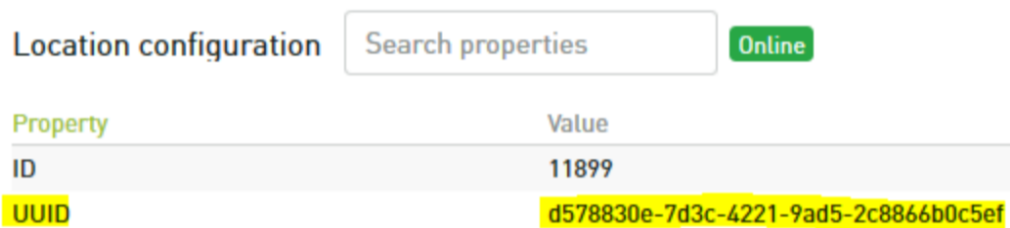
يعد UUID الخاص بـ Smappee رابطًا مهمًا للموقع الصحيح لـ Smappee.
احصل عليه من خلال:
- لوحة التحكم:
- اذهب إلى https://dashboard.smappee.net
- أضف بطاقة تكوين الموقع
- طلب REST API:
- MQTT wildcard:
- طابق نتائج موضوع التكوين مع الرقم التسلسلي الذي تحتاجه، راجع https://www.hivemq.com/blog/mqtt-essentials-part-5-mqtt-topics-best-practices
3. الحصول على عنوان IP الخاص بـ Smappee
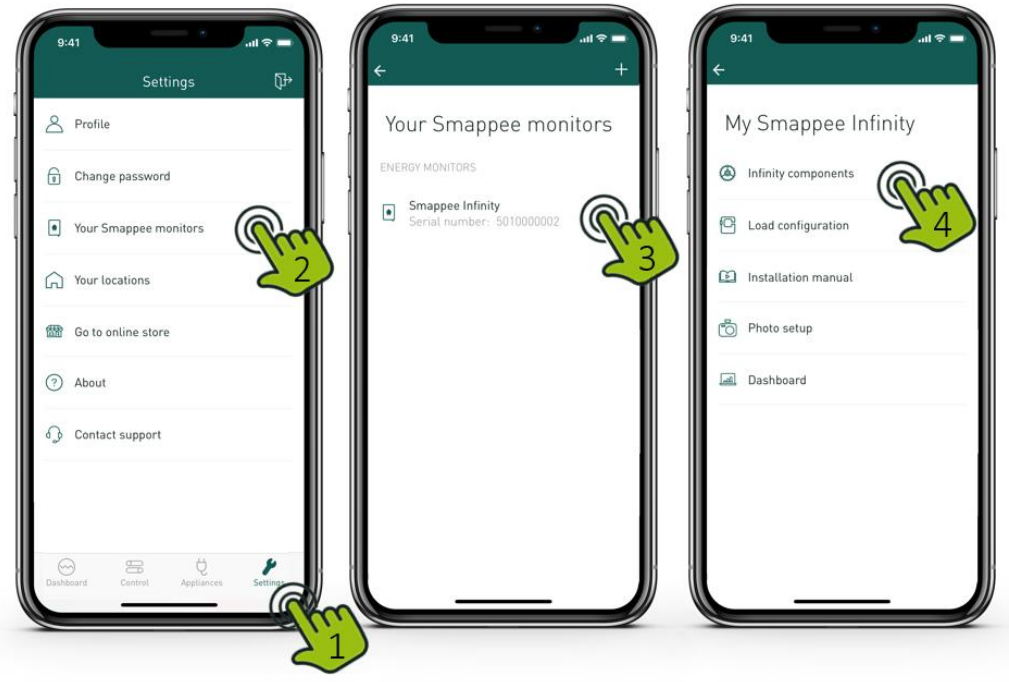
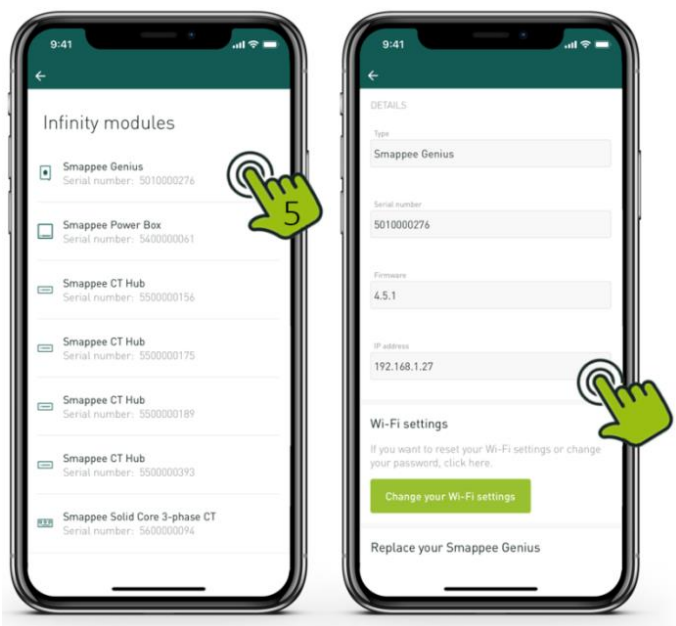
- افتح تطبيق Smappee
- اذهب إلى الإعدادات
- انقر على "مراقبون Smappee الخاص بك"
- انقر على Smappee Infinity
- انقر على مكونات Infinity
- انقر على Smappee Genius
- ابحث عن عنوان IP في التفاصيل
4. تكوين وسيط MQTT في عداد طاقة Smappee
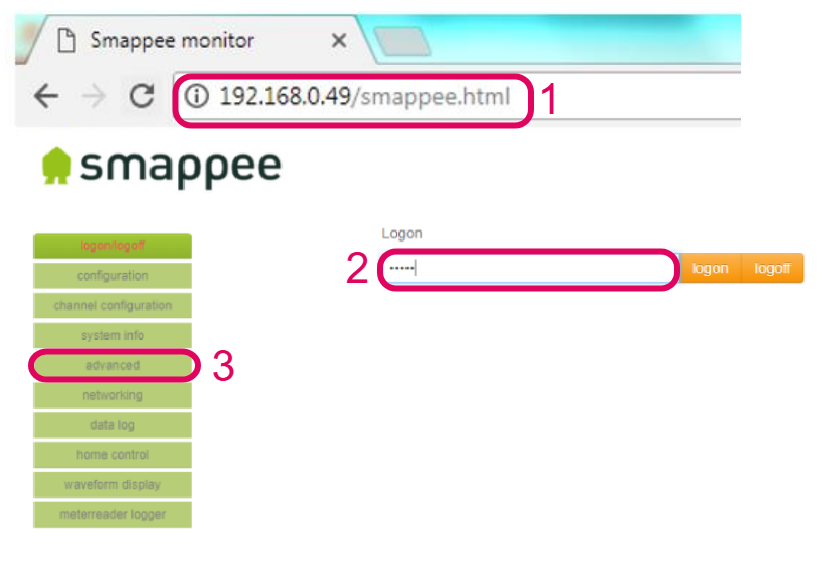
- انتقل إلى عنوان IP لجهاز مراقبة Smappee الذي حددته في الخطوة السابقة متبوعًا بـ /smappee.html. مثال: 192.168.0.128/smappee.html
- انقر على "تسجيل الدخول/تسجيل الخروج" وقم بتسجيل الدخول
- انقر على "متقدم"
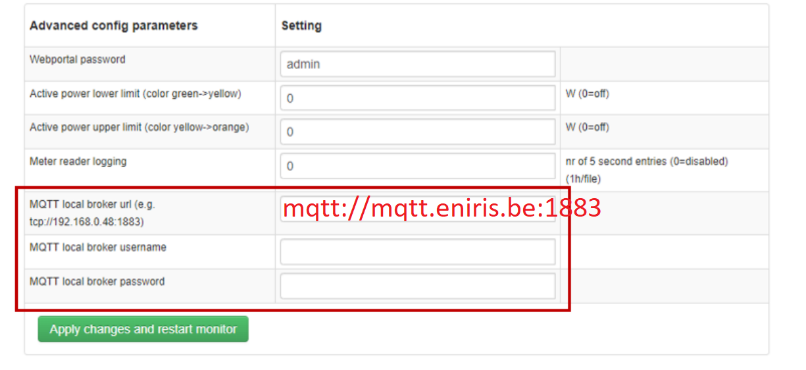
- املأ عنوان URL لوسيط MQTT المحلي: mqtt://mqtt.eniris.be:1883
- املأ اسم المستخدم وكلمة المرور لـ MQTT باستخدام بيانات الاعتماد التي أنشأتها في الخطوة السابقة
- انقر على "تطبيق التغييرات" وأعد تشغيل المراقب
5. التكوين في Sofar EMS
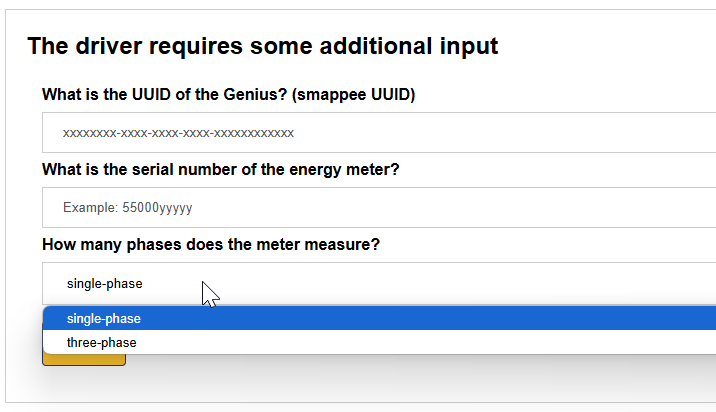
أضف الجهاز في Sofar EMS. عندما يُطلب منك ذلك، أدخل:
- UUID
- الرقم التسلسلي للعداد
- عدد المراحل التي تُقاس
Last updated February 18, 2026Edit this page