
Adgang til idriftsættelsesgrænsefladen
Note
Sørg for, at Sofar EMS er tændt og tilsluttet netværket.
Tip
Fejlfinding
Hvis du har problemer med at få adgang til idriftsættelsesgrænsefladen, se også "Troubleshooting: Access to the commissioning interface".
Mulighed 1: Adgang via appen eller portalen
Tip
Sørg for, at du har linket Sofar EMS til din konto inden du fortsætter.
-
Log ind i appen (smartphone) eller Portal (computer).
-
Skift visningen til 'Sofar'
-
Skift i indstillingsmenuen til den Sofar EMS, som du ønsker at få adgang til.
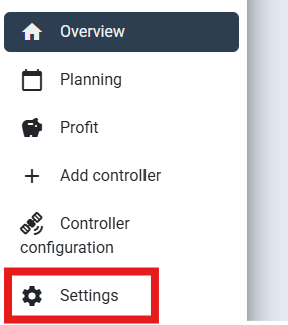
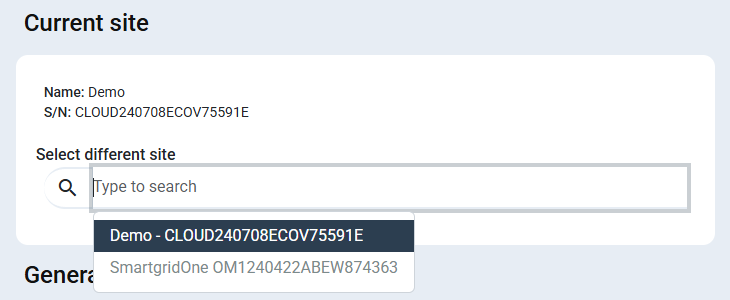
- Få adgang til idriftsættelsesgrænsefladen ved at klikke på "Controller configuration".
Tip
Hvis der står, at Sofar EMS er offline, tjek lednings- og tilslutningsvejledningerne samt netværksfirewallvejledningerne
Mulighed 2: Lokal adgang via mDNS
Advarsel
Softwareversion
Denne mulighed gælder fra softwareversion 1.18.x.y og frem.
Note
Operativsystem
Sofar udsender sin IP-adresse via mDNS. Denne protokol understøttes på Windows 11 og nyere versioner af Windows 10. Ældre Windows-versioner understøtter ikke mDNS.
- Tilslut din computer med ethernet til det samme netværk som Sofar EMS.
- Sørg for, at du har DHCP konfigureret for ethernet-grænsefladen på din computer. (IKKE en fast IP-adresse! Se også giv din computer en fast IP-adresse)
- Slå WiFi fra på din computer (og 4G, hvis du har det), og genstart din computer, så alle netværksforbindelser nulstilles. Når computeren er genstartet, skal du sikre, at alle VPN-forbindelser er deaktiveret.
- Åbn en browser og gå til http://[SERIAL_NUMBER].local, hvor [SERIAL_NUMBER] udskiftes med controllerens serienummer. For eksempel http://OM1241105ZEXO12B10A.local
- Det kan tage et minut, før din computer finder Sofar EMS.
- Hvis der ikke kan oprettes forbindelse, skal du finde den lokale IP-adresse på Sofar EMS. Se mulighed 3.
Tip
Initial konfiguration for et netværk uden DHCP
Hvis du har brug for at konfigurere controlleren i et netværk uden DHCP, kan du forbinde controlleren direkte til din computer (uden en router) - og tilgå den via mDNS.
Mulighed 3: Lokal adgang via Sofar EMS's IP-adresse.
Mulighed 3.1: Find IP-adressen med en IP-scanner (virker hvis Sofar har en god netværkskonfiguration)
-
Download en IP-scanner som "Fing" (Google Play Store eller iOS App Store) eller "Advanced IP Scanner" (Windows).
-
Tilslut din smartphone eller computer til det samme netværk som Sofar EMS.
-
Scan efter enheder på netværket, og find IP-adressen til enheden med MAC-adressen, der står på Sofar EMS's mærkat.
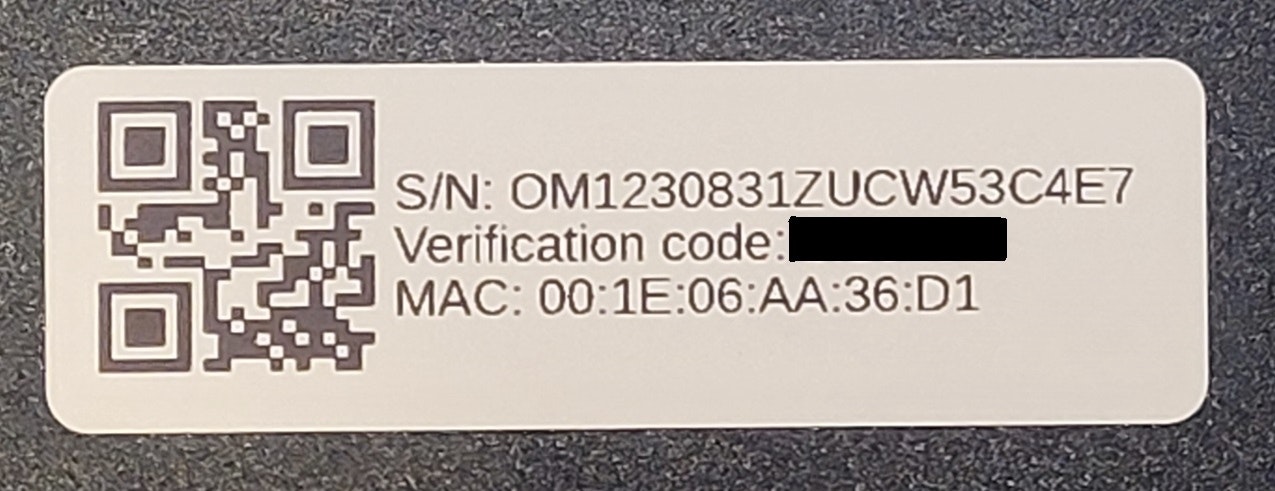
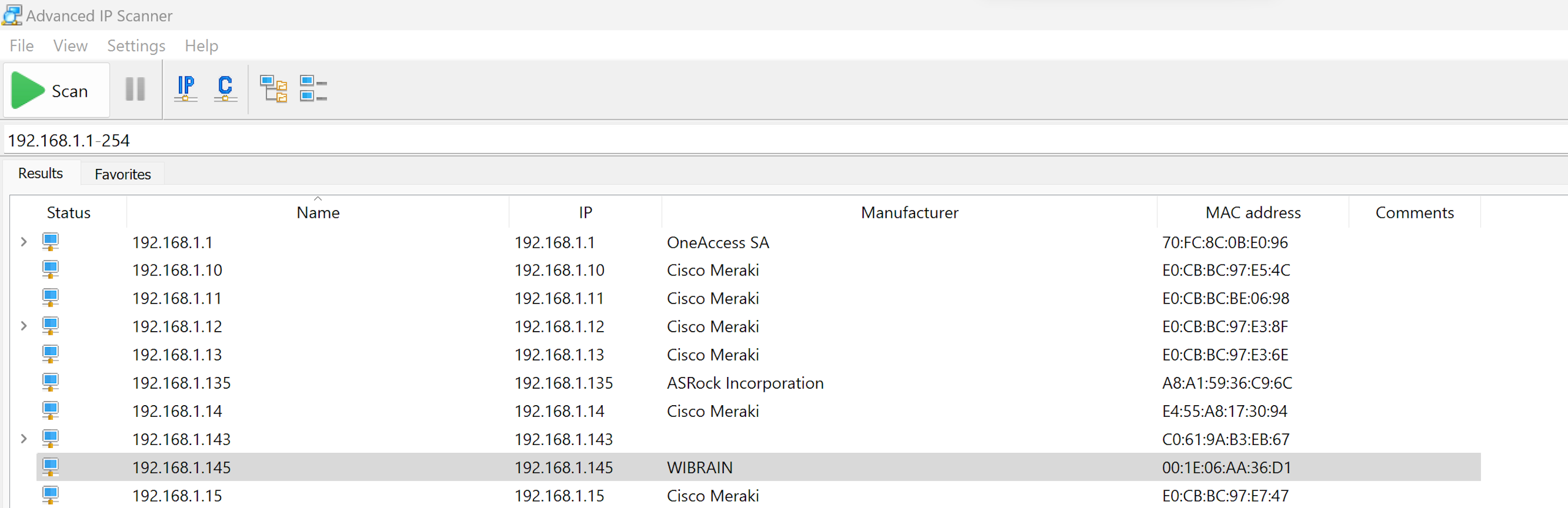
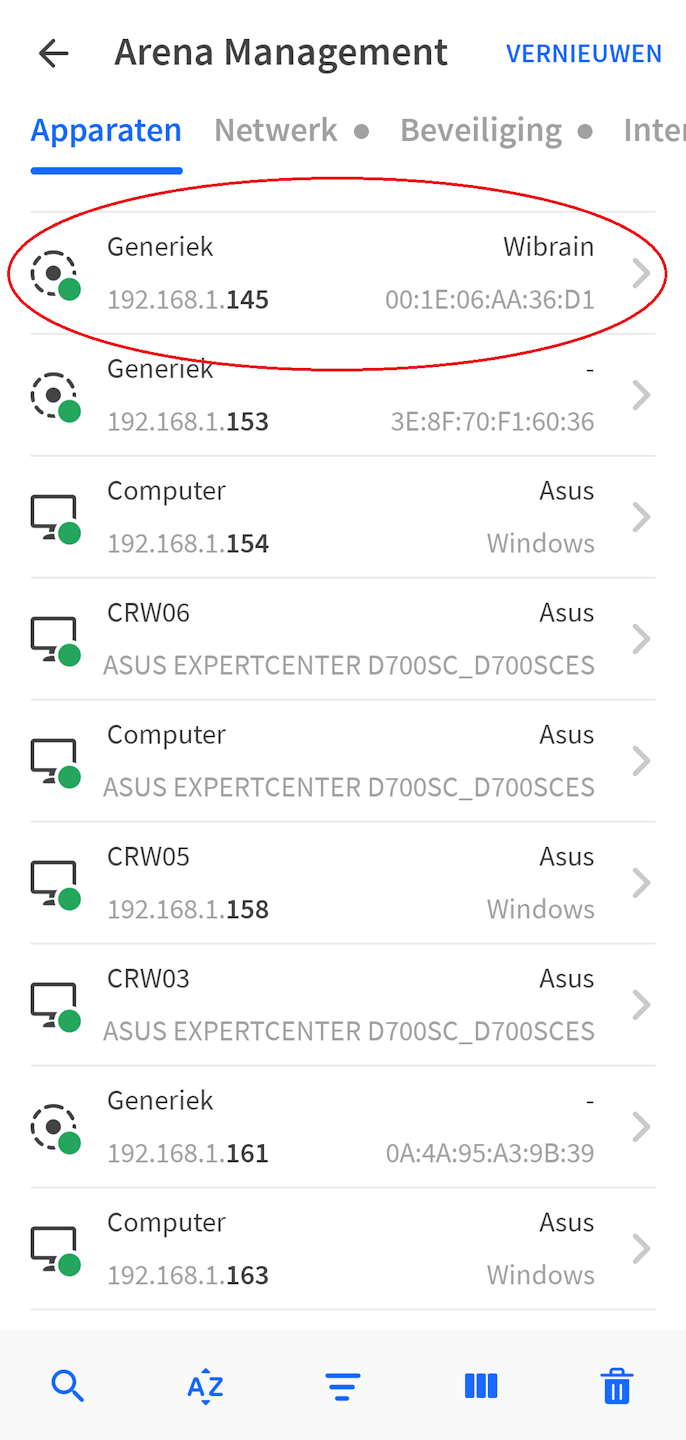
- I en webbrowser, gå til IP-adressen.
Mulighed 3.2: Find IP-adressen med mDNS (virker også, hvis Sofar IKKE har en god netværkskonfiguration)
Advarsel
Softwareversion
Forklaringen herunder gælder fra softwareversion 1.18.x.y og frem.
Note
Operativsystem
Sofar udsender sin IP-adresse via mDNS. Denne protokol understøttes på Windows 11 og nyere versioner af Windows 10. Ældre Windows-versioner understøtter ikke mDNS.
- Tilslut din computer via ethernet til det samme netværk som Sofar. Slå WiFi fra på computeren (og 4G, hvis du har det), og genstart computeren, så alle netværksforbindelser nulstilles. Når computeren er genstartet, skal du sikre, at alle VPN-forbindelser er deaktiveret.
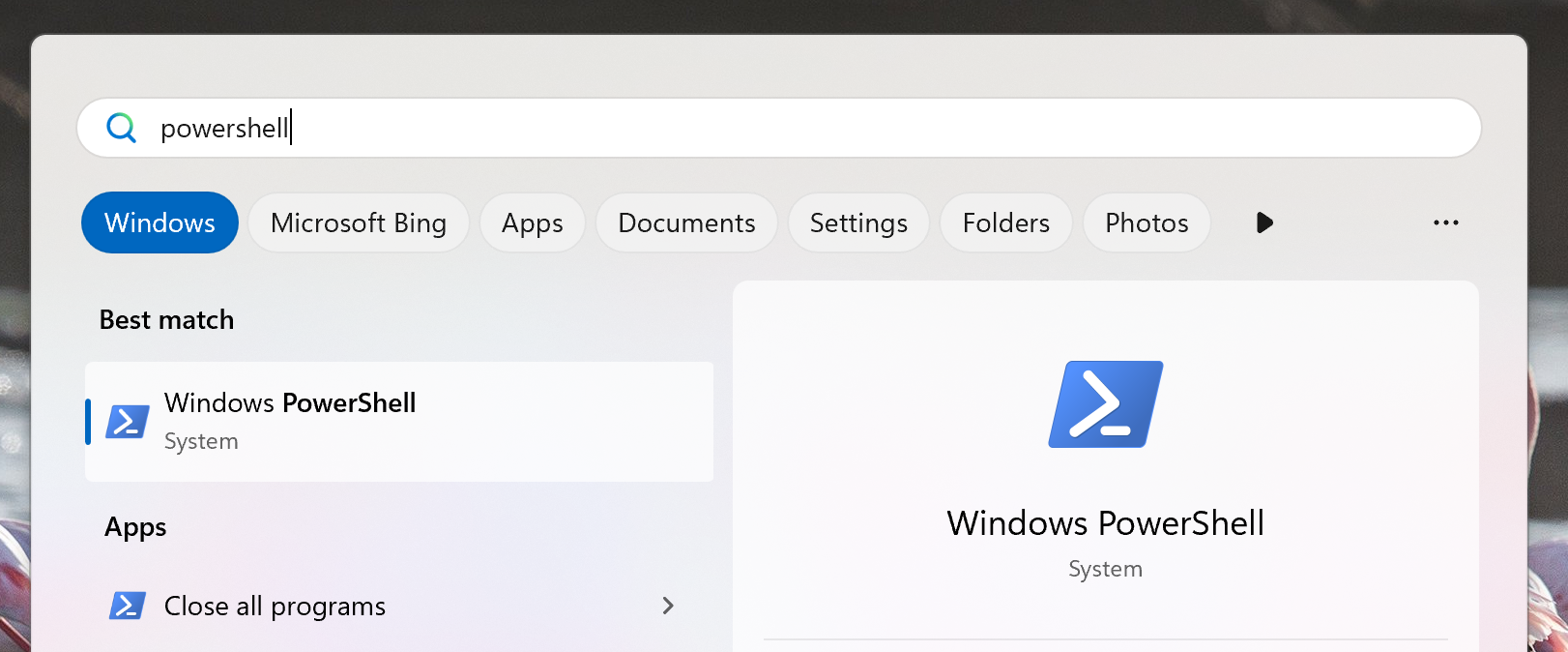
- Åbn Windows startmenu, skriv "powershell" og åbn "Windows PowerShell".
- I PowerShell, skriv: "Resolve-DnsName -Name [SERIAL_NUMBER].local", hvor [SERIAL_NUMBER] udskiftes med controllerens serienummer. For eksempel, "Resolve-DnsName -Name OM1241105ZEXO12B10A.local"
- Efter et minut skulle controllerens IP-adresser komme frem.
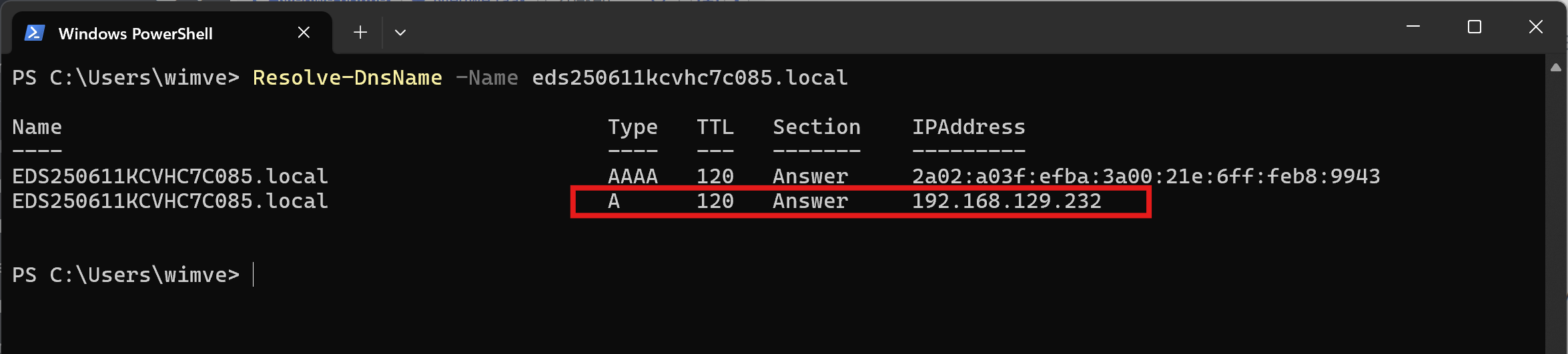
- Kun adressen af typen "A" (en IPv4-adresse) kan bruges til adgang til idriftsættelsesgrænsefladen, på grund af generelle begrænsninger i webbrowsere.
- Hvis din computer er i samme subnet som Sofar, burde du kunne få adgang til idriftsættelsesgrænsefladen ved at gå til IP-adressen i en webbrowser.
- Ellers, giv først din computer en fast IP-adresse i samme subnet som Sofar, inden du forsøger at få adgang til idriftsættelsesgrænsefladen.