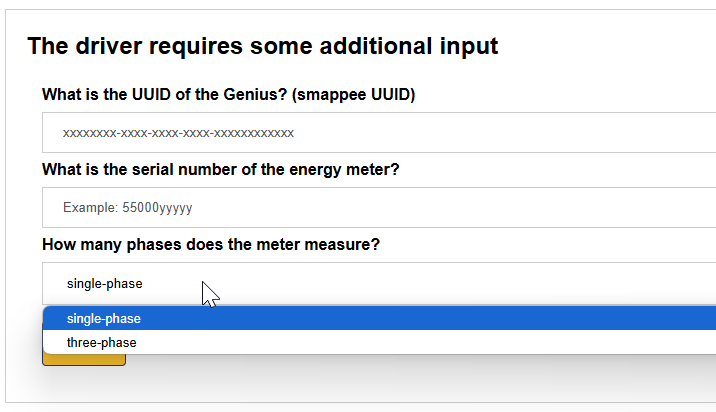
Smappee Energimålere

Understøttede enheder
| Device Type | Modbus TCP (Ethernet) | RS485 | MQTT |
|---|---|---|---|
| Smappee energy meters with MQTT | ❌ | ❌ | ✅ |
Konfiguration
Smappee skal kommunikere gennem MQTT til Sofar databasen. Denne database bruges derefter som kilde til Smappee-dataene.
Dokumentation om Smappee MQTT kan findes i det vedhæftede dokument fra Smappee: Download the PDF.
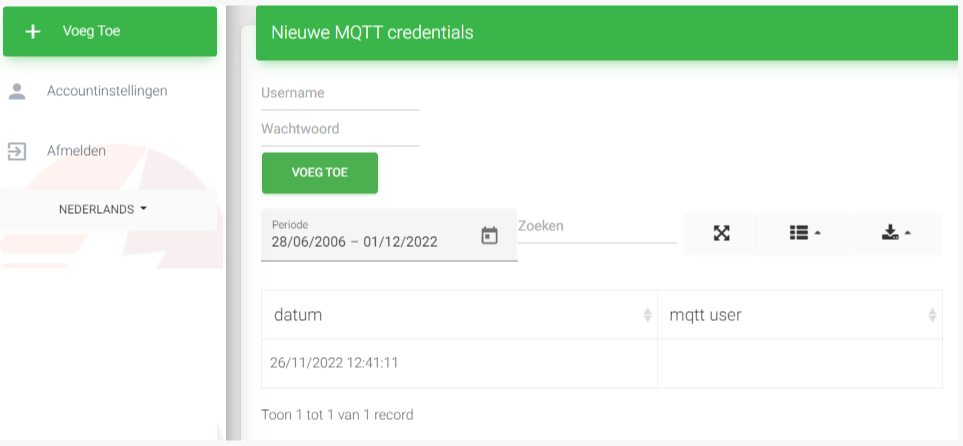
1. Oprettelse af MQTT-legitimationsoplysninger
MQTT-legitimationsoplysningerne, der kræves i Smappee-konfigurationen, oprettes i dette trin. Bemærk: Oprettelse af MQTT-legitimationsoplysninger er i øjeblikket kun tilgængeligt på insights2, så du skal navigere til https://insights.eniris.be
- Klik på globale indstillinger
- Vælg Credentials & Licenses i topmenuen
- Vælg Add Credentials
- Brugernavnet skal være i formatet yourcompanyname-index (f.eks. eniris-0).

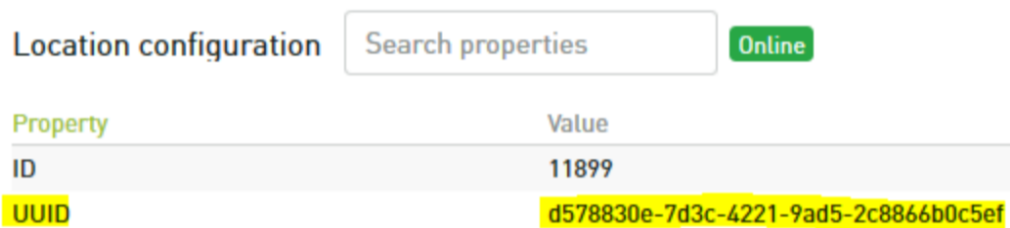
2. Hent Smappee UUID
Smappee UUID er et vigtigt link til den korrekte Smappee-lokation.
Få det via:
- Dashboard:
- gå til https://dashboard.smappee.net
- tilføj et Location configuration card
- REST API-kald:
- MQTT wildcard:
- Match Configuration Topic-resultaterne med det serienummer, du har brug for, se https://www.hivemq.com/blog/mqtt-essentials-part-5-mqtt-topics-best-practices
3. Find Smappee IP-adressen
- Åbn Smappee-APP'en
- Gå til Indstillinger
- Klik på Dine Smappee-monitors
- Klik på Smappee Infinity
- Klik på Infinity Components
- Klik på Smappee Genius
- Find IP-adressen i detaljerne
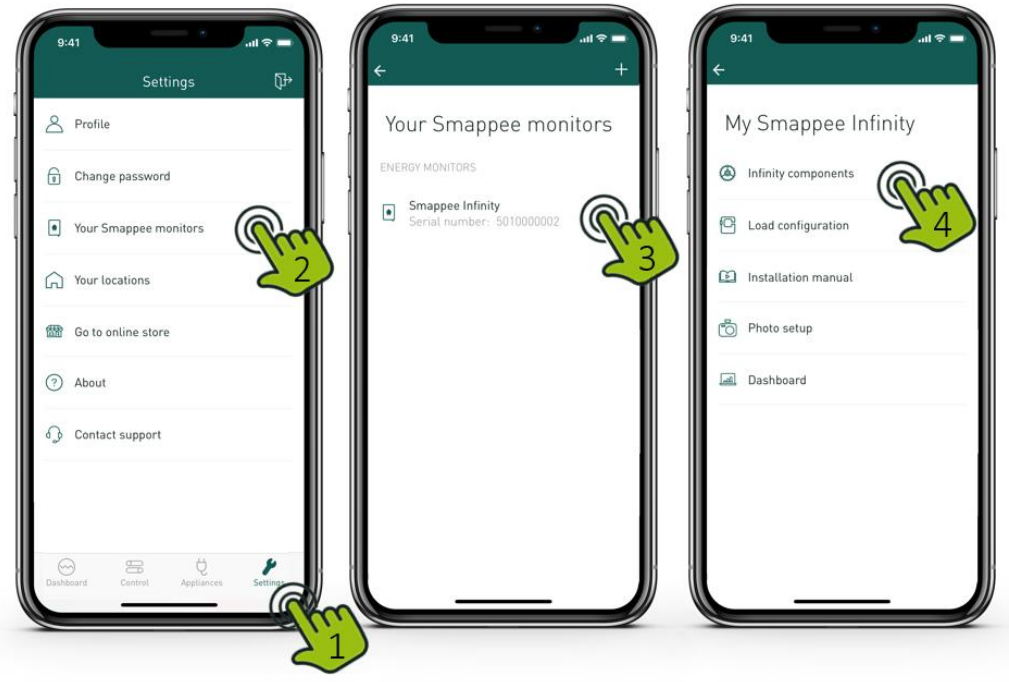
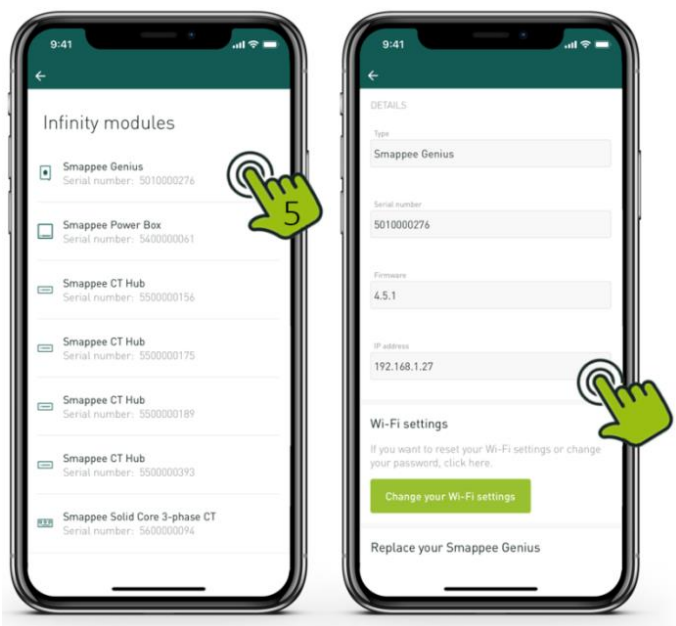
4. Konfigurere MQTT-broker i Smappee Energy Meter
- Naviger til den i det foregående trin bestemte IP-adresse for din Smappee-monitor efterfulgt af /smappee.html. Eksempel: 192.168.0.128/smappee.html
- Klik på Logon/logoff og log ind
- Klik på avanceret
- Udfyld MQTT lokal broker url: mqtt://mqtt.eniris.be:1883
- Udfyld MQTT brugernavn og adgangskode med de legitimationsoplysninger, du oprettede i det foregående trin
- Klik på anvend ændringer og genstart monitor
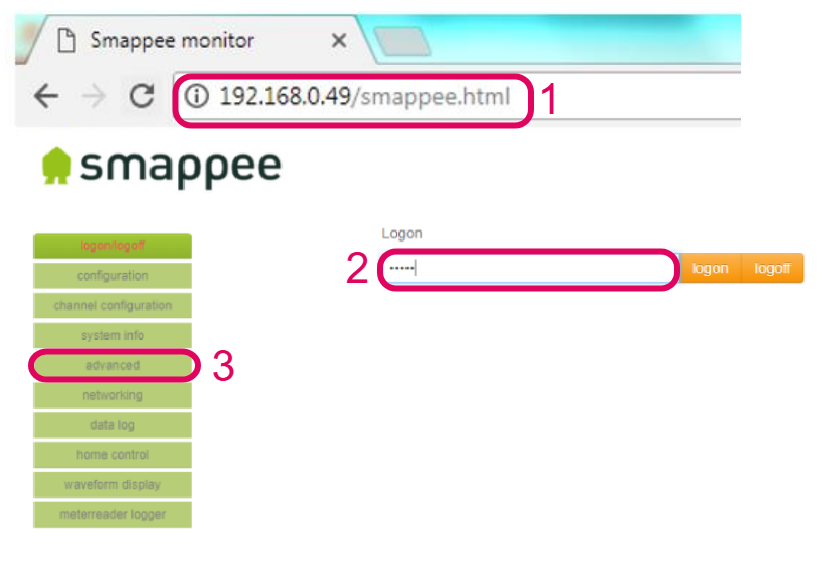
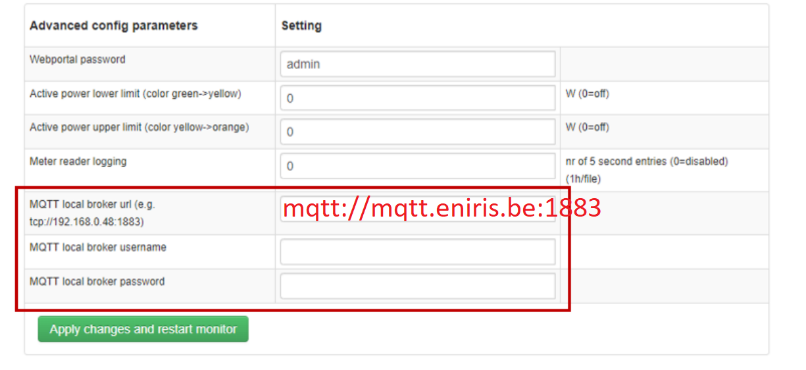
5. Konfiguration i Sofar EMS
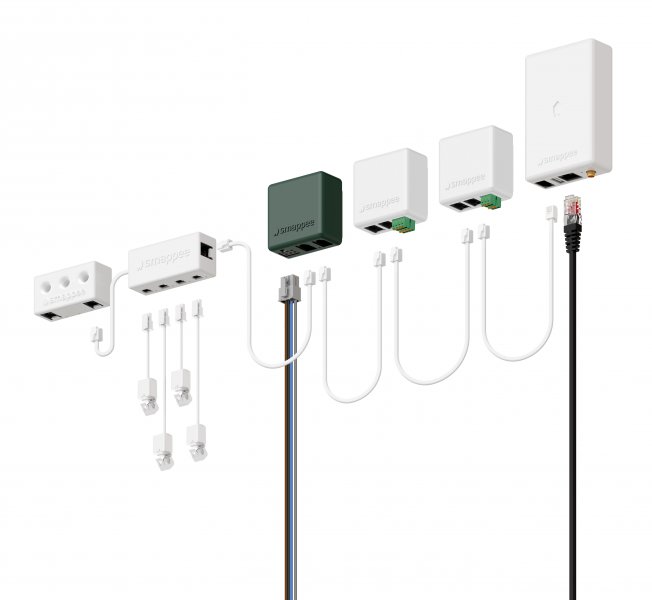
Tilføj enheden i Sofar EMS. Når der bliver spurgt om det, indtast:
- UUID
- målerens serienummer
- antal faser der måles