
Baselines
Forsigtighed
NOTE: Baselines understøttes ikke på alle controllere. Kontakt venligst support for mere information.
1. Understøttede enheder
| Device Type | Variants | Supported |
|---|---|---|
| Solar Inverters | All | ❌ |
| Storage Devices | ✅ | |
| EV Chargers | ❌ |
2. Opsætning
Denne guide hjælper dig med at konfigurere Baselining Predictions på din EMS.
Hvad du behøver
- Sofar EMS med internetforbindelse.
- MQTT opsætning. Se venligst hovedsiden for MQTT for mere information: MQTT Setup
1. Tilføj dine enheder
Login til commissioning interfacet og sørg for at enhederne er tilføjet til Sofar EMS.
2. Tilføj Baseline External Signal
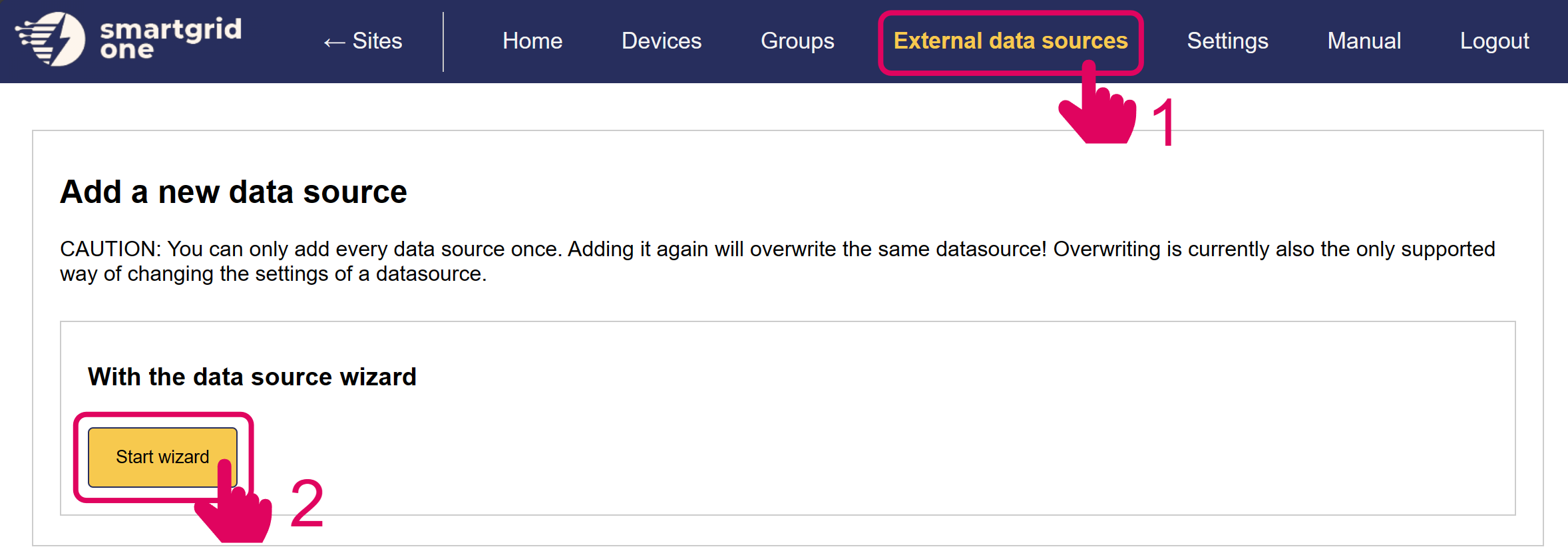
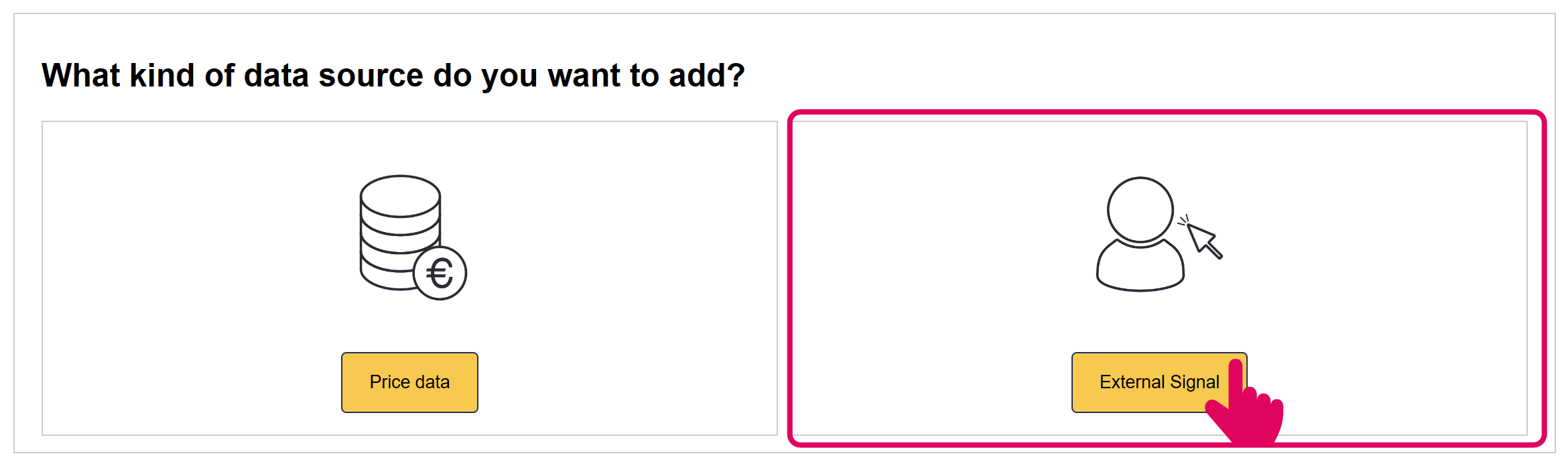
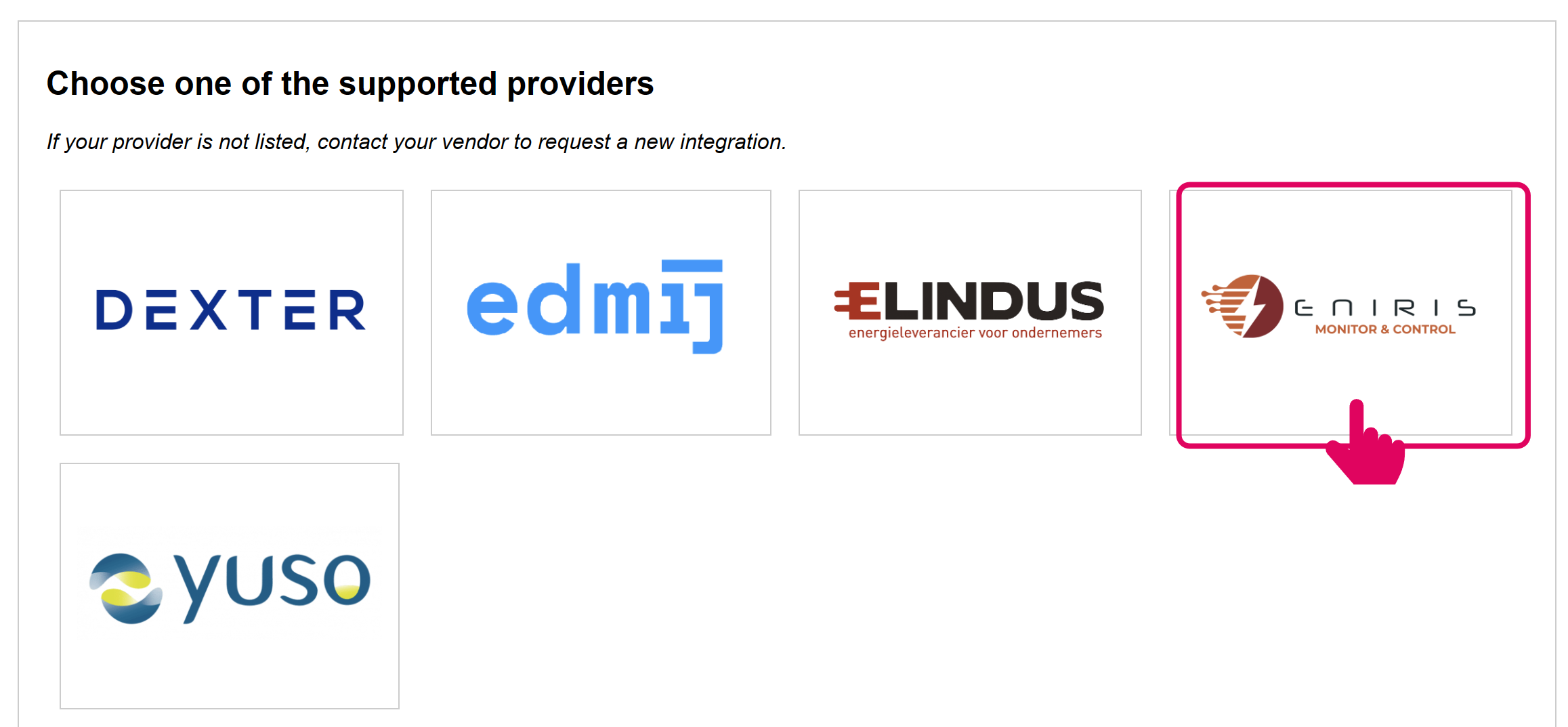
3. Udfyld parametrene
Følgende parametre kan tilpasses:
3.1 Interval længde
Type: integer
Længden af intervallet angiver hyppigheden af et nyt predictionspunkt. Dette sættes typisk til 15 minutter eller en time, afhængigt af energimarkedet.
3.2 Antal intervaller
Type: integer
Antallet af intervaller med den ovenfor angivne længde. Fx hvis der oprettes 96 intervaller af 15 minutter, har vi forudsigelser for de næste 24 timer.
3.3 Oprettelsesformat
Baselines kan oprettes dagligt eller med faste intervaller. Disse to formater har forskellige anvendelsestilfælde.
3.3.1 Dagligt
Baselines oprettes én gang dagligt, på et specifikt tidspunkt. Dette format giver mulighed for at vælge et aktiveringstidspunkt - hvilket angiver hvor lang tid efter oprettelsen baseline bliver aktiv.
Fx. En baseline oprettes kl. 9 men bliver først aktiv dagen efter, så aktiveringstiden sættes til 15 timer.
3.3.1.1 Oprettelsestime
Type: integer
Timetallet hvor baseline oprettes hver dag.
3.3.1.2 Aktiveringstime
Type: integer
Antallet af timer efter oprettelsestimen hvor baseline aktiveres.
3.3.2 Fast interval
Baselines genereres med faste intervaller. Baselines genereres kort før aktiveringstidspunktet og aktiveres øjeblikkeligt. Fx genereres baseline for næste time kl. :59.
3.3.2.1 Opdateringsinterval Type: integer
Hvor ofte baseline regenereres. Typisk sættes dette til 15 minutter eller en time.
3.4 Opdateringsparameter
Type: integer
En konstant der angiver hvor lang tid før aktiveringstidspunktet baseline genereres. Sædvanligvis en eller to minutter.
3.5 Følg baselines
Type: boolean
Hvis sat til true, følger enhederne den genererede baseline. Hvis sat til false, følges baselines ikke direkte. Baselines bruges i stedet som en forudsigelse og følges så tæt som muligt. Enhedens handlinger kan afvige fra den genererede baseline på grund af ukontrollerbare realtime variable, såsom PV-forudsigelser, ukontrollerbare belastninger og EV-opladningsperioder.
3.6 Tilpassede Forudsigelser (W.I.P.)
Tilpassede forudsigelsesalgoritmer bruges til at skabe baselines.
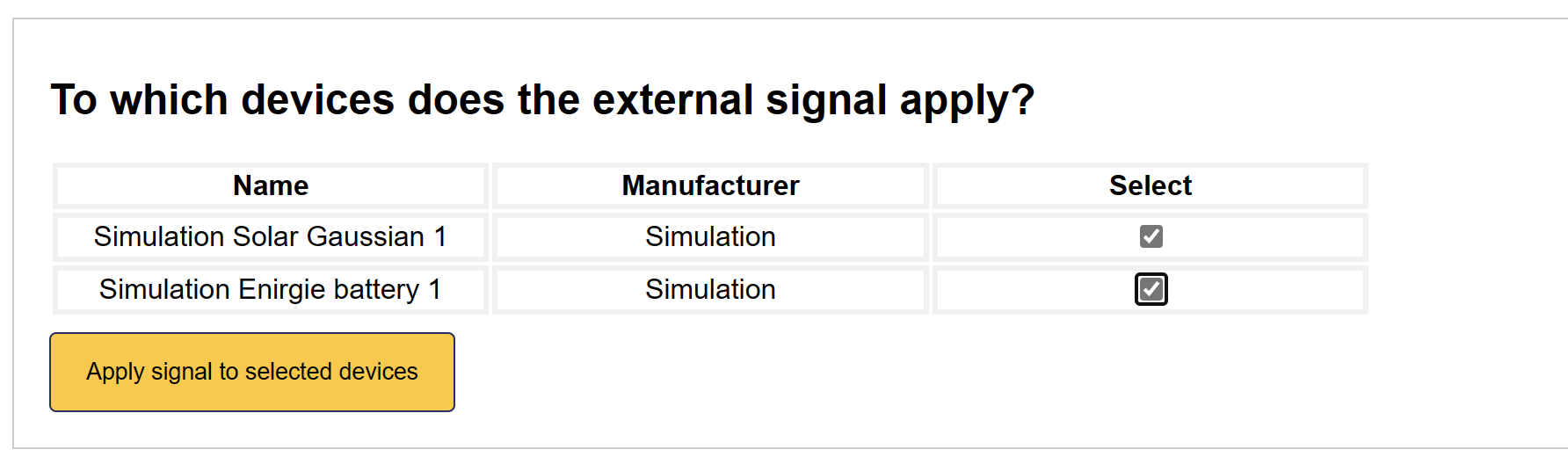
4. Aktiver Baseline signalet
Vælg alle enheder du ønsker at inkludere i MQTT Remote Control.
5. Baseline signal er tilføjet
Baseline interfacet er nu aktiveret på Sofar EMS.
Vi er nu klar til at fortsætte. Statuskolonnen vil vise eventuelle fejl under opsætningen.
3. Baselineindsamling
Baselines kan hentes fra controlleren via MQTT.
Følgende topic bruges til at sende en anmodning om at hente baselines:
standard1/rp_one_s/remoteBaselineMetrics/'controller SN'hvor <Controller SN> skal udskiftes med serienummeret på EMS, der sender feedback.
Følgende meddelelsesformat anvendes for at hente baselines:
{
    "extraTags": {
        "nodeId": <Controller SN>_site_0>
    },
    "time": <Unix Timestamp>,
    "fields": {}
}
Følgende topic bruges til at modtage baseline data:
standard1/outbound/remoteBaselineMetrics/feedback/<Controller SN>hvor <Controller SN> skal udskiftes med serienummeret på EMS, der sender feedback.
Baseline feedback sendes i følgende format:
{
    "time": <Unix Timestamp>,
    "data": {
        "baseline": {
            "<Device Node ID>": [
                {
                    "endTimeUnix": "",
                    "power_W": ""
                },
            ],
        },
        "nextBaseline": {
            "<Device Node ID>": [
                {
                    "endTimeUnix": "",
                    "power_W": ""
                },
            ],
        },
        "error": {
            <Errors occured during execution>
        }
        "response_code": <Response Code>
    },
    "fields": {},
    "requestTime": <Unix Timestamp>,
    "time": <Unix Timestamp>,
    "siteNodeId": <Controller SN>_site_0>
}
4. Python demo script
Download venligst filen nedenfor i dit foretrukne Python IDE. Indtast dit serienummer og MQTT-legitimationsoplysninger og kør scriptet: