Vollständiger Leitfaden zur Verwaltung, Beanspruchung und Konfiguration von öffentlichen Display-Controllern in Ihrem Portal.
Disclaimer
The mentioned functionalities may be restricted depending on the purchased software license.
Verwaltung des Public display Controllers
Der Public display Controller ist das physische Hardware-Gerät, das Ihre benutzerdefinierten Visualisierungen anzeigt. Diese umfassende Anleitung behandelt alles, was Sie über die Controller-Verwaltung wissen müssen – vom ersten Beanspruchen bis zu erweiterten Konfigurationsoptionen.
📋 Überblick
Was ist ein Public display Controller?
Der Public display Controller ist ein dediziertes Anzeigegerät, das:
- 🖥️ benutzerdefinierte Visualisierungen (Public displays) rendert, die in Portal erstellt wurden
- 📱 verschiedene Bildschirmgrößen mit responsiven Layouts unterstützt
- 🔧 ein Beanspruchen erfordert, um mit Ihrem Portal Konto verknüpft zu werden
Hauptfunktionen
| Funktion | Beschreibung |
|---|---|
| 🎨 Benutzerdefinierte Displays | Zeigt personalisierte Public Displays basierend auf Ihren Vorlagen |
| 📊 Echtzeitdaten | Anzeige von Live-Installationsdaten und Metriken |
| 📐 Responsives Design | Passt sich automatisch an verschiedene Bildschirmgrößen an |
| 🔒 Sicherer Zugriff | Erfordert Verifizierungscodes für die Kontoverknüpfung |
| ⚙️ Fernverwaltung | Konfigurieren und Aktualisieren der Displays über das Portal Webportal |
🚀 Erste Schritte
Voraussetzungen
Bevor Sie beginnen, stellen Sie sicher, dass Sie:
- ✅ Physisches Controller-Gerät mit Stromversorgung, Ethernet und HDMI-Anschluss an ein Display haben
- ✅ Portal Konto mit den entsprechenden Berechtigungen besitzen
- ✅ Controller-Zugangsdaten (Seriennummer und Verifizierungscode vom Aufkleber am Gerät)
Wichtige Sicherheitsinformationen
Warnung
Kritische Sicherheitswarnung 🔐 Schützen Sie Ihre Zugangsdaten: Die auf dem Controller-Aufkleber aufgedruckte Seriennummer und der Verifizierungscode sind dauerhaft und nicht ersetzbar.
Bewährte Praktiken:
- 📝 Sofort dokumentieren – Speichern Sie die Zugangsdaten sicher bei Geräteerhalt
- 🚫 Support-Einschränkungen – Unser Support-Team kann aus Sicherheitsgründen keine Verifizierungscodes bereitstellen
- 📷 Fotobackup – Erwägen Sie ein klares Foto des Aufklebers als zusätzliche Sicherung
🎛️ Controller-Verwaltungsoberfläche
Zugriff auf den Controller-Bereich

Navigationsschritte:
- Anmeldung bei Ihrem Portal Konto
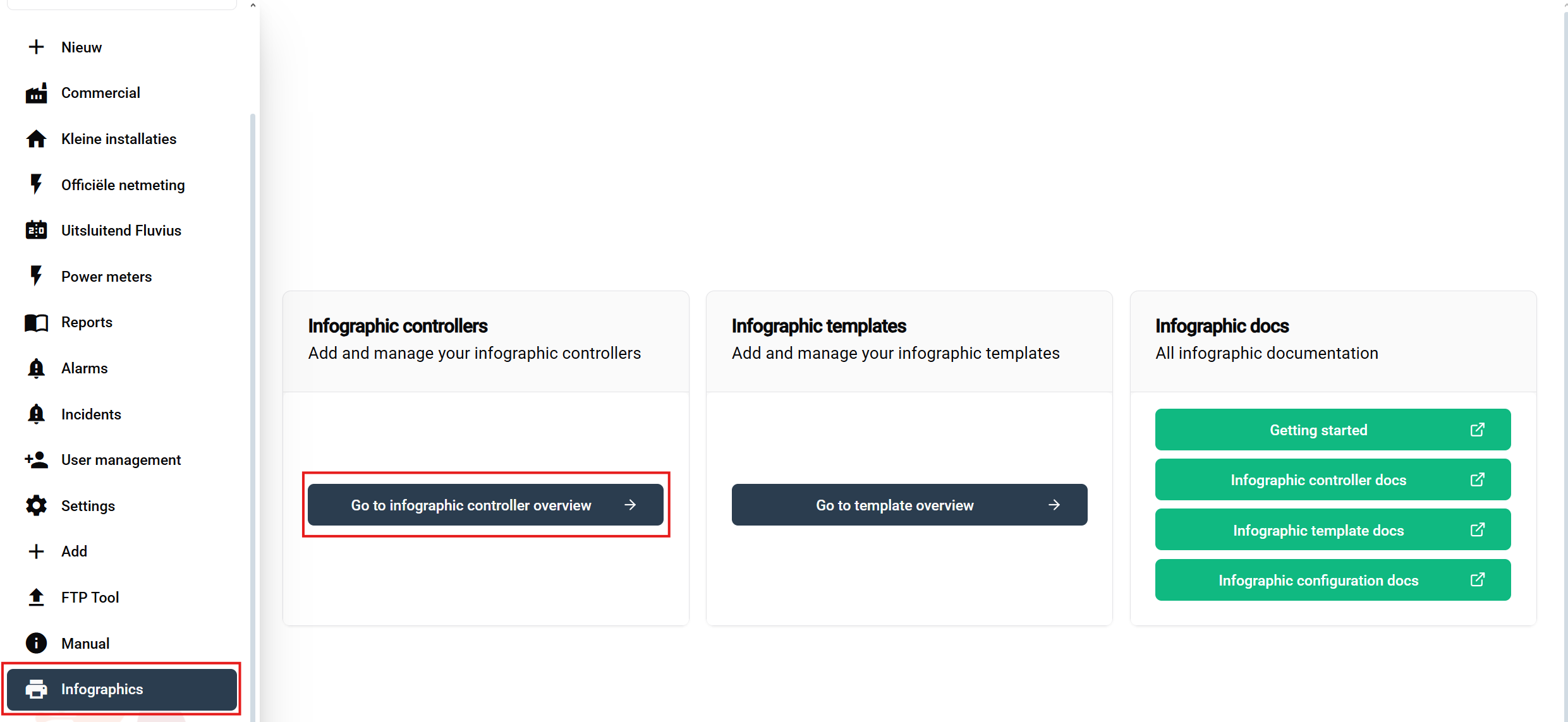
- Gehen Sie im Hauptmenü auf 'Public displays'
- Klicken Sie auf der Übersichtsseite auf die Schaltfläche 'Zum Public display Controller Überblick'
Dies öffnet die Controller-Übersichtstabelle, in der Sie alle Ihre Geräte anzeigen, beanspruchen und verwalten können.
Controller-Übersichtstabelle

Die Controllertabelle zeigt:
| Spalte | Information |
|---|---|
| 📟 Gerätename | Benutzerdefinierter Name zur einfachen Identifikation |
| 🔢 Seriennummer | Eindeutige Gerätekennung |
| ⚙️ Aktionen | Bearbeiten oder Beanspruchen aufheben |
Bedienelemente:
- ➕ Public display Controller beanspruchen – Grüner Button (oben rechts) zum Hinzufügen neuer Geräte
- 📅 Tabelle – Zeigt alle beanspruchten Controller mit Details an
🔗 Controller beanspruchen
Schritt-für-Schritt Beanspruchungsprozess
1. Beanspruchung starten
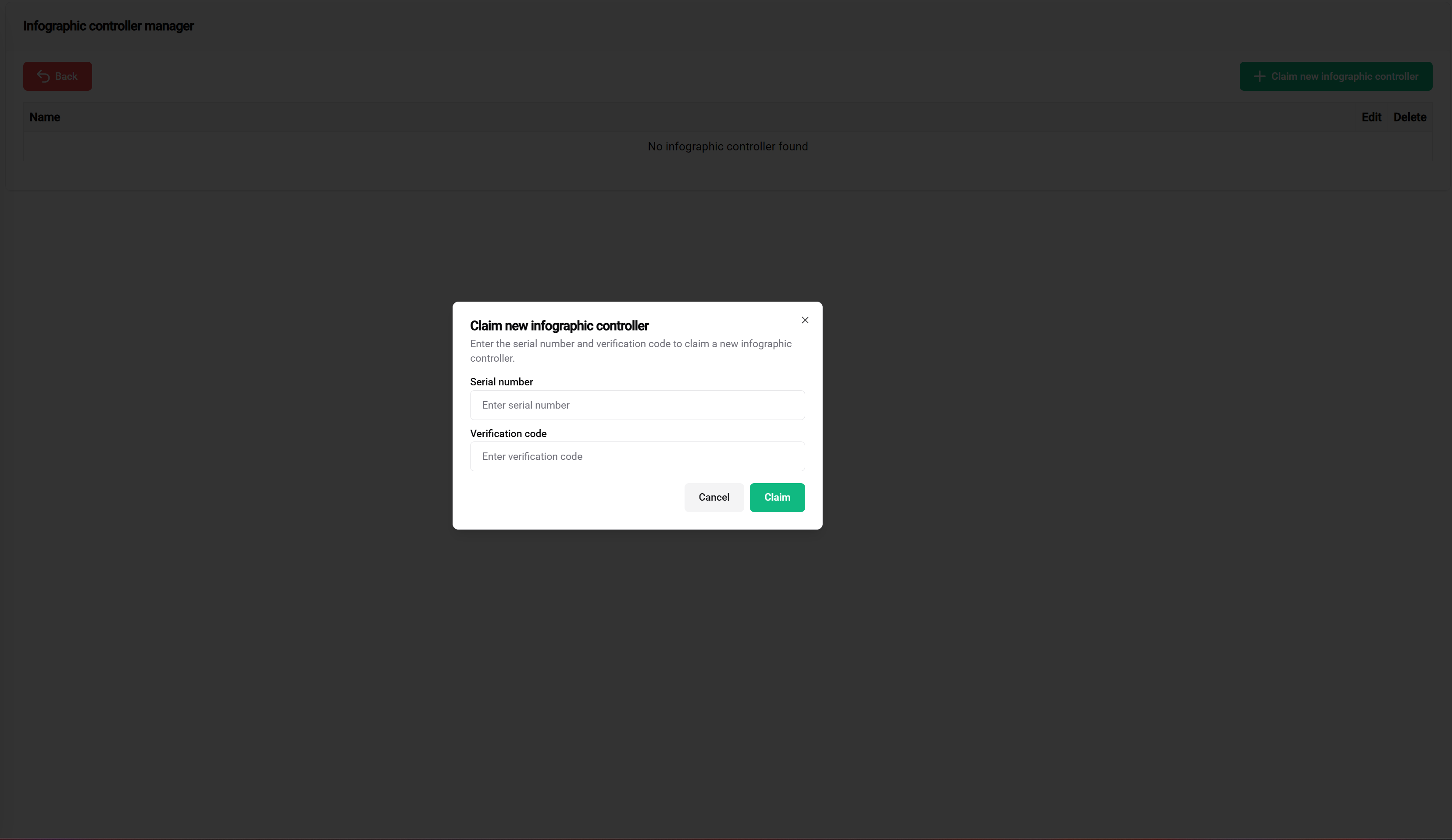
Klicken Sie auf die grüne Schaltfläche "Public display Controller beanspruchen", um den Registrierungsprozess zu starten.
2. Controller-Zugangsdaten eingeben

Erforderliche Angaben:
Ort: Auf dem Aufkleber am Controllergerät gedruckt
Format: Alphanumerischer Code (modellabhängig)
Zweck: Einzigartige Gerätekennung
Tipps:
- ✅ Genauigkeit doppelt prüfen
- ✅ Mehrfach am Aufkleber verifizieren
Ort: Auf dem Aufkleber am Controllergerät gedruckt
Format: Sicherheitscode (modellabhängig)
Zweck: Verhindert unbefugtes Beanspruchen des Geräts
Wichtige Hinweise:
- 📝 Vor der Nutzung dokumentieren – an sicherem Ort speichern
- 🔒 Nicht an Unbefugte weitergeben
- ⚠️ Support kann verlorene Codes nicht bereitstellen – Zugangsdaten sicher und zugänglich aufbewahren
3. Einreichen und Verifizieren
Nach Eingabe beider Zugangsdaten:
- Richtigheit beider Felder doppelt prüfen
- Auf "Controller beanspruchen" klicken, um zu übermitteln
- Auf Verifizierung warten – System prüft Zugangsdaten gegen Gerätedatenbank
Ergebnis der Beanspruchung

✅ Erfolgreiches Beanspruchen:
- Controller erscheint in Ihrer Verwaltungstabelle
- Standardname wird vergeben (in der Regel basierend auf Seriennummer)
- Status zeigt „Beansprucht“ oder „Bereit zur Konfiguration“
- Verfügbar zur Vorlagezuweisung und Konfiguration
❌ Häufige Beanspruchungsprobleme:
| Fehler | Ursache | Lösung |
|---|---|---|
| Ungültige Seriennummer | Tippfehler oder falsches Format | Mit Aufkleber vergleichen |
| Ungültiger Verifizierungscode | Falsche Eingabe | Aufkleber prüfen, genaue Übereinstimmung sicherstellen |
| Bereits beansprucht | Gerät ist bereits einem anderen Konto zugewiesen | Bei berechtigtem Anliegen Support kontaktieren |
| Gerät nicht gefunden | Seriennummer nicht im System | Echtheit des Geräts überprüfen |
⚙️ Controller-Konfiguration
Grundlegende Controller-Einstellungen
Nach dem Beanspruchen können Sie verschiedene Controller-Einstellungen konfigurieren:
Gerätenamen vergeben
Zweck: Eindeutige und aussagekräftige Namen für bessere Identifikation bei großen Installationen
Bewährte Praktiken:
- 🏢 Standortbezogen: „Gebäude-A-Empfang“, „Fabrikboden-2“
- 🎯 Funktionsbezogen: „Haupt-Dashboard“, „KPI-Anzeige“
- 📅 Projektbezogen: „Projekt-Alpha-Monitor“
Netzwerkkonfiguration
Verbindungsanforderungen:
- 🌐 Internetzugang (nur Ethernet) für Datensynchronisation
- 🔒 Firewall-Ausnahmen für Portal Domains
- 📡 Stabile Verbindung für Echtzeit-Updates
Erweiterte Verwaltungsoptionen
Controller-Aktionen
| Aktion | Zweck | Wann anwenden |
|---|---|---|
| ✏️ Namen bearbeiten | Controller-Identifikation aktualisieren | Umorganisation, Standortwechsel |
| 🔗 Konfiguration verknüpfen | Public display Vorlagen zuweisen | Ersteinrichtung, Vorlagenwechsel |
| 🔓 Beanspruchung aufheben | Vom Konto entfernen | Außerbetriebnahme, Geräteübertragung |
📚 Verwandte Dokumentation
Nächste Schritte
Nach erfolgreichem Beanspruchen Ihres Controllers:
- 📐 – Gestalten Sie Ihre visuellen Layouts
- ⚙️ – Wenden Sie Vorlagen auf Installationen an
- 🚀 – Vollständige Einrichtungshilfe
🎯 Bereit für den Einsatz? Mit korrekt beanspruchtem und konfiguriertem Controller sind Sie bereit, beeindruckende Public Displays für Ihre Portal Installationen zu erstellen!
Konfiguration der öffentlichen Anzeige
Vollständiger Leitfaden zur Konfiguration, Bereitstellung und Verwaltung von öffentlichen Anzeigedisplays für spezifische Installationen in Ihrem Portal.
Public display Template
Complete guide to creating, editing, and managing public display templates in your portal.