
Erfahren Sie, wie Sie öffentliche Anzeigen in Ihrem Portal verwalten, konfigurieren und anpassen.
Disclaimer
The mentioned functionalities may be restricted depending on the purchased software license.
Erste Schritte mit öffentlichen Displays
Portal's Tool für öffentliche Displays ist darauf ausgelegt, vollständig anpassbare Visualisierungen für Installationen zu erstellen. Ob Sie interne Analyse-Dashboards oder schnelle und zugängliche visuelle Displays benötigen – öffentliche Displays bieten flexible, anpassbare und benutzerfreundliche Konfigurationsmöglichkeiten.
Hinweis
Wichtiger Hinweis
Dieser Leitfaden bietet einen schnellen Überblick über öffentliche Displays, behandelt die Hauptkomponenten und deren effektive Nutzung. Detaillierte Informationen zu jeder Komponente finden Sie auf den jeweiligen Dokumentationsseiten.
⚠️ Diese Funktion befindet sich derzeit in aktiver Entwicklung – neue Funktionen und Optionen werden kontinuierlich hinzugefügt. Für Vorschläge oder Feature-Anfragen wenden Sie sich bitte an unser Support-Team.
Überblick
Das System für öffentliche Displays ermöglicht es Benutzern, benutzerdefinierte Visualisierungen für ihre Installationen zu erstellen, mit vollständiger Kontrolle über Layout und Inhalt der Anzeige.
Ablaufübersicht
Um öffentliche Displays in Portal einzurichten, befolgen Sie diesen dreistufigen Prozess:
- 🎛️ Controller beanspruchen – Registrieren Sie den öffentlichen Display-Controller in Ihrem Konto
- 📐 Vorlage erstellen – Entwerfen Sie das visuelle Layout für Ihre Installation
- ⚙️ Public Display konfigurieren – Konfigurieren Sie die Vorlage für Ihre Installation und verknüpfen Sie sie mit dem Controller
💡 Profi-Tipp: Sie können Vorlagen erstellen und testen, ohne physische Hardware zu benötigen – überspringen Sie einfach Schritt 1, um Ihre Designs vor dem Einsatz anzusehen.
Schritt-für-Schritt Einrichtung
1. Public Display Controller
Hinweis
Weitere Ressourcen
📖 Für detaillierte Controller-Informationen besuchen Sie die Public display Controller-Dokumentationsseite.
Dieser Abschnitt behandelt das Beanspruchen und Verwalten Ihrer Public Display Controller-Hardware.
🚀 Schnelleinstieg: Möchten Sie öffentliche Displays ohne Hardware erkunden? Überspringen Sie zu Schritt 2: Vorlagenerstellung, um Vorlagen zu entwerfen und anzusehen. Einen Controller können Sie später jederzeit beanspruchen!
⚠️ Hinweis: Ohne beanspruchten Controller können Sie weiterhin Vorlagen erstellen und konfigurieren, um das Endergebnis anzusehen, aber das öffentliche Display wird nicht auf physischer Hardware angezeigt.
Navigation zur Controller-Verwaltung
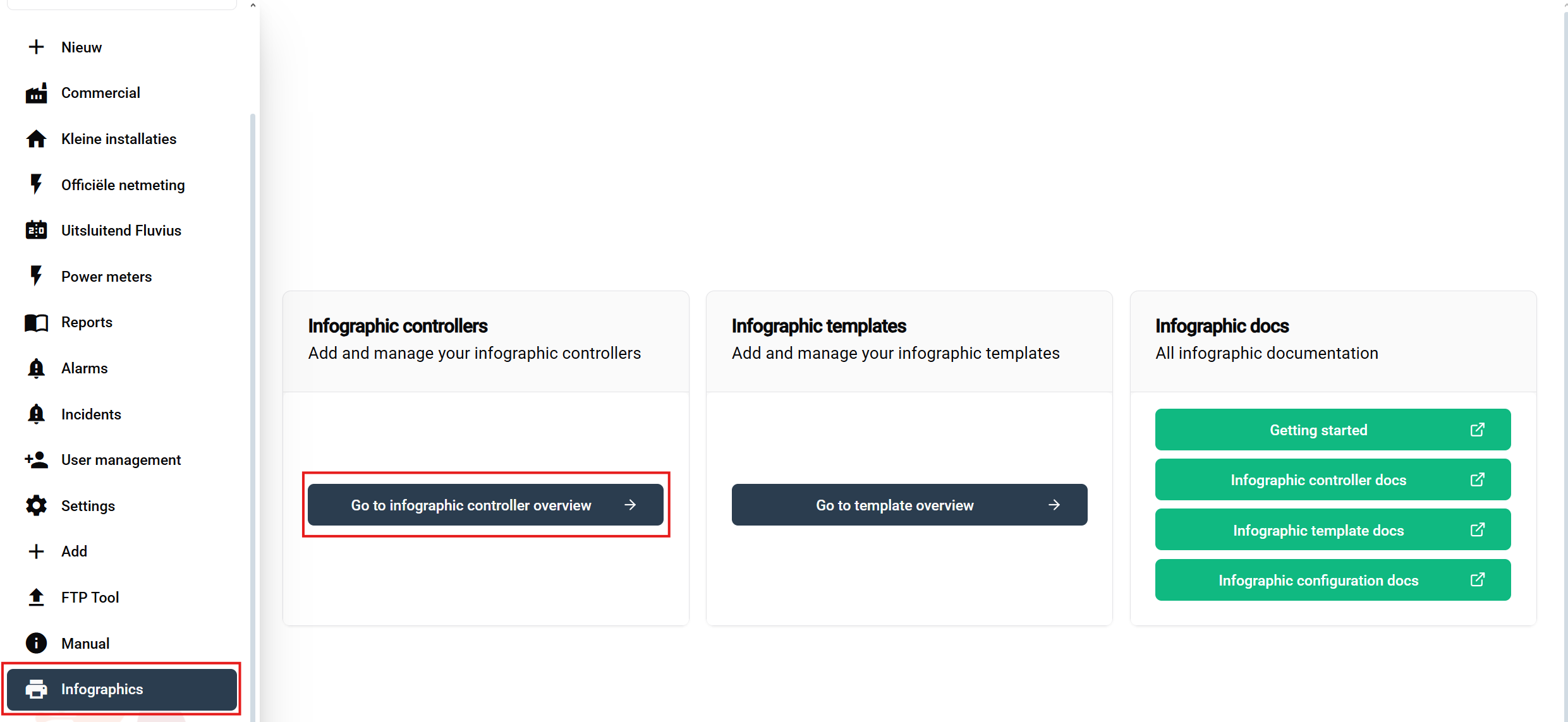
- Navigieren Sie zu Public Displays: Klicken Sie im Seitenmenü auf den Bereich 'Public displays'
- Zugriff auf Controller-Sektion: Suchen Sie auf der Übersichtsseite die Schaltfläche Public display Controller und klicken Sie darauf (im obigen Screenshot hervorgehoben)
Controller-Übersichtstabelle

Die Controllertabelle zeigt:
- 📋 Übersicht aller registrierten Controller
- ➕ Neue Controller beanspruchen-Button (oben rechts)
- ✏️ Verwaltungsoptionen für bestehende Controller
Controller beanspruchen
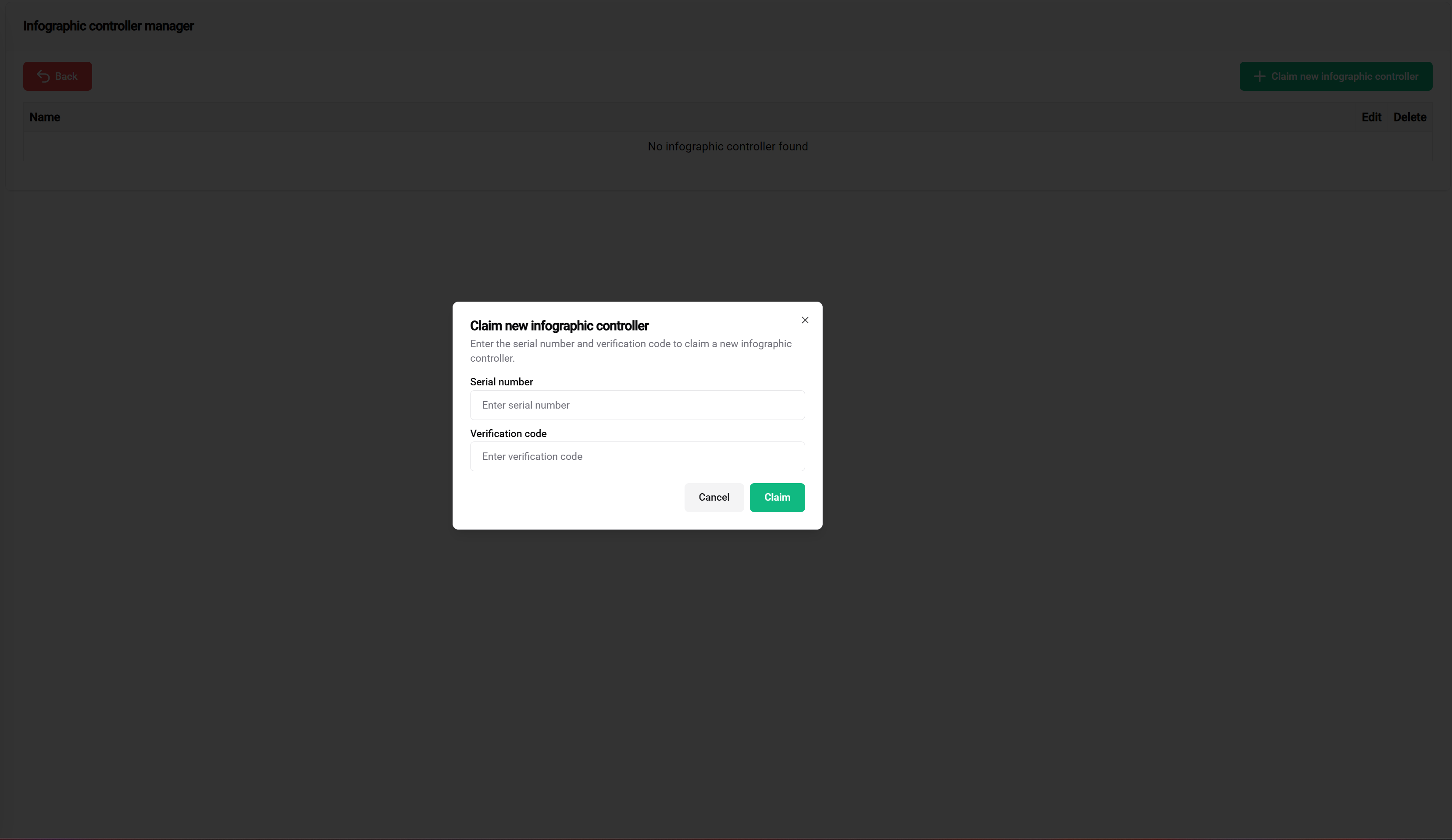
Schritte zum Beanspruchen:
- Klicken Sie auf den grünen "Claim Controller"-Button
- Geben Sie die Seriennummer ein (auf dem Controller-Sticker zu finden)
- Geben Sie den Verifizierungscode ein (auf dem Controller-Sticker zu finden)
Warnung
Sicherheitshinweis
🔐 Bewahren Sie Ihre Controller-Zugangsdaten sicher auf! Speichern Sie Seriennummer und Verifizierungscode in einer sicheren Datei (Excel, Textdatei usw.). Unser Support-Team kann aus Sicherheitsgründen keine Verifizierungscodes bereitstellen.
Erfolgreich beanspruchter Controller

✅ Erfolg! Ihr Controller erscheint nun in der Tabelle mit Optionen zu:
- 📝 Bearbeiten des Controller-Namens
- 🔓 Freigeben bei Bedarf
2. Public Display Vorlage
Hinweis
Weitere Ressourcen
📖 Für umfassende Anleitungen zur Vorlagenerstellung besuchen Sie die Public display Template-Dokumentationsseite.
In diesem Schritt entwerfen Sie das visuelle Layout für Ihre Installation. Vorlagen dienen als wiederverwendbare Blaupausen, die die Struktur und Darstellung Ihres öffentlichen Displays definieren.
📝 Erste Schritte Hinweis: Dieser Abschnitt bietet grundlegende Schritte für die Vorlagenerstellung. Für erweiterte Anpassungsoptionen und detaillierte Konfiguration lesen Sie bitte die vollständige Vorlagen-Dokumentation.
Zugriff auf den Vorlagenmanager
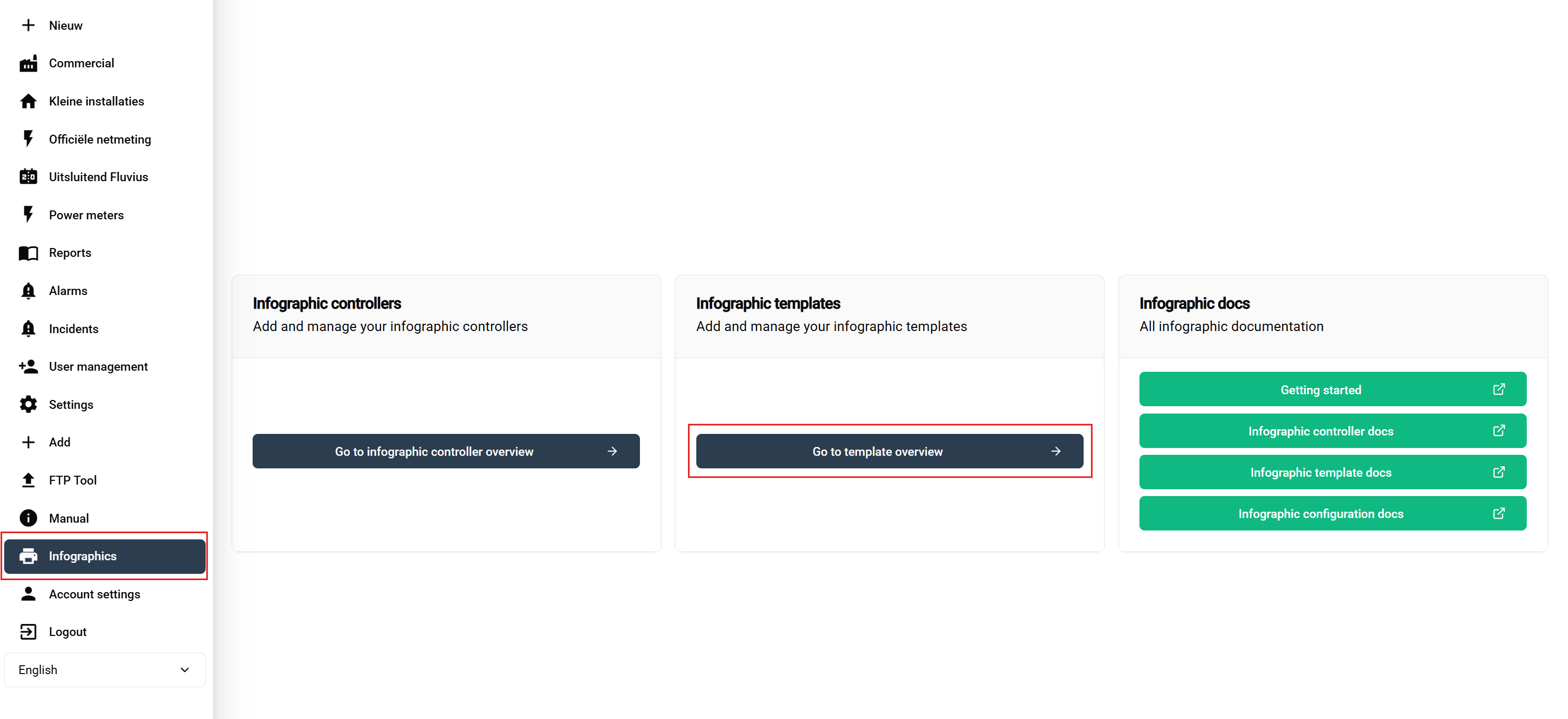
Navigationsschritte:
- Gehen Sie zu 'Public displays' im Seitenmenü
- Klicken Sie auf die Schaltfläche 'Public display Template' auf der Übersichtsseite
Vorlagenverwaltungsoberfläche

Die Vorlagentabelle bietet:
- 📋 Übersicht aller Vorlagen
- ➕ Neue Vorlage hinzufügen
- ✏️ Bestehende Vorlagen bearbeiten
- 🗑️ Vorlagen löschen
Vorlagen-Kopfzeilenkonfiguration
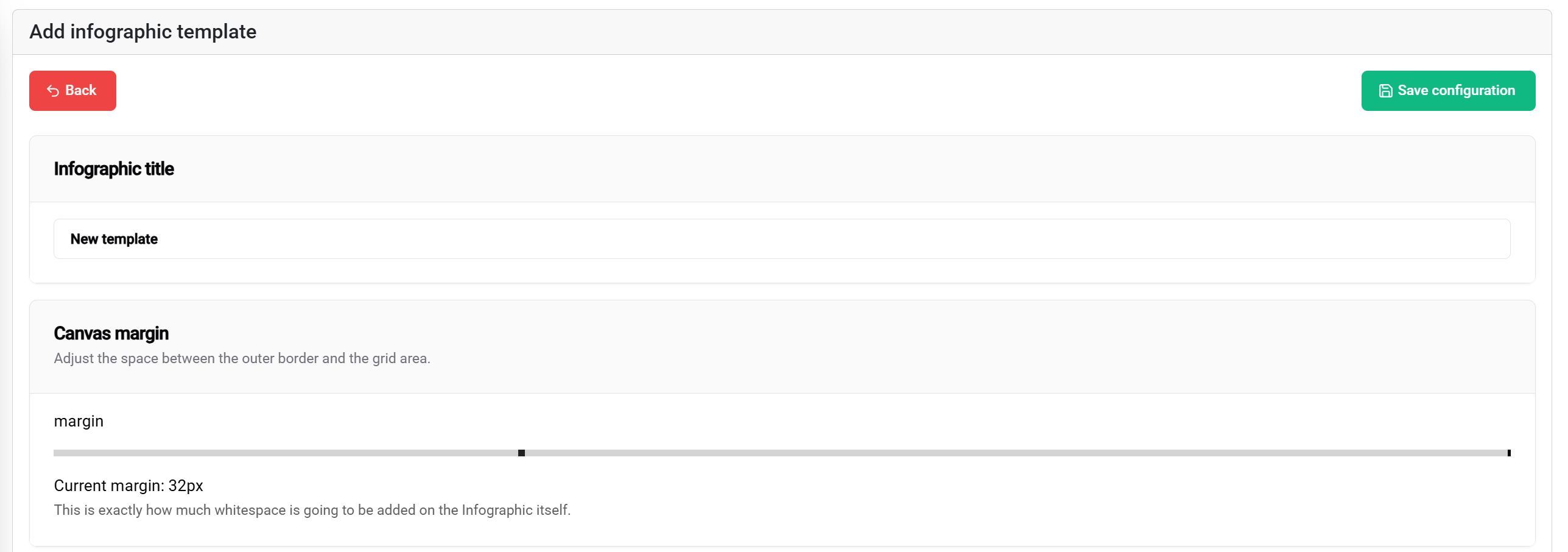
Kopfzeileneinstellungen umfassen:
- 📝 Vorlagentitel – Namen für Ihr Public Display vergeben
- 📐 Rand-Einstellungen – Abstand rund um den Inhalt definieren
- 💾 Speichern-Button – oben rechts platziert
Block-Layout-System
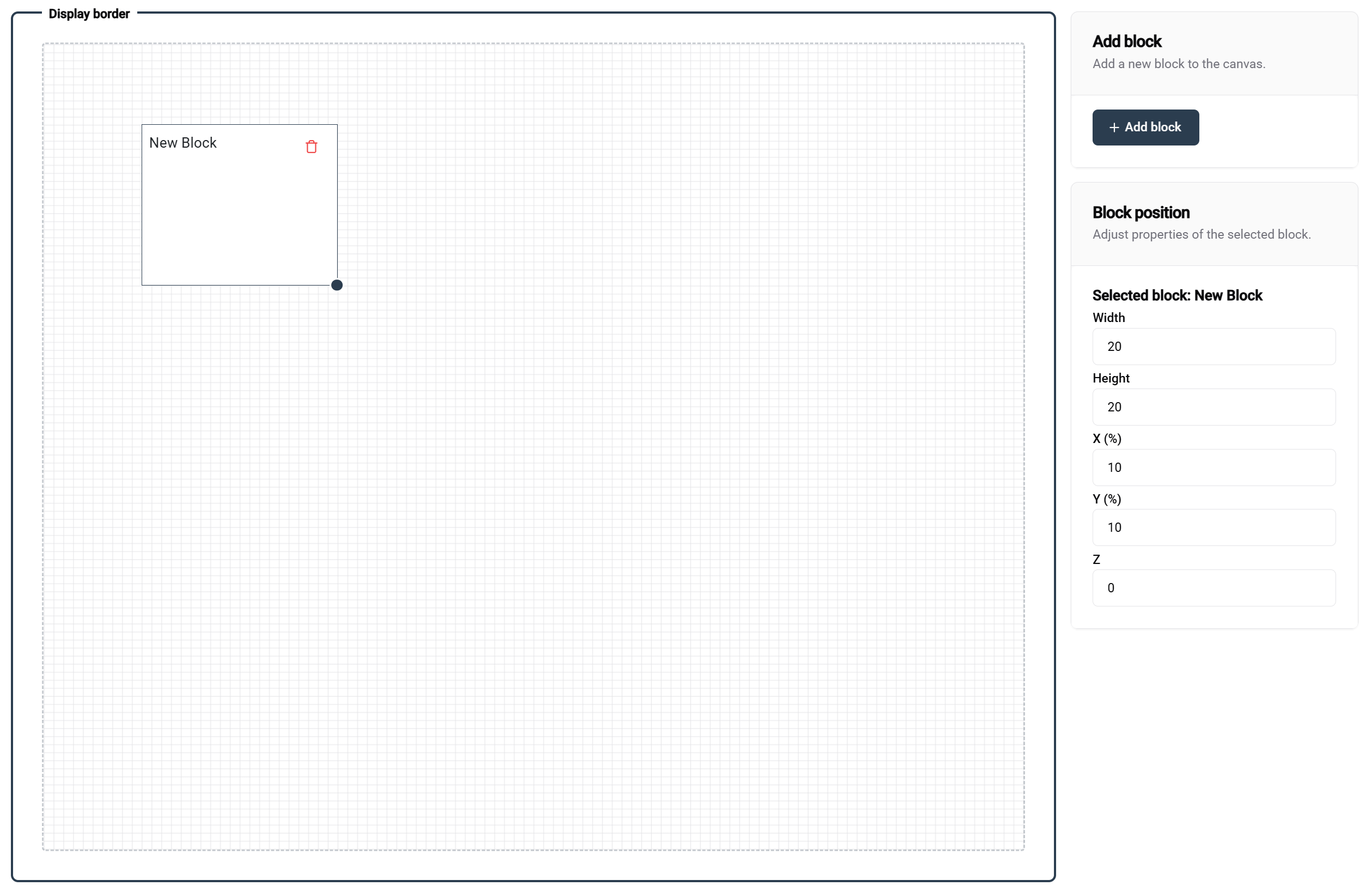
Arbeiten mit Blöcken:
- ➕ Blöcke hinzufügen über die Schaltfläche oben rechts
- 🎯 Blöcke positionieren per Drag & Drop
- 📏 Blöcke anpassen durch Ziehen am unteren rechten Eckgriff
📐 Details zum Gittersystem:
- Rastergröße: 100×100 (prozentuale Einheiten)
- Beispiel-Layouts:
- Zwei Blöcke mit 50 % Breite × 100 % Höhe = nebeneinander
- Ein Block mit 100 % Breite × 100 % Höhe = vollständige Abdeckung
🎛️ Präzisionssteuerung:
- Verwenden Sie das rechtsseitige Bedienfeld für genaue Positionierungswerte
- Ideal zur Feinabstimmung der Blockplatzierung
Blockkonfiguration
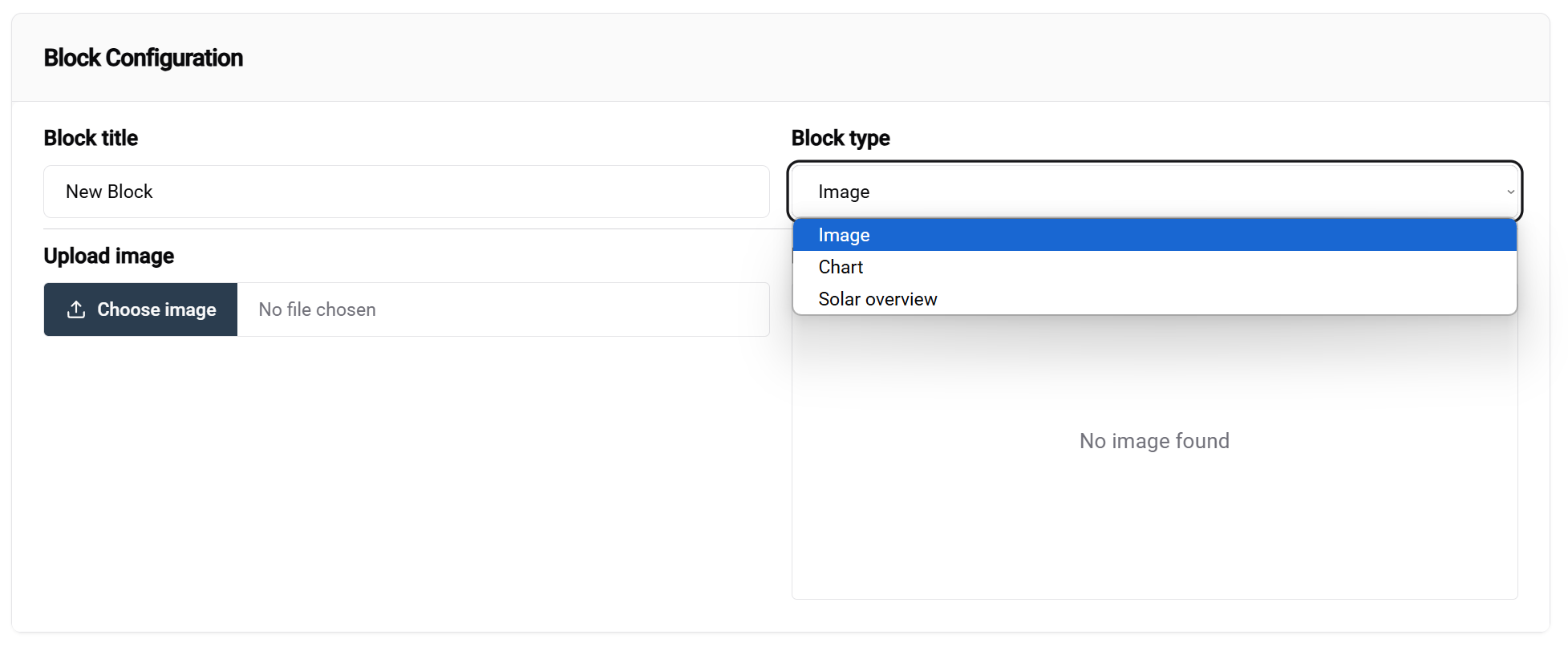
Konfigurationsablauf:
- Wählen Sie einen Block aus, um seine Optionen anzuzeigen
- Wählen Sie den Blocktyp aus dem Dropdown-Menü (wichtigste Einstellung)
- Konfigurieren Sie blockbezogene Einstellungen im unteren Bedienfeld
📚 Mehr erfahren: Detaillierte Informationen zu verschiedenen Blocktypen finden Sie in der Public display Template-Dokumentation.
Beispiel für Vorlagenkonfiguration
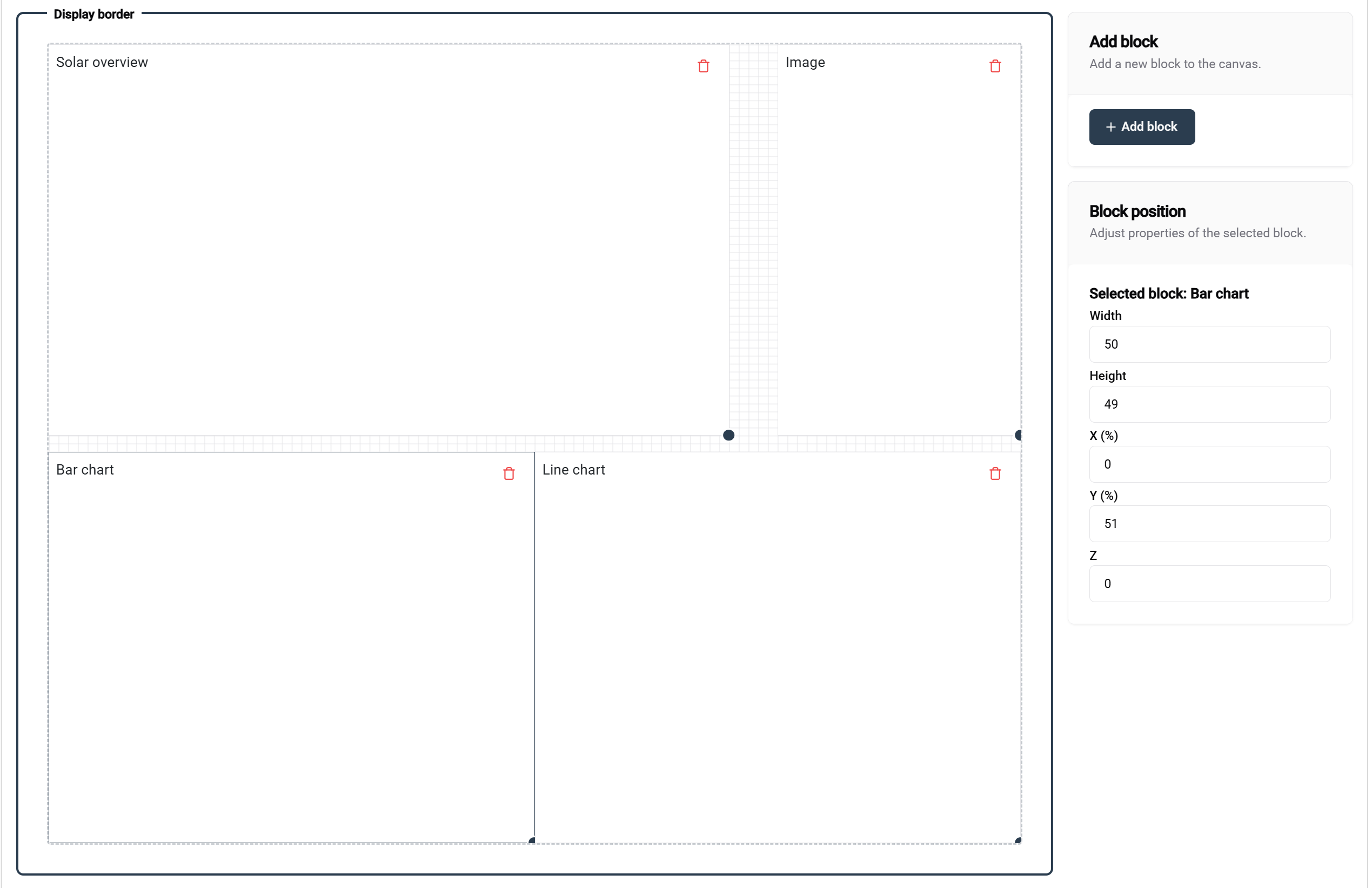
Dieses Beispiel zeigt eine vollständige Vorlageneinrichtung mit beschrifteten Blöcken, die jeweils ihre Konfiguration und Zweck anzeigen.
💾 Vorlage speichern:
- Klicken Sie auf den Speichern-Button (oben rechts), wenn Sie mit dem Design zufrieden sind
- Ihre Vorlage wird für die Verwendung in Konfigurationen bereitgestellt
Vorlagenübersicht

✅ Vorlage erfolgreich erstellt! Ihre neue Vorlage erscheint jetzt in der Verwaltungstabelle und ist bereit für:
- ✏️ Weitere Bearbeitung
- 🗑️ Löschen bei Bedarf
- ⚙️ Konfiguration im nächsten Schritt
3. Public Display Konfiguration
Hinweis
Weitere Ressourcen
📖 Für detaillierte Konfigurationsoptionen besuchen Sie die Public display Configuration-Dokumentationsseite.
In diesem letzten Schritt wenden Sie Ihre Vorlage auf eine spezifische Installation an und verknüpfen sie optional mit Ihrem beanspruchten Controller.
🎯 Ergebnisse nach Abschluss:
- Mit Controller: Anzeige Ihres öffentlichen Displays auf dem physischen Gerät
- Ohne Controller: Vorschau, wie Ihr öffentliches Display nach der Bereitstellung aussehen wird
🧪 Testvorteil: Sie können Vorlagen und Konfigurationen vorbereiten und testen, bevor Sie Controller verknüpfen, um sicherzustellen, dass alles vor dem Einsatz perfekt funktioniert.
Zugriff auf Konfiguration
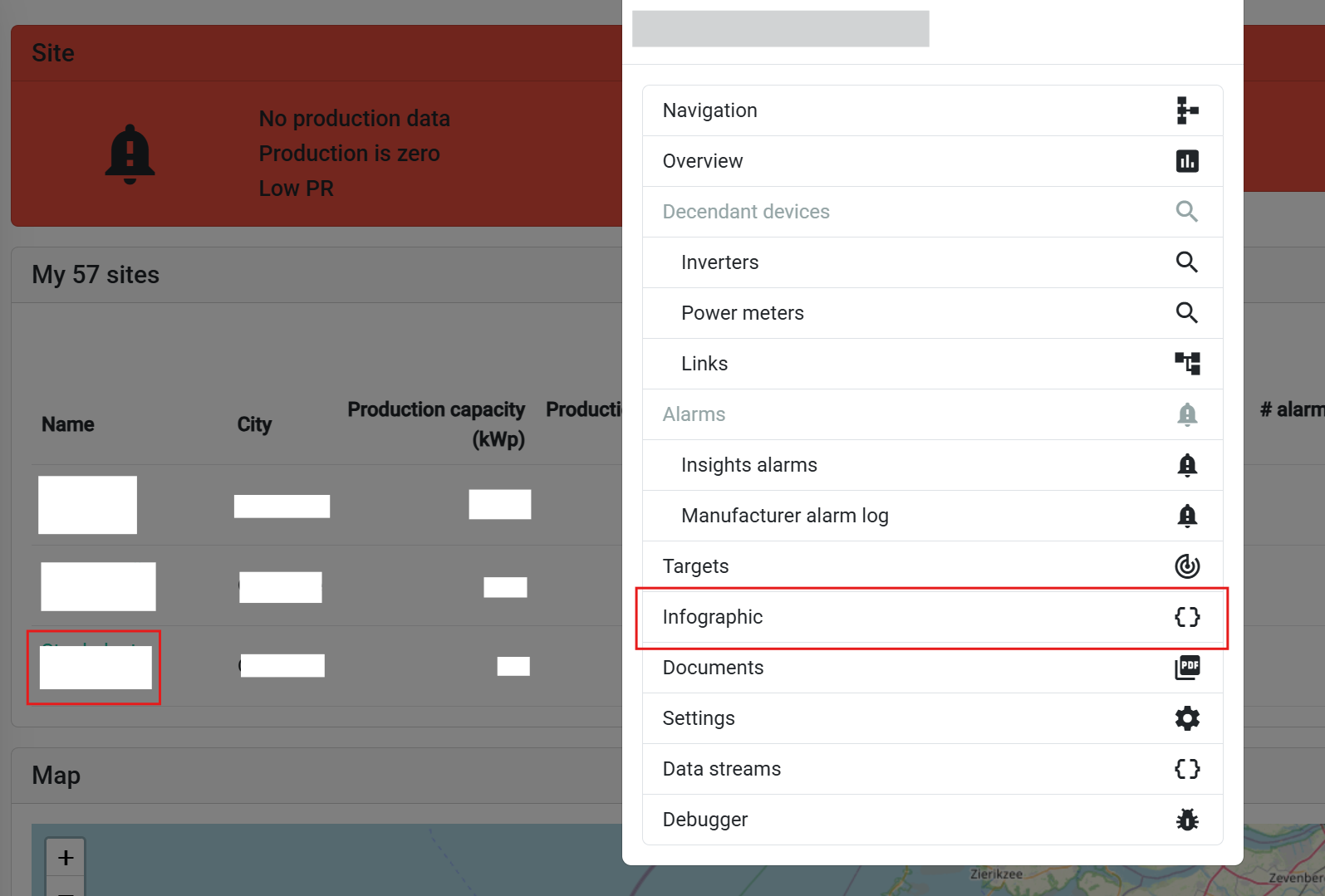
Navigationsschritte:
- Gehen Sie zur Installationsübersichtsseite
- Wählen Sie eine Installation oder einen Controller aus der Liste aus
- Wählen Sie im Popup-Menü 'Public display'
Konfigurationsverwaltung

Die Konfigurationstabelle zeigt:
- 📋 Alle bestehenden Konfigurationen für die ausgewählte Installation
- ➕ Neue Konfiguration hinzufügen-Button (oben links)
Neue Konfiguration erstellen

Konfigurationseinstellungen:
- Vorlage aus dem Dropdown auswählen
- Wählen Sie Ihre zuvor erstellte Vorlage
- Überprüfen Sie verfügbare Blöcke und deren bearbeitbare Eigenschaften
Block-spezifische Konfiguration
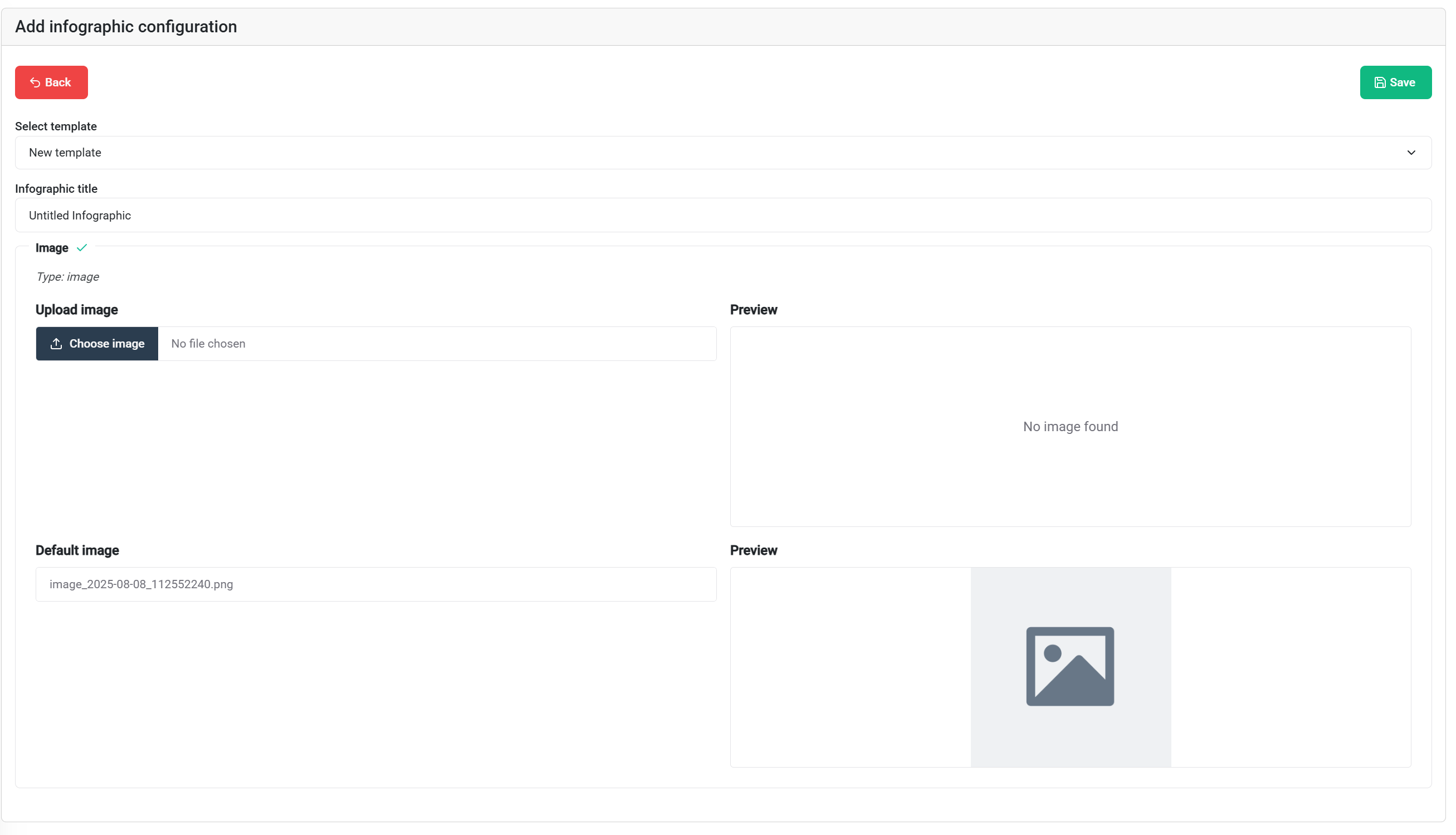
Konfigurationsoptionen:
- Nicht alle Blöcke sind aktuell konfigurierbar. Dies wird sich mit der Weiterentwicklung ändern.
- Vorbefüllte Inhalte aus Vorlagen können übernommen oder angepasst werden
- Standardwerte überschreiben mit installationsspezifischen Inhalten
💡 Tipp: Standardbilder aus Vorlagen bieten eine Grundlage – passen Sie nur das an, was installationsspezifisch sein muss.
💾 Speichern Sie Ihre Konfiguration mit dem Speichern-Button oben rechts, wenn Sie fertig sind.
Konfigurationsaktionen

Verfügbare Aktionen für gespeicherte Konfigurationen:
- 🎛️ Controller beanspruchen – Verknüpfung mit Hardwaregerät
- 👁️ Anzeigen – Vorschau des Endergebnisses
- ✏️ Bearbeiten – Konfiguration ändern
- 🗑️ Löschen – Konfiguration entfernen
Vorschau Ihres öffentlichen Displays
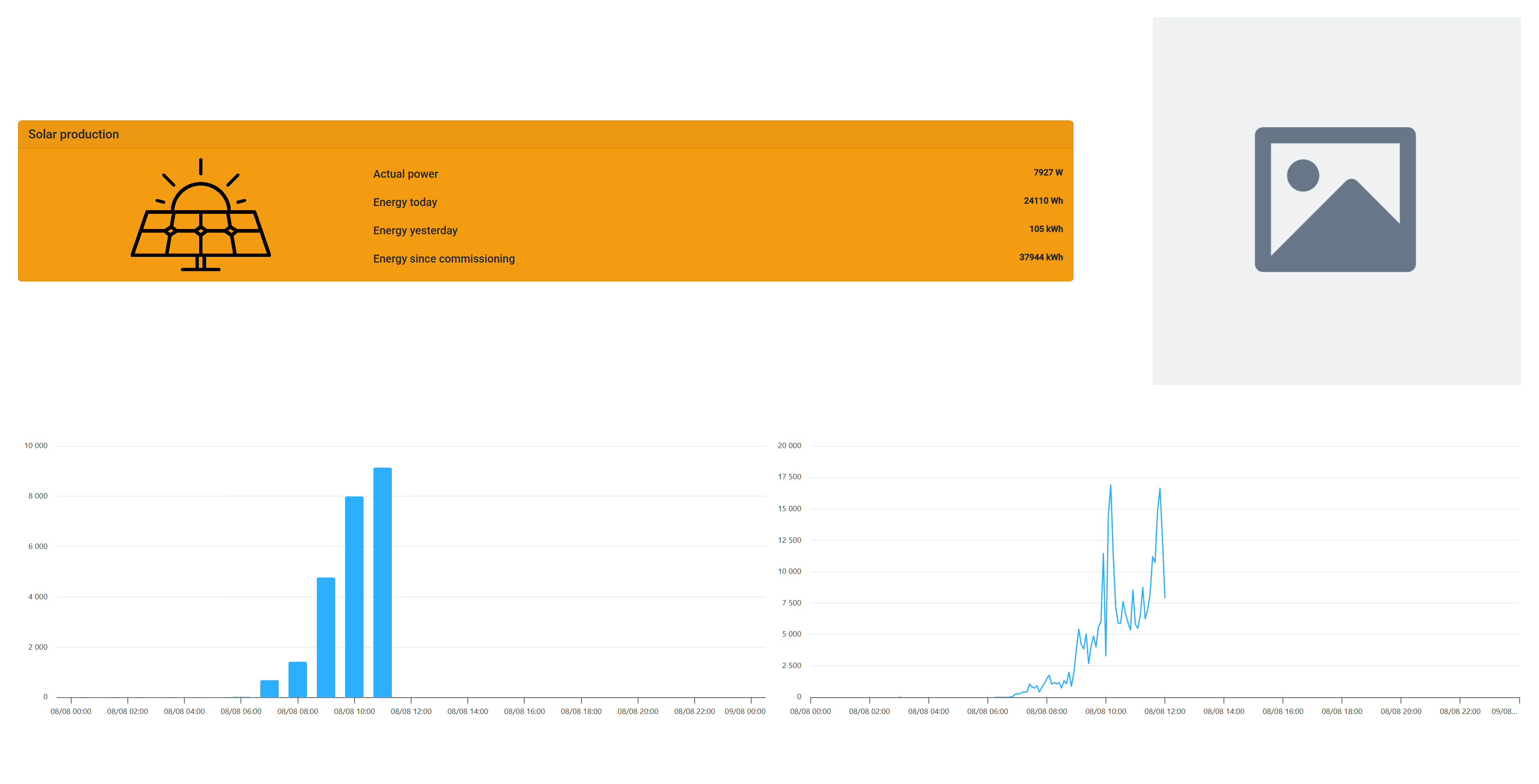
Vorschaufunktionen:
- Echtzeit-Visualisierung, wie das öffentliche Display auf dem Controller angezeigt wird
- Responsive Tests – Passen Sie die Browserfenstergröße an, um zu sehen, wie sich das Layout an verschiedene Bildschirmgrößen anpasst
- Endgültige Validierung vor dem Einsatz auf dem Controller
Verknüpfung mit Controller
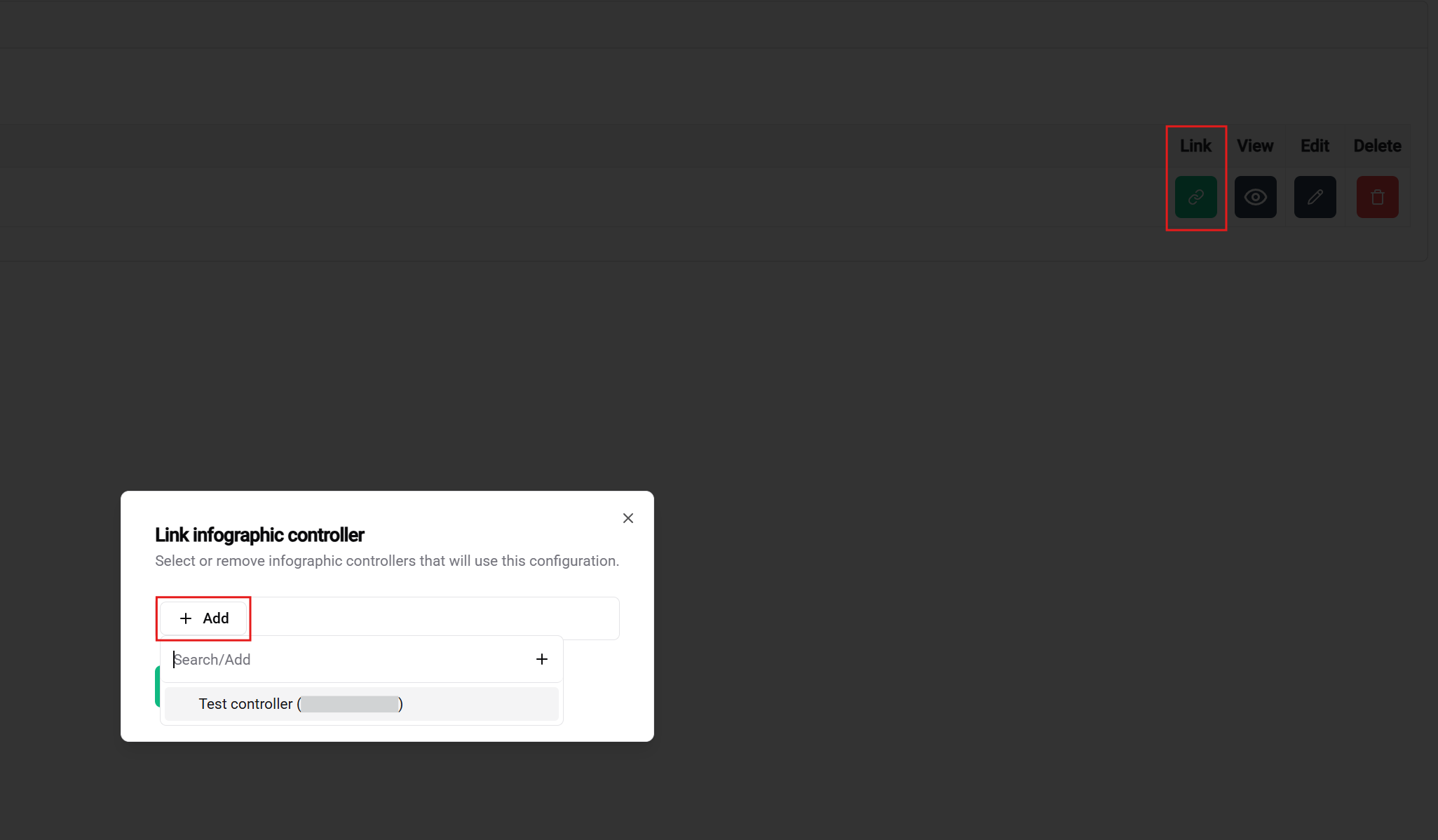
Letzter Bereitstellungsschritt:
- Gehen Sie zurück zur Konfigurationstabelle
- Klicken Sie auf 'Claim Controller', um Ihre Konfiguration zu verknüpfen
- Schließen Sie die Einrichtung ab durch Anschluss des physischen Controllers
🎉 Erfolg! Sobald alles konfiguriert, verknüpft und der Controller angeschlossen ist, wird Ihre individuelle öffentliche Anzeige auf dem Bildschirm dargestellt.
🎉 Fazit
Herzlichen Glückwunsch! Sie haben erfolgreich ein vollständiges System für öffentliche Displays in Portal eingerichtet.
Was Sie erreicht haben
✅ Controller-Verwaltung – Ihren Public Display Controller beansprucht und registriert
✅ Vorlagendesign – Eine wiederverwendbare visuelle Vorlage erstellt
✅ Konfiguration – Vorlage auf eine spezifische Installation angewendet
✅ Systemintegration – Alle Komponenten für die Live-Anzeige verbunden
Nächste Schritte
🖥️ Anzeige Bereit: Ihr Public Display Controller kann Ihre benutzerdefinierte Visualisierung auf jedem angeschlossenen Bildschirm anzeigen
📚 Wissen erweitern: Für erweiterte Funktionen und detaillierte Anpassungen erkunden Sie die umfassenden Dokumentationsseiten zu den einzelnen Komponenten
💬 Brauchen Sie Hilfe? Unser Support-Team steht für Fragen, Funktionsanfragen oder Fehlerbehebungen zur Verfügung
📚 Verwandte Dokumentation
Nächste Schritte
Nachdem Sie Ihren Controller erfolgreich beansprucht haben:
- 🎛️ Controller verknüpfen – Verbindung zur Display-Hardware
- 📐 Vorlagen erstellen – Design Ihrer visuellen Layouts
- ⚙️ Displays konfigurieren – Vorlagen auf Installationen anwenden
🚀 Bereit für mehr? Sie können nun weitere Vorlagen und Konfigurationen entwerfen, um verschiedene Installationen und Anwendungsfälle zu bedienen!