

Ładowarki EV Huawei
Obsługiwane są dwie rodziny produktów Huawei: SCharger (ścienna stacja ładowania AC) oraz FusionCharge (komercyjna szybka ładowarka DC). Obie komunikują się za pomocą Modbus TCP.
Obsługiwane urządzenia
| Device Type | Manual | Modbus TCP (Ethernet) | RS485 | Curtailment |
|---|---|---|---|---|
| SCharger-7KS-S0 | Manual | ✅ | ❌ | ✅ |
| SCharger-22KT-S0 | ||||
| FusionCharge EV-charger | Manual |
SCharger
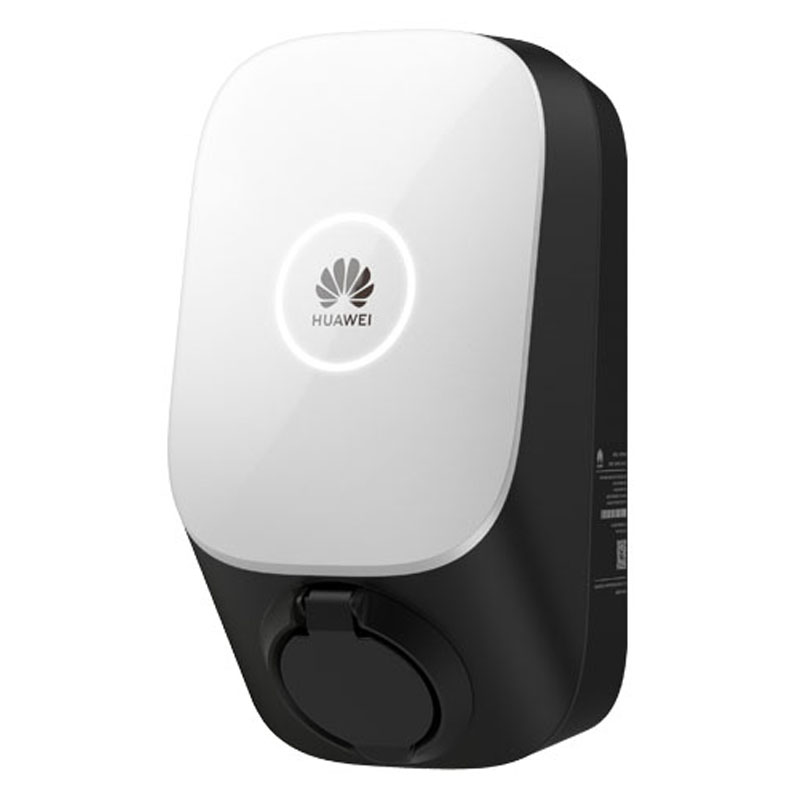
SCharger to ścienna stacja ładowania AC do użytku domowego i lekkiego komercyjnego.
Okablowanie
Okablowanie zasilania
- SCharger-7KS-S0 (1-fazowy): L1, N, PE.
- SCharger-22KT-S0 (3-fazowy): L1, L2, L3, N, PE.
Połączenie z siecią (FE/Ethernet)
Dla najbardziej stabilnego połączenia z EMS, użyj przewodowego połączenia Ethernet (FE).
- Otwórz pokrywę ładowarki.
- Przeprowadź kabel sieciowy przez lewy otwór na przewód na dole tylnej pokrywy.
- Podłącz kabel sieciowy do portu FE po tylnej stronie jednostki wewnętrznej.
- Podłącz drugi koniec do tego samego routera/przełącznika sieciowego co EMS.
Notatka
Chociaż ładowarka obsługuje Wi-Fi, zdecydowanie zaleca się połączenie przewodowe Ethernet dla niezawodnego sterowania przez EMS.
Konfiguracja
1. Pierwsza konfiguracja (za pomocą aplikacji Huawei)
Użyj FusionSolar App (konto instalatora), aby skonfigurować ustawienia sieci i Modbus.
- Zaloguj się do aplikacji FusionSolar jako Instalator.
- Naciśnij Setup Wizard > Zeskanuj kod QR z boku ładowarki.
- Połącz się z wewnętrznym hotspotem WLAN ładowarki (hasło jest na etykiecie).
2. Włącz sterowanie zewnętrzne (Modbus TCP)
Domyślnie ładowarka nie akceptuje poleceń z zewnętrznych kontrolerów. Musisz to włączyć:
- W aplikacji FusionSolar (połączonej z hotspotem urządzenia) przejdź do Ustawienia.
- Przejdź do Konfiguracja komunikacji > Ustawienia parametrów dongle'u.
- Znajdź Modbus TCP.
- Ustaw na Włącz (bez ograniczeń) lub Włącz.
- Upewnij się, że port jest ustawiony na 502.
Ostrzeżenie
Jeśli Modbus TCP nie zostanie tutaj włączony, EMS nie będzie mógł wykrywać ani sterować ładowarką.
3. Statyczny adres IP
Aby zapewnić, że EMS nigdy nie straci połączenia, przypisz statyczny adres IP:
- Przejdź do Szybkie ustawienia > Sieć komunikacyjna.
- Wybierz FE (Fast Ethernet) jeśli przewodowe lub WLAN jeśli bezprzewodowe.
- Wyłącz DHCP.
- Wprowadź statyczny adres IP, maskę podsieci i bramę zgodne z siecią na miejscu.
4. Konfiguracja kontrolera Eniris
| Ustawienie | Wartość |
|---|---|
| Adres IP | Statyczny adres IP przydzielony w kroku 3 (np. 192.168.1.50) |
| Port | 502 |
| Slave ID | 1 (domyślnie) |
FusionCharge
FusionCharge to komercyjna szybka ładowarka DC z wieloma fizycznymi gniazdami łączeniowymi.
Konfiguracja
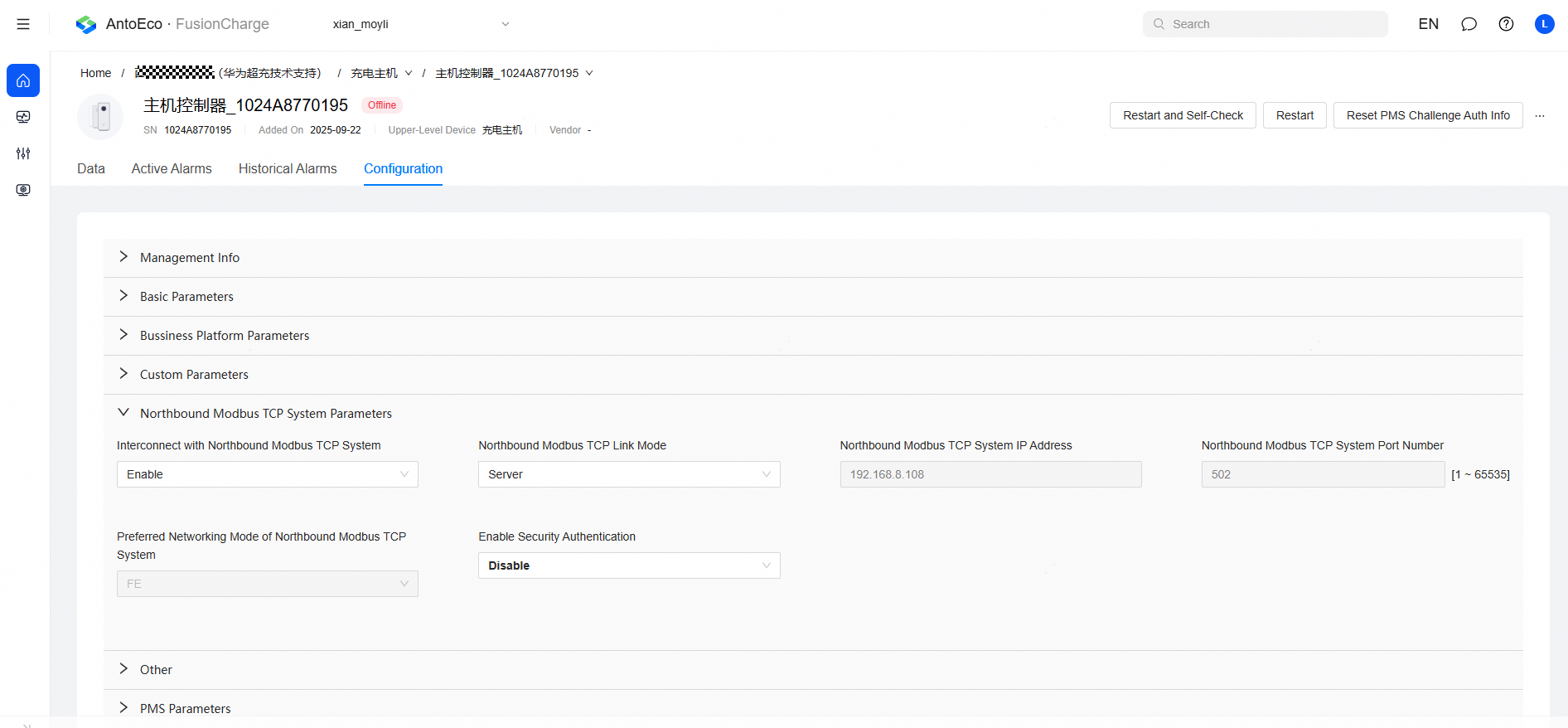
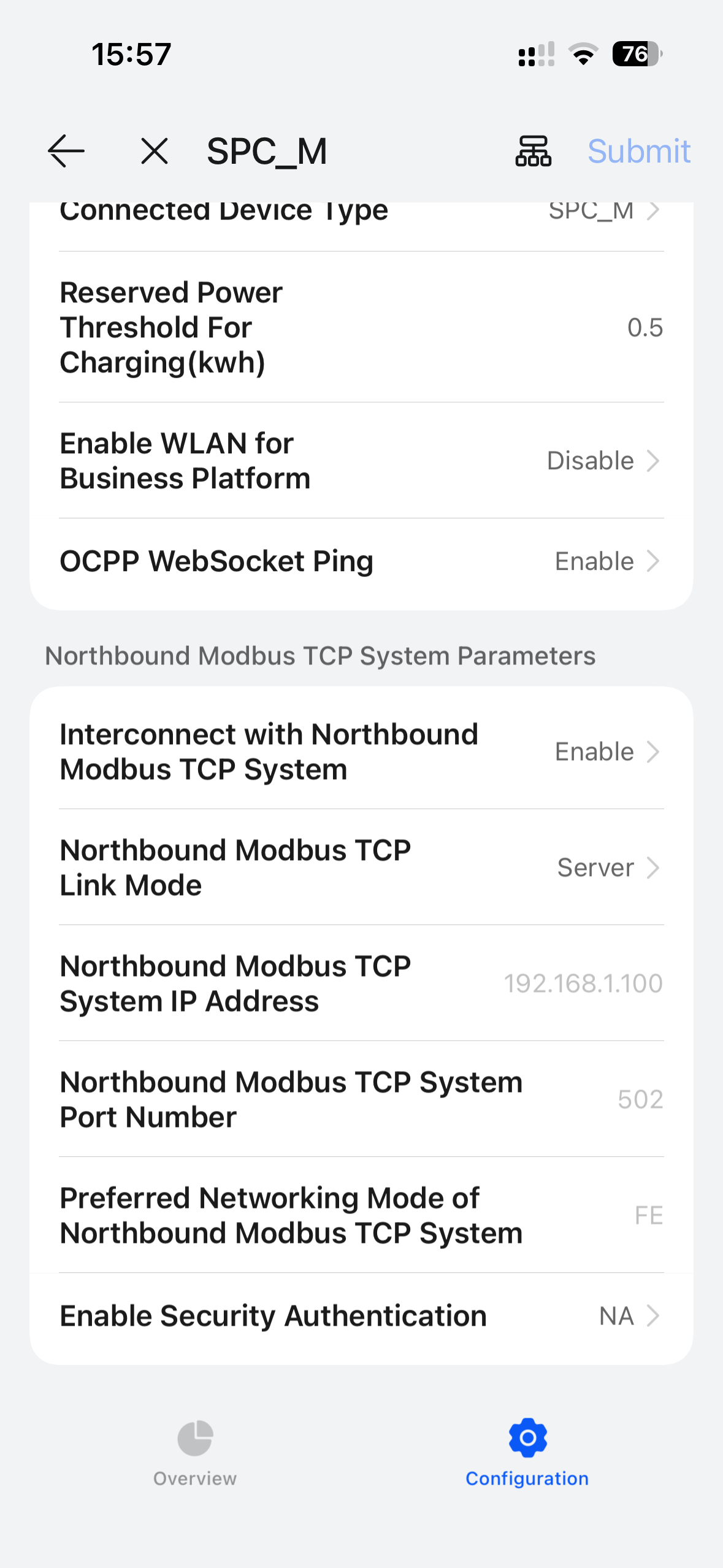
Włącz Modbus TCP
Dostęp do interfejsu webowego antohill lub użyj antoeci cloud.
- Przejdź do Ustawienia > Konfiguracja komunikacji.
- Znajdź Modbus TCP i ustaw na Włącz (bez ograniczeń) lub Włącz.
- Potwierdź, że port jest ustawiony na 502.
Ostrzeżenie
Jeśli Modbus TCP nie jest włączony, EMS nie będzie mógł wykrywać ani sterować ładowarką.
Uwagi techniczne
Agregacja wielu złączy
FusionCharge ma wiele fizycznych gniazd, ale akceptuje pojedynczy globalny punkt mocy. Dlatego EMS traktuje wszystkie złącza jako jedno wirtualne złącze do sterowania, jednocześnie monitorując każde osobno:
- Moc jest sumowana ze wszystkich aktywnych złączy.
- Status podlega hierarchii priorytetów - zgłaszany jest najbardziej istotny aktywny stan.
- Stan naładowania (SOC) jest uśredniany dla wszystkich podłączonych pojazdów.