
Ładowarka Smappee EV

O Smappee Genius II
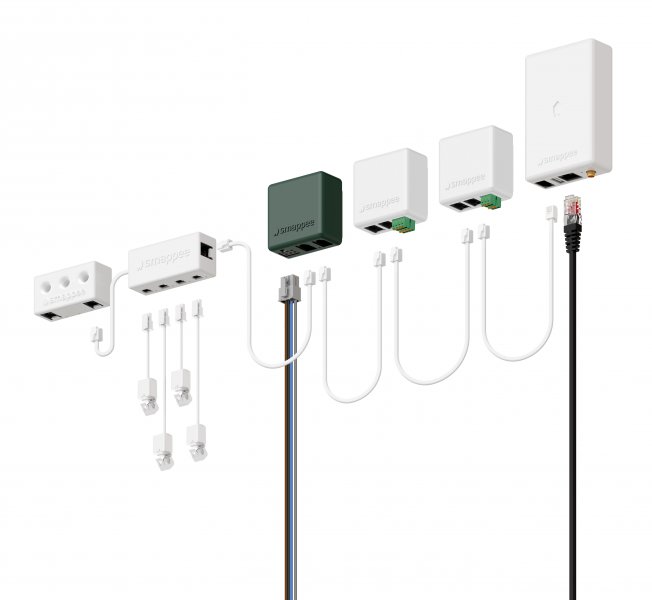
Smappee Genius II działa jako centralna brama dla ładowarek Smappee EV. Zamiast komunikować się bezpośrednio ze sprzętem ładowania, EMS łączy się z Genius II.
Genius II hostuje wbudowany lokalny broker MQTT, który łączy sprzęt z twoją lokalną siecią. Poprzez bezpieczne połączenie z tym brokerem, EMS może odczytywać telemetrykę w czasie rzeczywistym (np. zużycie energii i statusy ładowania) oraz wysyłać bezpośrednie polecenia sterujące.
Obsługiwane urządzenia
| Device Type | Modbus TCP (Ethernet) | RS485 | MQTT |
|---|---|---|---|
| Smappee Genius II | ❌ | ❌ | ✅ |
Konfiguracja
Smappee Genius II łączy się za pomocą swojego lokalnego brokera MQTT przez TLS na porcie 443. Przed dodaniem urządzenia potrzebujesz UUID ładowarki oraz danych uwierzytelniających do lokalnego MQTT.
Wymagania wstępne
- Otwórz Smappee Expert Portal i przejdź do Local MQTT.
- Zapisz Charger UUID (np.
xxxxxx-xxxxx-xxxx-xxxx-xxxxxxxxx). - Upewnij się, że EMS może się połączyć z Genius na porcie TCP 443.
Generowanie poświadczeń MQTT
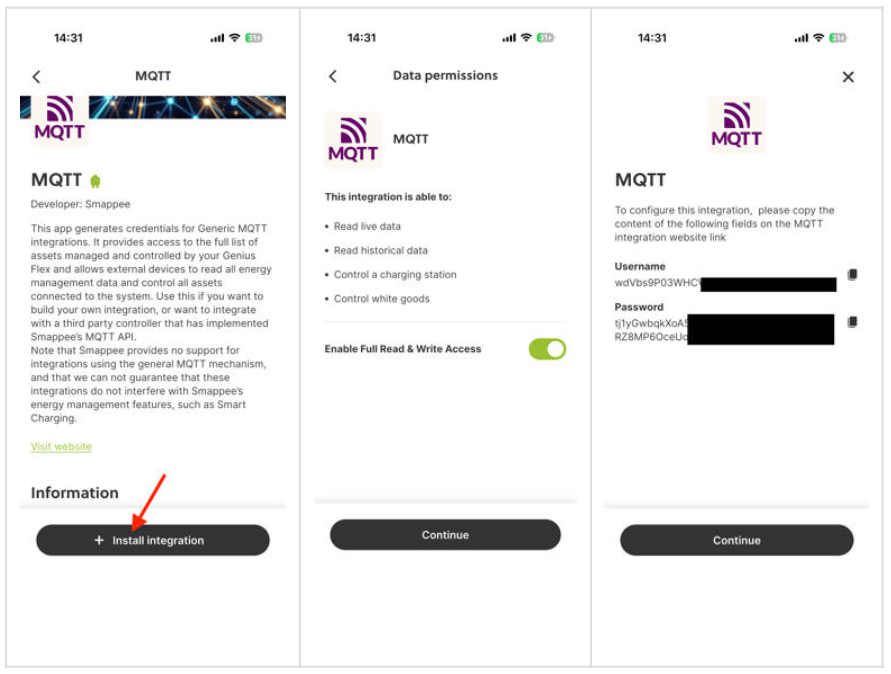
Przejdź do sklepu Smappee w aplikacji mobilnej:
- Upewnij się, że masz aktywowany Genius Flex na swojej lokalizacji
- Przejdź do Control → Smappee Store
- Kliknij „Manage”
- Znajdź aplikację „MQTT”
- Kliknij „Install Integration”
Dodawanie urządzenia
Podczas skanowania urządzeń podaj następujące dane:
| Pole | Opis |
|---|---|
| Charger UUID | UUID widoczny w Smappee Expert Portal w sekcji Local MQTT |
| Username | Nazwa użytkownika lokalnego brokera MQTT |
| Password | Hasło do lokalnego brokera MQTT |
Statusy ładowania
| Status | Opis |
|---|---|
| Brak pojazdu podłączonego | Brak podłączonego EV |
| Pojazd podłączony | EV podłączony, nie ładuje się |
| Ładowanie | Aktywna sesja ładowania |
| Zatrzymane | Sesja wstrzymana |
| Sesja zakończona | Sesja ładowania zakończona |
| Niedostępny | Złącze niedostępne |
| Błąd | Stan awaryjny |
| Uruchamianie | Ładowarka się uruchamia |
Obsługa wielu złączy
Pojedynczy Smappee Genius II może obsługiwać wiele złączy. Wszystkie złącza korzystają z jednego połączenia MQTT. Każde złącze jest reprezentowane jako osobne urządzenie potomne i może być sterowane niezależnie.