

Estações de carregamento Enovates
Dispositivos Suportados
| Device Type | Variants | Modbus TCP (Ethernet) | RS485 | Curtailment |
|---|---|---|---|---|
| Enovates Single Wallbox (série SWB_4xx_22) | T2 / C7 / T2S / T2S+E | ✅ | ❌ | ✅ (ajuste de corrente por conector) |
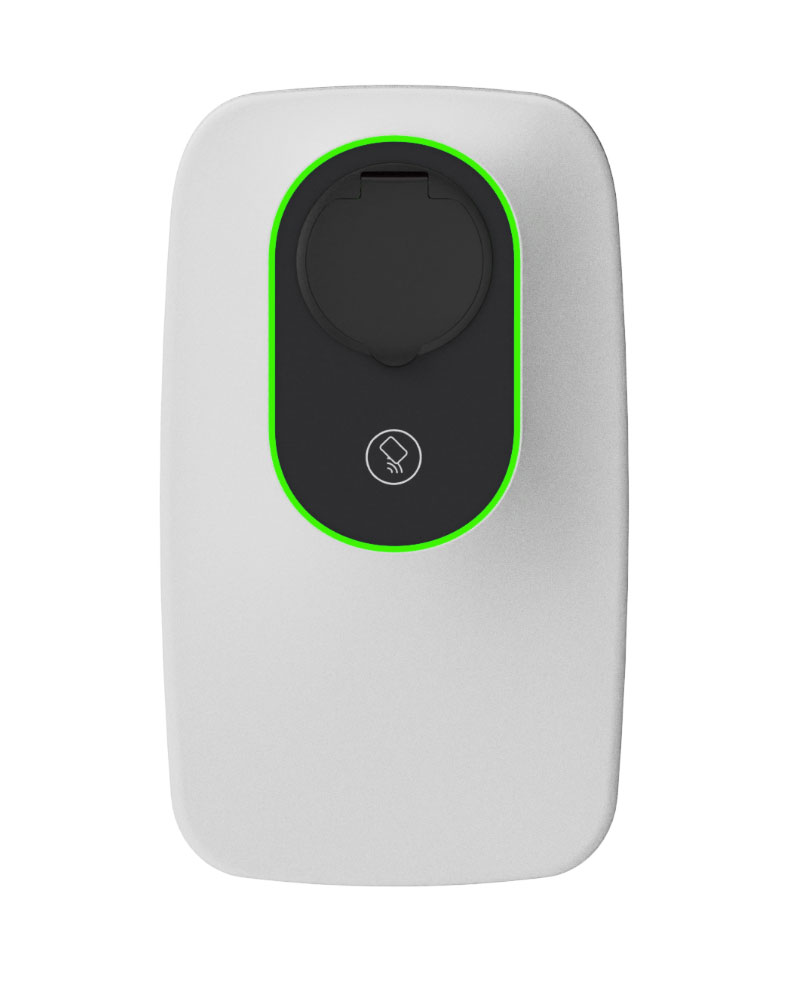
Cabeamento
Ethernet
- Conecte a porta LAN (Ethernet) do carregador à mesma rede que o Sofar EMS.
- Para seguir os padrões corretos de cabeamento Ethernet, consulte as .
- Certifique-se que a porta 502 (Modbus TCP) não esteja bloqueada pelo seu firewall ou configuração do switch.
Configuração
Após completar a instalação física e ligar a unidade, siga estes passos para configurar a Wallbox.
1. Instale o App My‑eNovates
O carregador é configurado usando o aplicativo móvel oficial My‑eNovates.
2. Prepare o carregador
- Ligue o carregador e aguarde até que o quadro de LEDs acenda.
- Amarelo fixo: Veículo detectado / pronto para autorização
- Verde fixo: Autorizado / pronto para carregamento
- Ative o Bluetooth no seu celular ou tablet.
- Localize o QR code do usuário impresso na parte traseira do manual de instalação ou na etiqueta do carregador. Você precisará dele para conectar pelo app.
3. Conecte e configure o dispositivo
- Abra o My‑eNovates e escaneie o QR code do usuário.
- Siga as instruções do app para conectar ao carregador e definir os parâmetros:
- Nome do carregador (apelido) – para fácil identificação
- Modo de autenticação
- Plug & Charge – o carregamento inicia automaticamente quando o carro é conectado
- Autorização por RFID – o usuário deve passar um cartão RFID válido
- Gestão de tokens – adicionar ou remover tags RFID
- Agenda de carregamento – agendamento opcional
- Intensidade da luz LED – ajustar brilho se necessário
- Confirme e salve as configurações. Todas as configurações são armazenadas localmente no carregador.
4. Verifique o acesso à rede e ao Modbus TCP
- Conecte a porta Ethernet do carregador à LAN do local que hospeda o EMS.
- Garanta que o carregador tenha um endereço IP fixo (manual ou reserva DHCP).
- A porta Modbus TCP 502 deve estar aberta.
- Você pode confirmar o acesso pingando o IP do carregador a partir de um PC ou da rede do controlador.
- Na interface do Sofar EMS, navegue até:
Devices → Add device → EV Charging Station → Modbus TCP- Endereço IP: insira o IP do carregador
- Porta: 502
- Unit ID: 1 (padrão)
Inicie a varredura. O controlador detecta a Wallbox Enovates automaticamente e cria:
- Um nó principal para o carregador
- Um nó filho para cada conector