Sofar logo
Sofar logo
Acessórios
AplicativoAvisos de segurança, manutenção e legaisCertificados
Configuração de A a Z
ControladorDiretrizes para fiação e conectividade
Dispositivos
Bomba de Calor
Caldeira
Cargas Comutadas
Estação de Carregamento para Veículos Elétricos
Inversores Híbridos Fotovoltaicos e de Bateria
Medidor de Água
Medidor de Energia
ABBAccuenergyAcrelAlgodueAnexoBMR
Carlo Gavazzi
ChargeeChintDados do Medidor em NuvemDornscheidt
Eastron
Eniris
FluviusFroniusHagerHomeWizardHuaweiIneproIskra
Janitza
JoulzKaifaKamstrupLandis+GyrLegrandLitiotM-BusMedidor Zendure P1Medidores de energia ShellyMetcomP1ApiPhoenix-ContactPilotoPronto para rede inteligenteSagemcom
Schneider
Self configured energy meterSeneca S604SessySiemensSmappeeSocomecSolax
Solis
SunwodaTillquistVictronWeidmüllerWhatWattYouLessZiv
Medidor de Gás
Novas integrações
Nuvem
Plc
Especificações
Específico para o Cliente
Início RápidoInstalaçãoLEDs de StatusLicençaRede
Resolução de Problemas
Sinais Externos
Tempo de resposta do controle
DispositivosMedidor de Energia

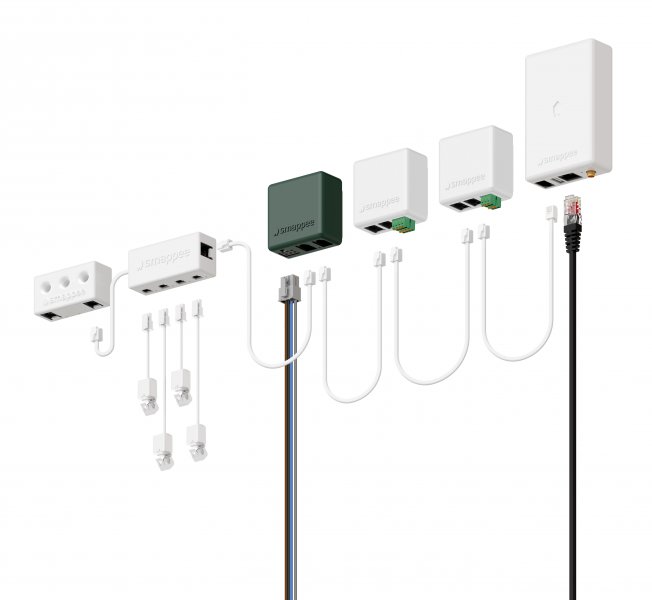
Medidores de Energia Smappee

logo

Dispositivos Suportados

Device TypeModbus TCP (Ethernet)RS485MQTT
Smappee energy meters with MQTT❌❌✅
Imagem 1

Configuração

O Smappee deve comunicar através do MQTT com o banco de dados Sofar. Esse banco de dados é então usado como fonte para os dados do Smappee.

A documentação sobre o MQTT do Smappee pode ser encontrada no documento anexado da Smappee: Download the PDF.

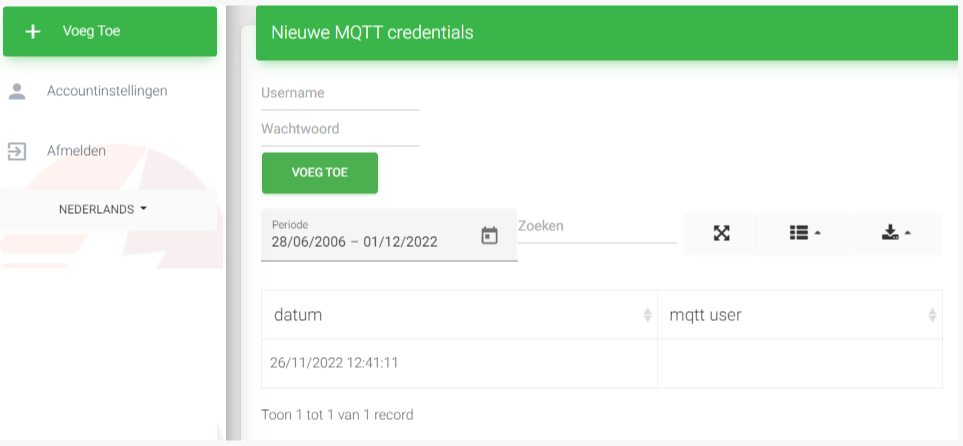
1. Criando credenciais MQTT

As credenciais MQTT necessárias na configuração do Smappee serão criadas nesta etapa. Nota: A criação de credenciais MQTT está atualmente disponível apenas no insights2, então será necessário navegar para

Siemens

Medidores de Energia Siemens

Socomec

Medidores de Energia Socomec

On this page

Dispositivos SuportadosConfiguração1. Criando credenciais MQTT2. Obter o UUID do Smappee3. Obter o endereço IP do Smappee4. Configurando o broker MQTT no Medidor de Energia Smappee5. Configuração no Sofar EMS
  1. Clique em configurações globais
  2. Selecione Credenciais & Licenças no menu superior
  3. Selecione Adicionar Credenciais
  4. O nome de usuário deve ter o formato nomedasuaempresa-índice (exemplo: eniris-0).
Imagem 1
Imagem 1

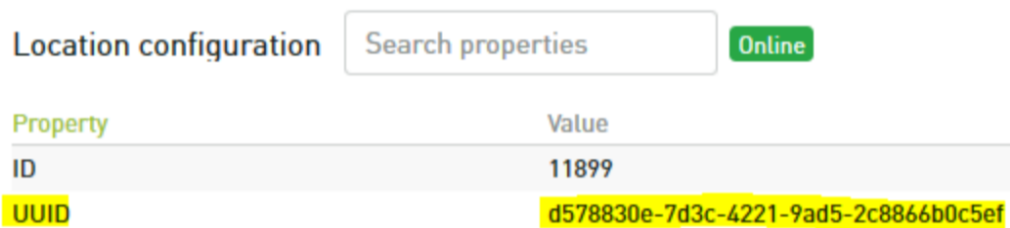
2. Obter o UUID do Smappee

O UUID do Smappee é um link importante para a localização correta do Smappee.

Obtenha-o através de:

  • Dashboard:
    1. vá para https://dashboard.smappee.net
    2. adicione um cartão de configuração de Localização
  • Chamada REST API:
    1. Vá para https://smappee.atlassian.net/wiki/spaces/DEVAPI/pages/526483487/Get+Servicelocations
  • Coringa MQTT:
    1. Combine os resultados do Tópico de Configuração com o número de série que você precisa, veja https://www.hivemq.com/blog/mqtt-essentials-part-5-mqtt-topics-best-practices
Imagem 1

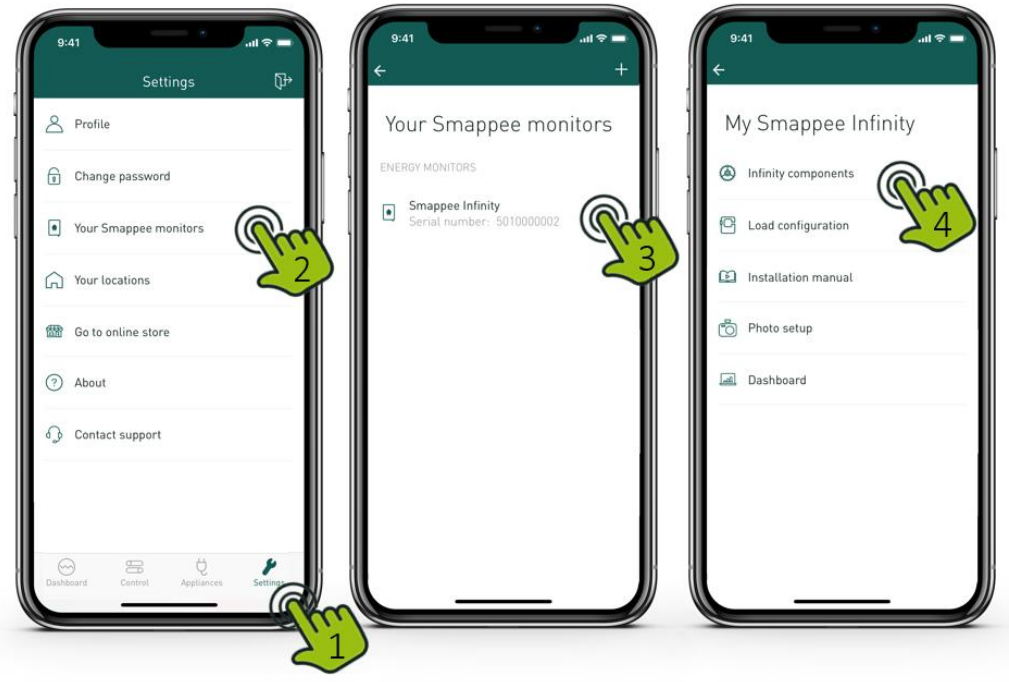
3. Obter o endereço IP do Smappee

  1. Abra o APP Smappee
  2. Vá para Configurações
  3. Clique em Seus monitores Smappee
  4. Clique em Smappee Infinity
  5. Clique em Componentes Infinity
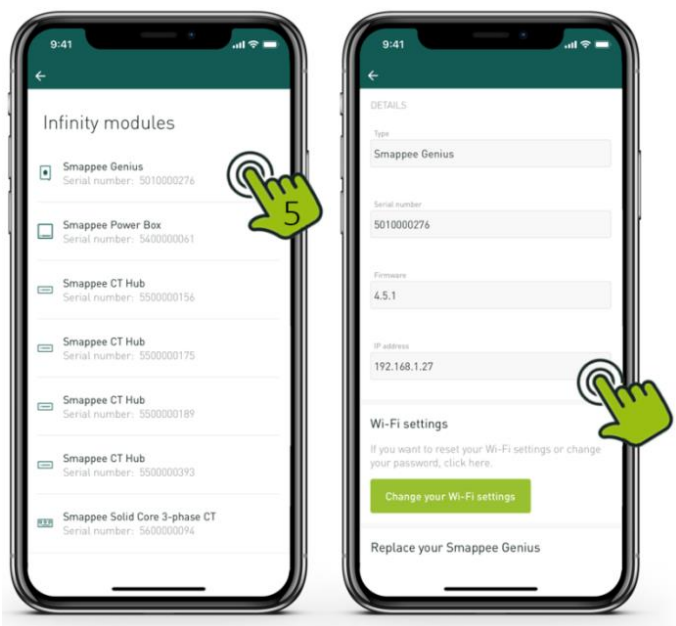
  6. Clique em Smappee Genius
  7. Encontre o endereço IP nos detalhes
Imagem 1
Imagem 1

4. Configurando o broker MQTT no Medidor de Energia Smappee

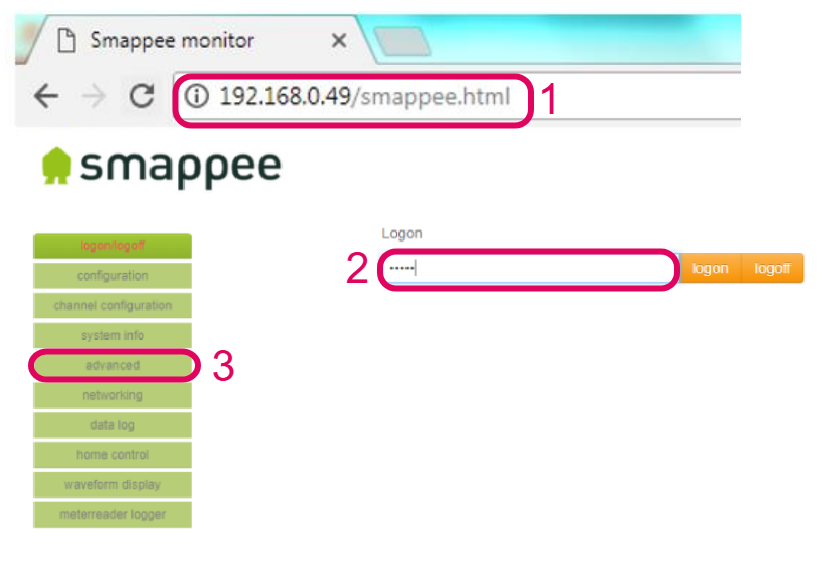
  1. Navegue até o IP do monitor Smappee determinado na etapa anterior seguido de /smappee.html. Exemplo: 192.168.0.128/smappee.html
  2. Clique em Logon/logoff e faça login
  3. Clique em avançado
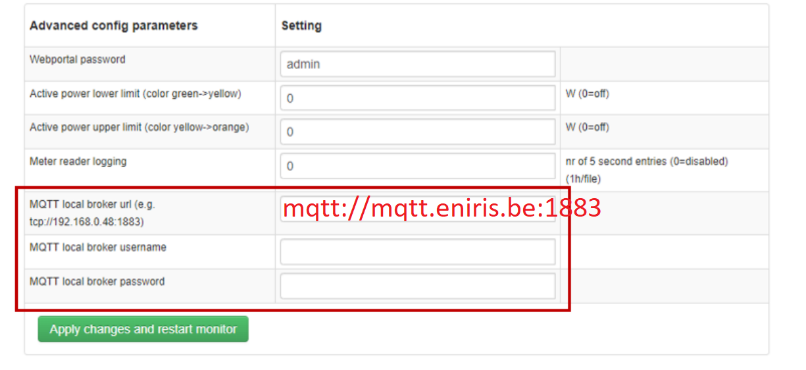
  4. Preencha a URL do broker MQTT local: mqtt://mqtt.eniris.be:1883
  5. Preencha o nome de usuário e a senha MQTT usando as credenciais que você criou na etapa anterior
  6. Clique em aplicar alterações e reinicie o monitor
    Imagem 1
    Imagem 1

5. Configuração no Sofar EMS

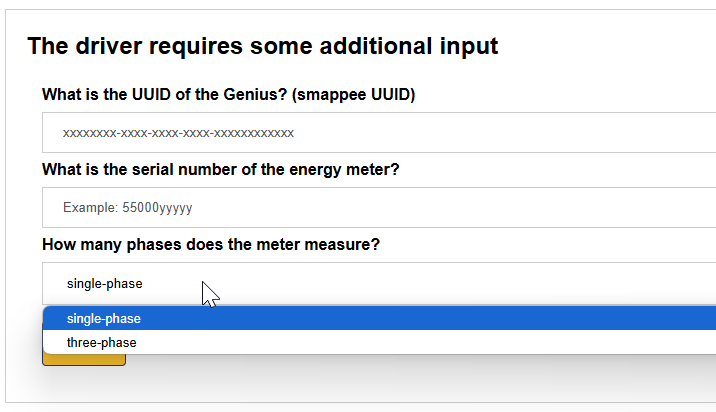
Adicione o dispositivo no Sofar EMS. Quando solicitado, insira o:

  • UUID
  • número de série do medidor
  • número de fases que são medidas
    Imagem 1
https://insights.eniris.be