
Guia completo para gerenciar, reivindicar e configurar controladores de exibição pública em seu portal.
Disclaimer
The mentioned functionalities may be restricted depending on the purchased software license.
Gerenciamento do Controlador de Display Público
O controlador de display público é o dispositivo físico que exibe suas visualizações personalizadas. Este guia abrangente cobre tudo o que você precisa saber sobre o gerenciamento do controlador, desde a reivindicação inicial até opções avançadas de configuração.
📋 Visão Geral
O que é um Controlador de Display Público?
O controlador de display público é um dispositivo de exibição dedicado que:
- 🖥️ Renderiza visualizações personalizadas (displays públicos) criadas em Portal
- 📱 Suporta vários tamanhos de tela com layouts responsivos
- 🔧 Requer reivindicação para vincular à sua conta Portal
Principais Recursos
| Recurso | Descrição |
|---|---|
| 🎨 Displays Personalizados | Exibe displays públicos personalizados baseados nos seus modelos |
| 📊 Dados em Tempo Real | Mostra dados e métricas da instalação ao vivo |
| 📐 Design Responsivo | Adapta-se automaticamente a diferentes tamanhos de tela |
| 🔒 Acesso Seguro | Requer códigos de verificação para vinculação da conta |
| ⚙️ Gerenciamento Remoto | Configure e atualize displays pelo portal web Portal |
🚀 Começando
Pré-requisitos
Antes de começar, certifique-se de ter:
- ✅ Dispositivo controlador físico com fonte de energia, conexão ethernet e hdmi para um display
- ✅ Conta Portal com permissões apropriadas
- ✅ Credenciais do controlador (número serial e código de verificação do adesivo do dispositivo)
Informações Importantes de Segurança
Aviso
Aviso Crítico de Segurança
🔐 Proteja suas Credenciais: O número serial e o código de verificação impressos no adesivo do seu controlador são permanentes e irrecuperáveis.
Boas Práticas:
- 📝 Documente imediatamente - Registre as credenciais em um arquivo seguro ao receber o dispositivo
- 🚫 Limitações de suporte - Nossa equipe de suporte não pode fornecer códigos de verificação por motivos de segurança
- 📷 Backup fotográfico - Considere tirar uma foto nítida do adesivo como backup adicional
🎛️ Interface de Gerenciamento do Controlador
Acessando a Seção do Controlador
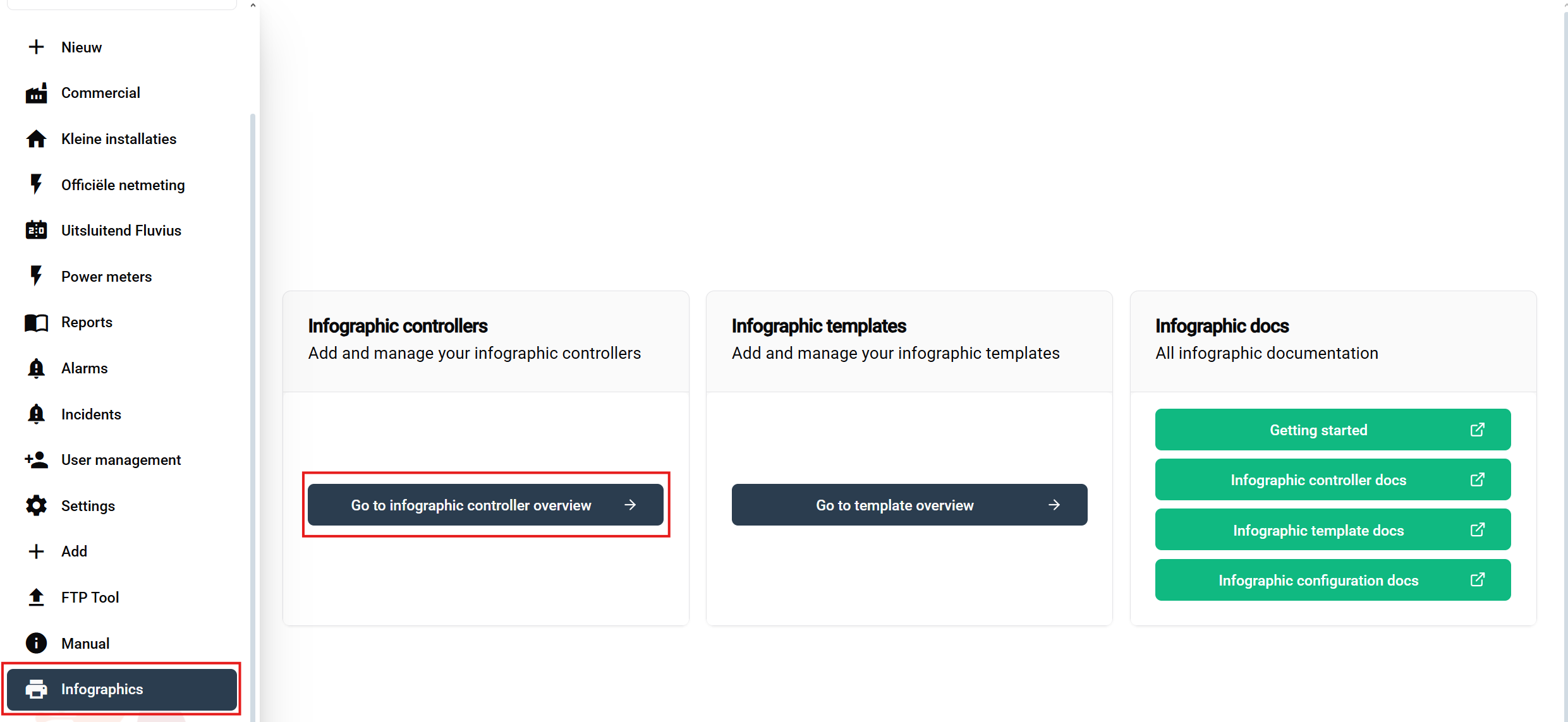
Passos para navegação:
- Faça login em sua conta Portal
- Navegue até 'Displays públicos' na barra lateral principal
- Clique no botão 'Ir para visão geral do controlador de display público' na página de visão geral
Isso abrirá a tabela de visão geral do controlador onde você pode visualizar, reivindicar e gerenciar todos os seus dispositivos.
Tabela de Visão Geral dos Controladores

A tabela do controlador fornece:
| Coluna | Informação |
|---|---|
| 📟 Nome do Dispositivo | Nome personalizado para identificação fácil |
| 🔢 Número Serial | Identificador único do dispositivo |
| ⚙️ Ações | Opções para editar ou cancelar a reivindicação |
Elementos da interface:
- ➕ Reivindicar Controlador de Display Público - Botão verde (canto superior direito) para adicionar novos dispositivos
- 📅 Tabela - Exibe todos os controladores reivindicados com seus detalhes
🔗 Reivindicando Seu Controlador
Processo de Reivindicação Passo a Passo
1. Iniciar a Reivindicação
Clique no botão verde "Reivindicar Controlador de Displays Públicos" para iniciar o processo de registro.
2. Inserir Credenciais do Controlador
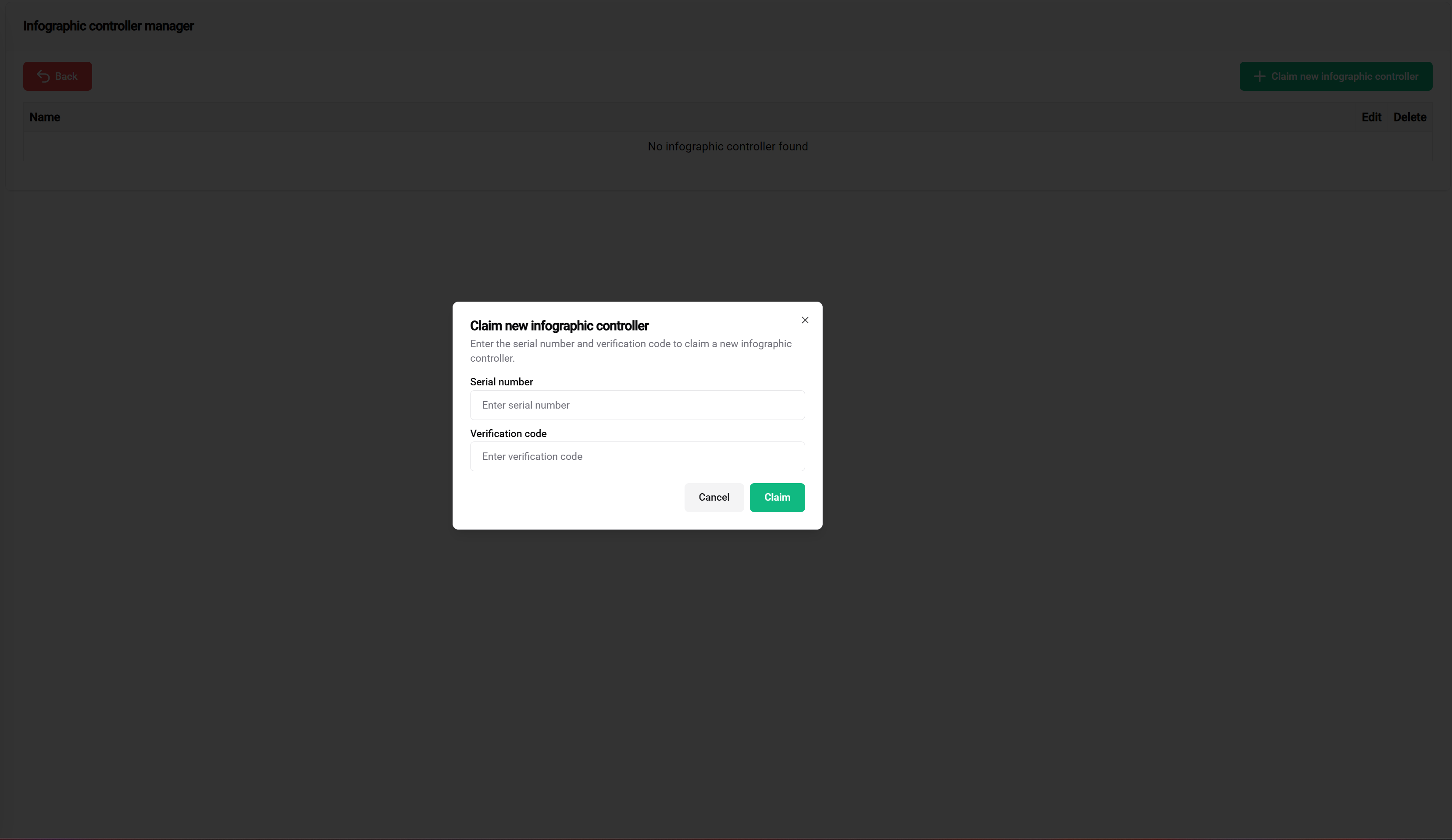
Informações obrigatórias:
Localização: Impresso no adesivo do dispositivo controlador
Formato: Código alfanumérico (varia conforme o modelo)
Finalidade: Identificação única do dispositivo
Dicas:
- ✅ Verifique a precisão duas vezes
- ✅ Confirme com o adesivo do dispositivo várias vezes
Localização: Impresso no adesivo do dispositivo controlador
Formato: Código de segurança (varia conforme o modelo)
Finalidade: Impede a reivindicação não autorizada do dispositivo
Notas importantes:
- 📝 Documente antes de usar - Salve em local seguro
- 🔒 Não compartilhe com pessoas não autorizadas
- ⚠️ Suporte não pode recuperar códigos perdidos - Mantenha as credenciais seguras e acessíveis
3. Enviar e Verificar
Após inserir ambas as credenciais:
- Confirme a precisão dos dois campos
- Clique em "Reivindicar Controlador" para enviar
- Aguarde a verificação - O sistema valida as credenciais no banco de dados do dispositivo
Resultados da Reivindicação

✅ Reivindicação Bem-Sucedida:
- O controlador aparece na sua tabela de gerenciamento
- Nome padrão atribuído (normalmente baseado no número serial)
- Status exibido como "Reivindicado" ou "Pronto para Configuração"
- Disponível para atribuição de modelo e configuração
❌ Problemas Comuns na Reivindicação:
| Erro | Causa | Solução |
|---|---|---|
| Número Serial Inválido | Erro de digitação ou formato incorreto | Verifique com o adesivo do dispositivo |
| Código de Verificação Inválido | Código inserido incorretamente | Confira o adesivo, garanta correspondência exata |
| Já Reivindicado | Dispositivo registrado em outra conta | Contate o suporte se for legítimo |
| Dispositivo Não Encontrado | Número serial não consta no sistema | Verifique a autenticidade do dispositivo |
⚙️ Configuração do Controlador
Configurações Básicas do Controlador
Após a reivindicação, é possível configurar várias opções do controlador:
Nomeação do Dispositivo
Finalidade: Criar nomes significativos para identificação fácil em grandes implantações
Boas práticas:
- 🏢 Baseado em localização: "Edificio-A-Lobby", "Factory-Floor-2"
- 🎯 Baseado na função: "Main-Dashboard", "KPI-Display"
- 📅 Baseado no projeto: "Projeto-Alpha-Monitor"
Configuração de Rede
Requisitos de conexão:
- 🌐 Acesso à internet (somente Ethernet) para sincronização de dados
- 🔒 Lista de permissões de firewall para domínios Portal
- 📡 Conexão estável para atualizações em tempo real
Opções Avançadas de Gerenciamento
Ações do Controlador
| Ação | Finalidade | Quando Usar |
|---|---|---|
| ✏️ Editar Nome | Atualizar identificação do controlador | Reorganização, realocação |
| 🔗 Vincular Configuração | Atribuir modelos de display público | Configuração inicial, alterações de modelo |
| 🔓 Cancelar Reivindicação | Remover da conta | Desativação, transferência |
📚 Documentação Relacionada
Próximos Passos
Após reivindicar seu controlador com sucesso:
- 📐 - Desenhe seus layouts visuais
- ⚙️ - Aplique modelos às instalações
- 🚀 - Passo a passo completo de configuração
🎯 Pronto para Implantar? Com seu controlador devidamente reivindicado e configurado, você está pronto para criar displays públicos incríveis para suas instalações Portal!