
Sofar logo
Sofar logo
Anvisningar för kablage och anslutningAppCertifikat
Enheter
Externa signaler
Felsökning
InstallationKom igång snabbt
Konfiguration från A till Ö
1. Länk till ditt konto2. Åtkomst till idrifttagningsgränssnittet3. Nätgränser4. Plats / adress5. Lägg till elmätare för nätansluten energi6. Lägg till andra enheter7. Gruppering av enheter
8 Lokala styrlägen
9. PV-panelkonfiguration10. Externa styrsignaler
11 Extra information
AnvändarhanteringÅterställ till fabriksinställningarAvancerade inställningarBackupDataanvändningDC-kopplade växelriktare och batterierDirekt relä- eller strömbrytarkontrollEnergikostnaderEnergilagring och elfordonFasbalanskorrektionFörutsägelserKonfigurera en fast IP-adress i WindowsLägga till en enhetOmvända elmätaravläsningarPrioriteringarSkala om energimätaravläsningarTestning och manuell åsidosättningUnderhållsladdning av batteri
Kundspecifik
LicensNätverkSäkerhet, underhåll och juridiska meddelandenSpecifikationerStatus-LED:arStyrenhetStyrresponstid
Tillbehör
Konfiguration från A till Ö11 Extra information

Windows 11

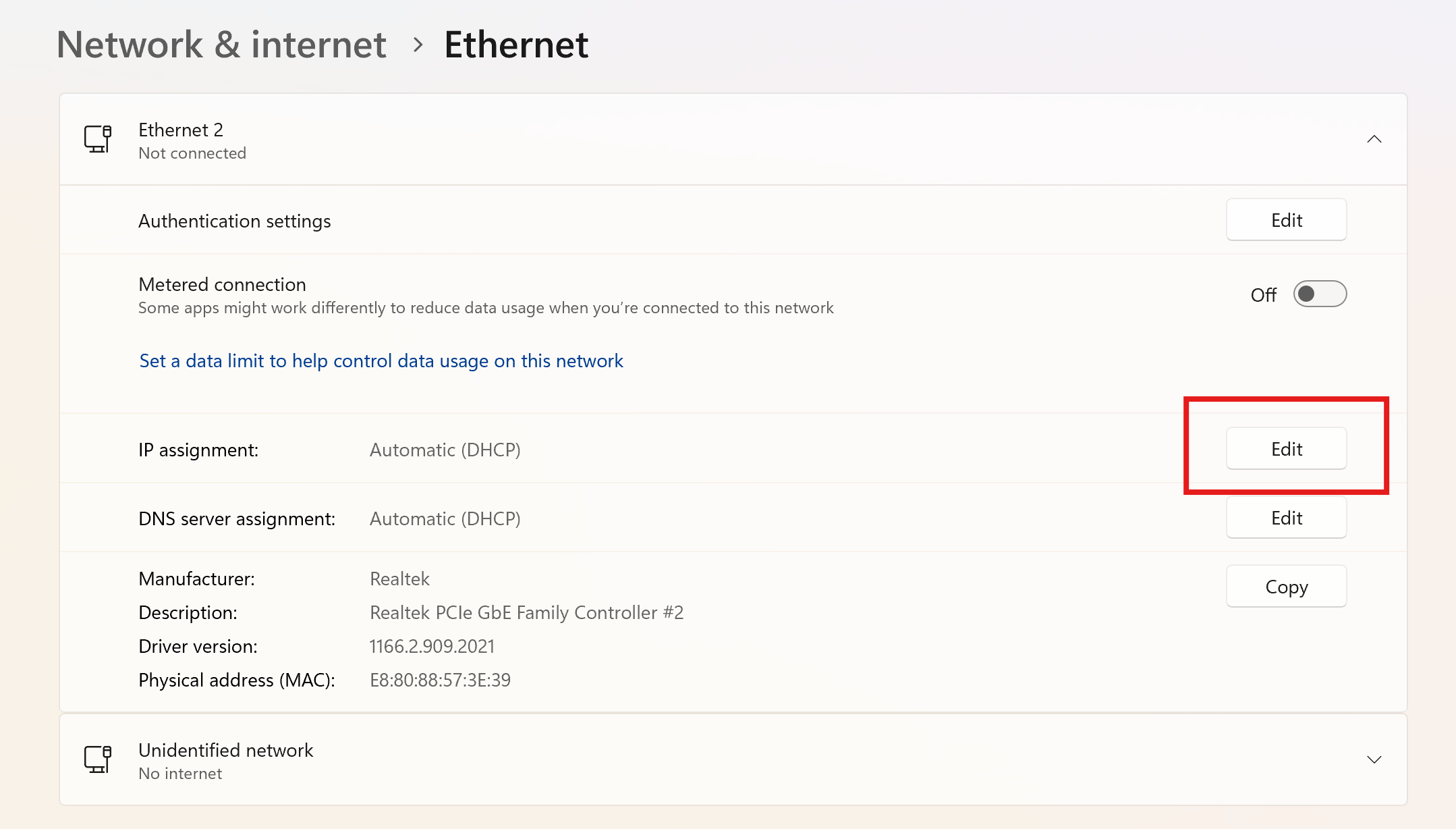
  1. Öppna inställningsappen i Windows, gå till "Nätverk & Internet" och klicka på "Ethernet".
  2. Öppna rullgardinsmenyn för din ethernetanslutning och klicka på "Redigera" bredvid "IP-tilldelning"
Powershell start
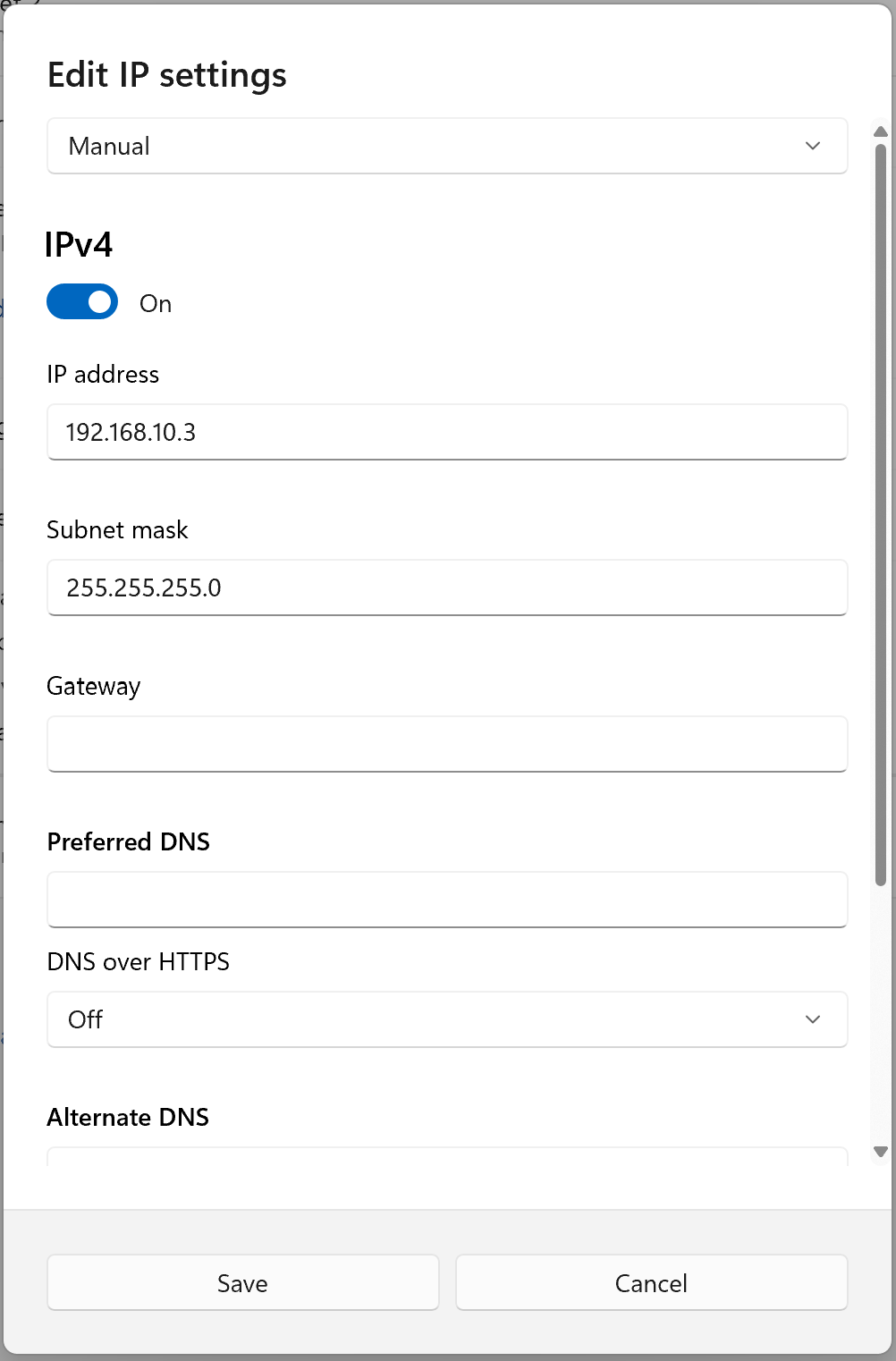
  1. Ställ in "IP-inställningar" på Manuellt och ge din dator en fast IP-adress inom samma intervall som Sofar. Till exempel, om din Sofar har IP-adressen 192.168.10.2, bör du ge din dator en annan IP-adress inom 192.168.10.x-intervallet. Se till att den IP-adress du väljer inte används av någon annan enhet i samma nätverk!
Powershell start
  1. Klicka på spara. Du kan nu surfa till IP-adressen för Sofar i en webbläsare för att komma åt driftsättningsgränssnittet.
  2. När du är klar, glöm inte att sätta din ethernetanslutning tillbaka på "DHCP".

Förutsägelser

Previous Page

Lägga till en enhet

Next Page

On this page

Windows 11