
إضافة جهاز
-
سجّل الدخول إلى واجهة التكليف.
-
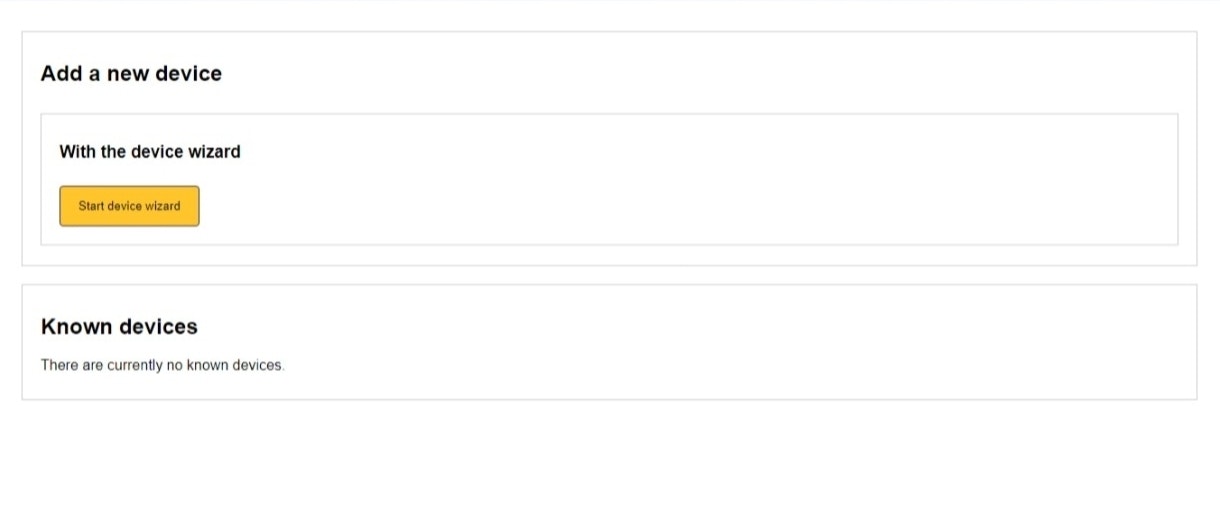
اذهب إلى علامة التبويب "الأجهزة" ثم انقر على "بدء معالج الجهاز".
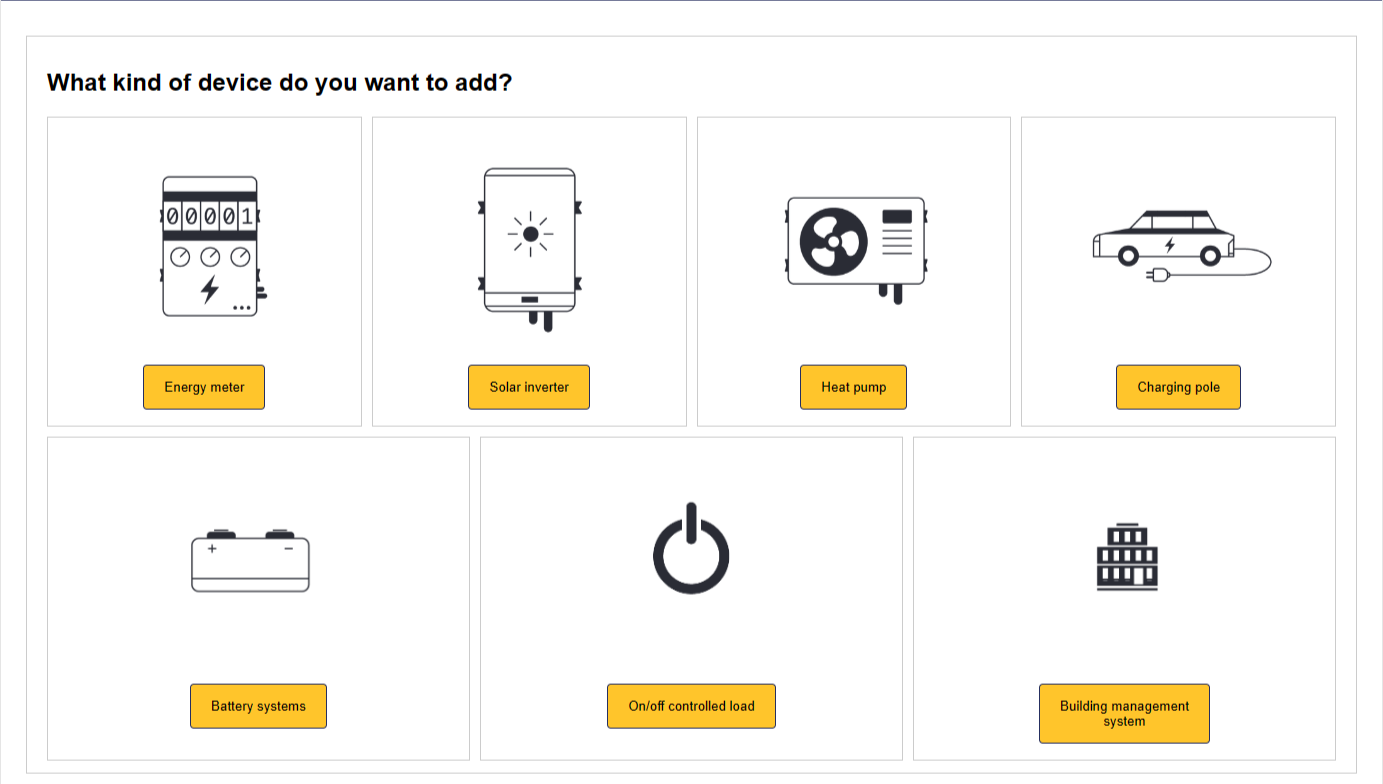
- اختر نوع الجهاز الذي تريد إضافته.
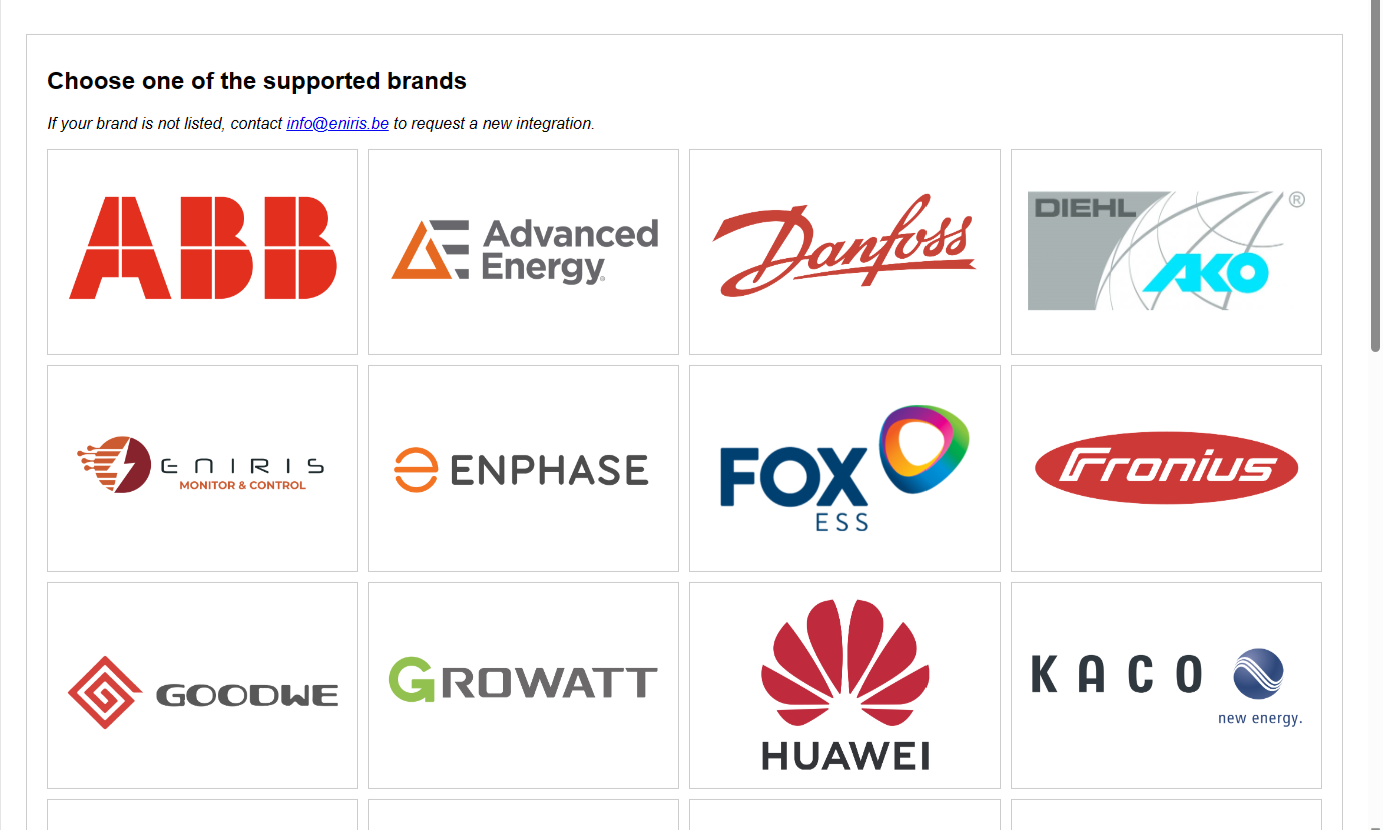
- اختر علامة الجهاز التجارية.
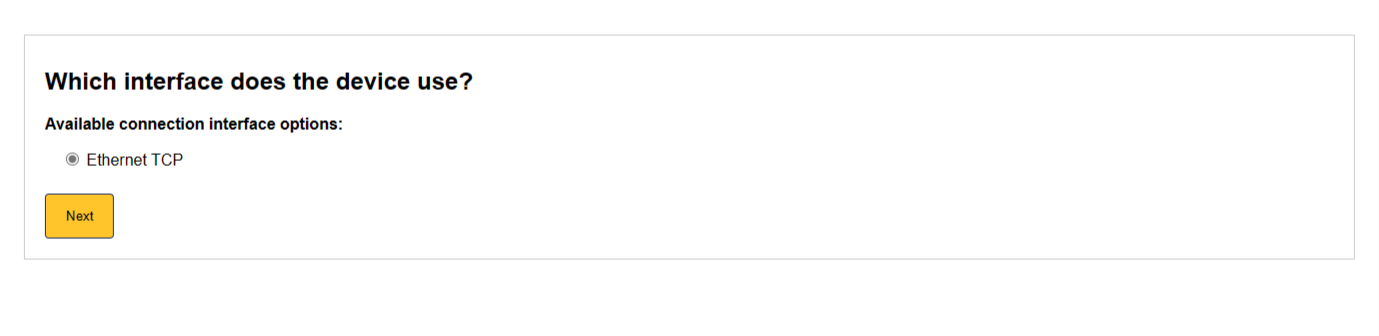
- اختر كيفية توصيل الجهاز. حسب نوع الجهاز والعلامة التجارية، الخيارات التالية متاحة: حسب نوع الجهاز والعلامة التجارية، الخيارات التالية متاحة:
ملاحظة
ملاحظة
إذا لم يظهر هذا الوضع فهذا يعني أن وضع الاتصال غير مدعوم، أو - في حالة كابل P1 - أن كابل الاتصال غير متصل بشكل صحيح بـ Sofar EMS. الرجاء الاتصال بالمركب أو المورد الخاص بك.
- اختر بروتوكول الاتصال المستخدم في جهازك. إذا لم يكن طراز جهازك مذكورًا، يمكنك تجربة استخدام بروتوكولات اتصال مختلفة.
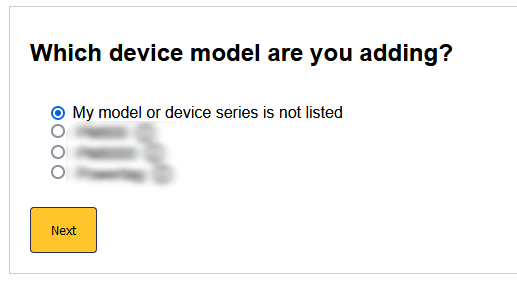
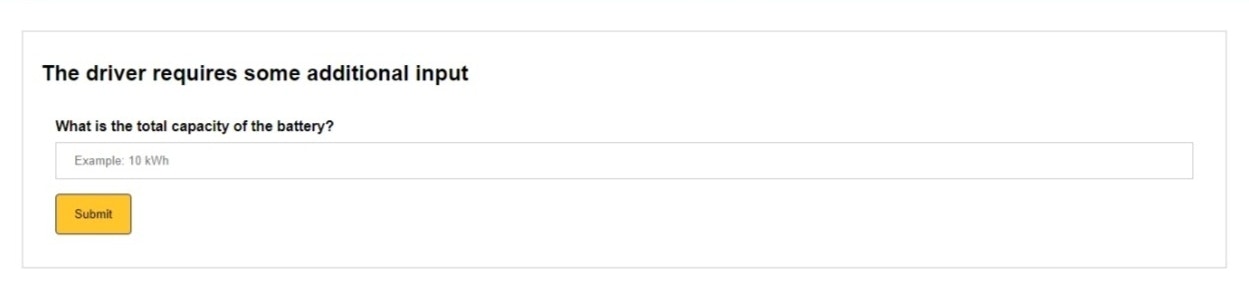
- أدخل المدخلات الإضافية كما هو مطلوب.
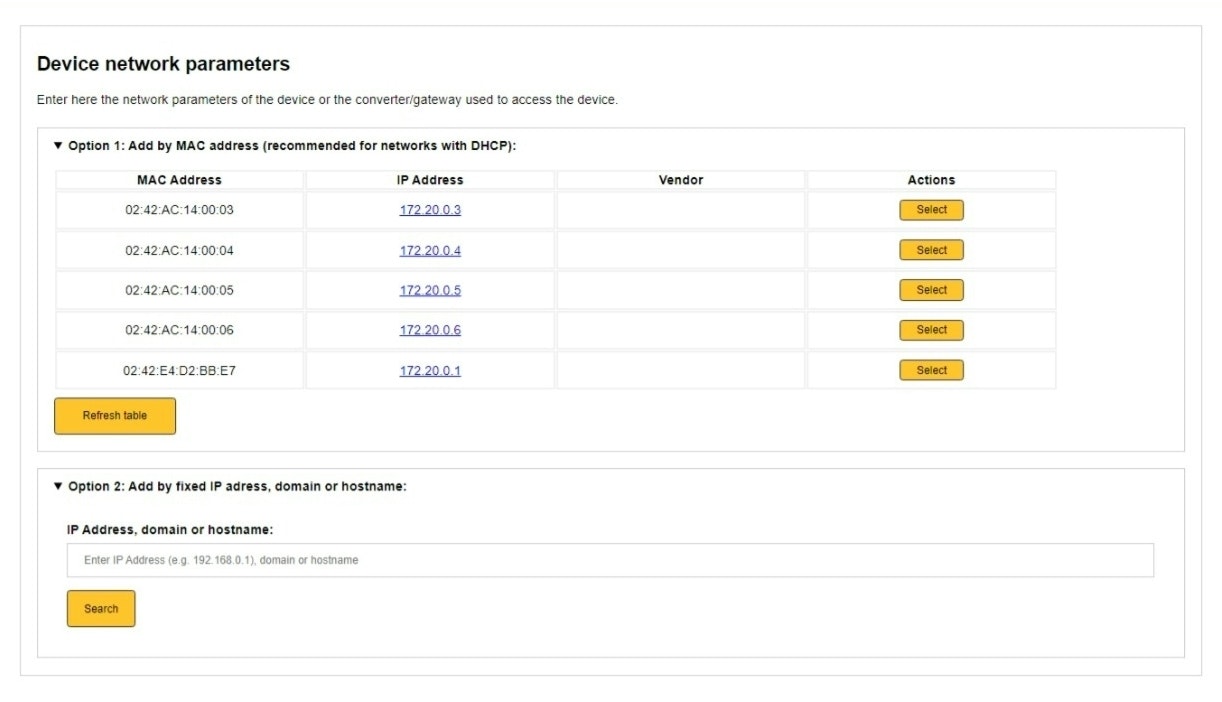
- (يُعرض فقط لاتصالات Ethernet TCP، تخطى هذه الخطوة إذا كنت تستخدم اتصال RS485). اختر الجهاز الذي تريد إضافته. يمكنك القيام بذلك بـ: a. الإضافة بواسطة عنوان MAC (مُستحسن). b. الإضافة بواسطة عنوان IP (غير مستحسن إلا إذا كنت متأكدًا من أن المحول له عنوان IP ثابت).
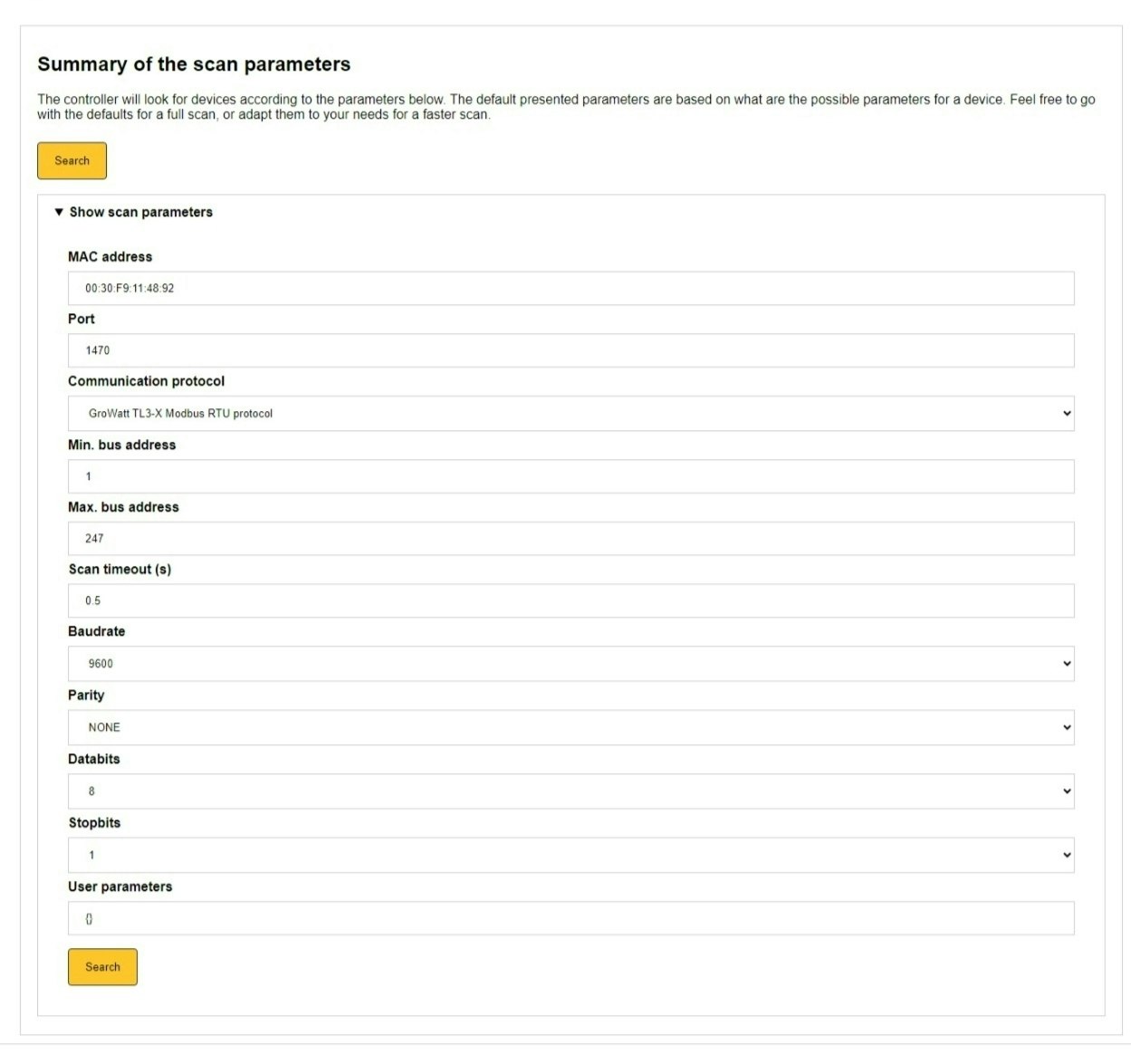
- (هذه الخطوات وللأمام لكلاً من TCP و RS485) في الخطوة التالية، إذا لزم الأمر، يمكنك تعديل المعايير التي تُستخدم للبحث عن الجهاز يدويًا. في معظم الحالات، نوصي بالبقاء على القيم الافتراضية.
- الخطوة التالية تقوم بعملية البحث عن الجهاز. انقر على "إنهاء المسح والانتقال إلى النتائج" عندما يتم العثور على الجهاز. ليس من الضروري الانتظار حتى ينتهي المسح بالكامل للمتابعة.
نصيحة
نصيحة
نصيحة للاتصالات عبر RS485 إذا كان لجهازك رقم عنوان مرتفع، فقد يستغرق العثور عليه بعض الوقت. يوصى باختيار أرقام منخفضة كعناوين في جهازك إذا أمكن (1، 2، 3، إلخ).
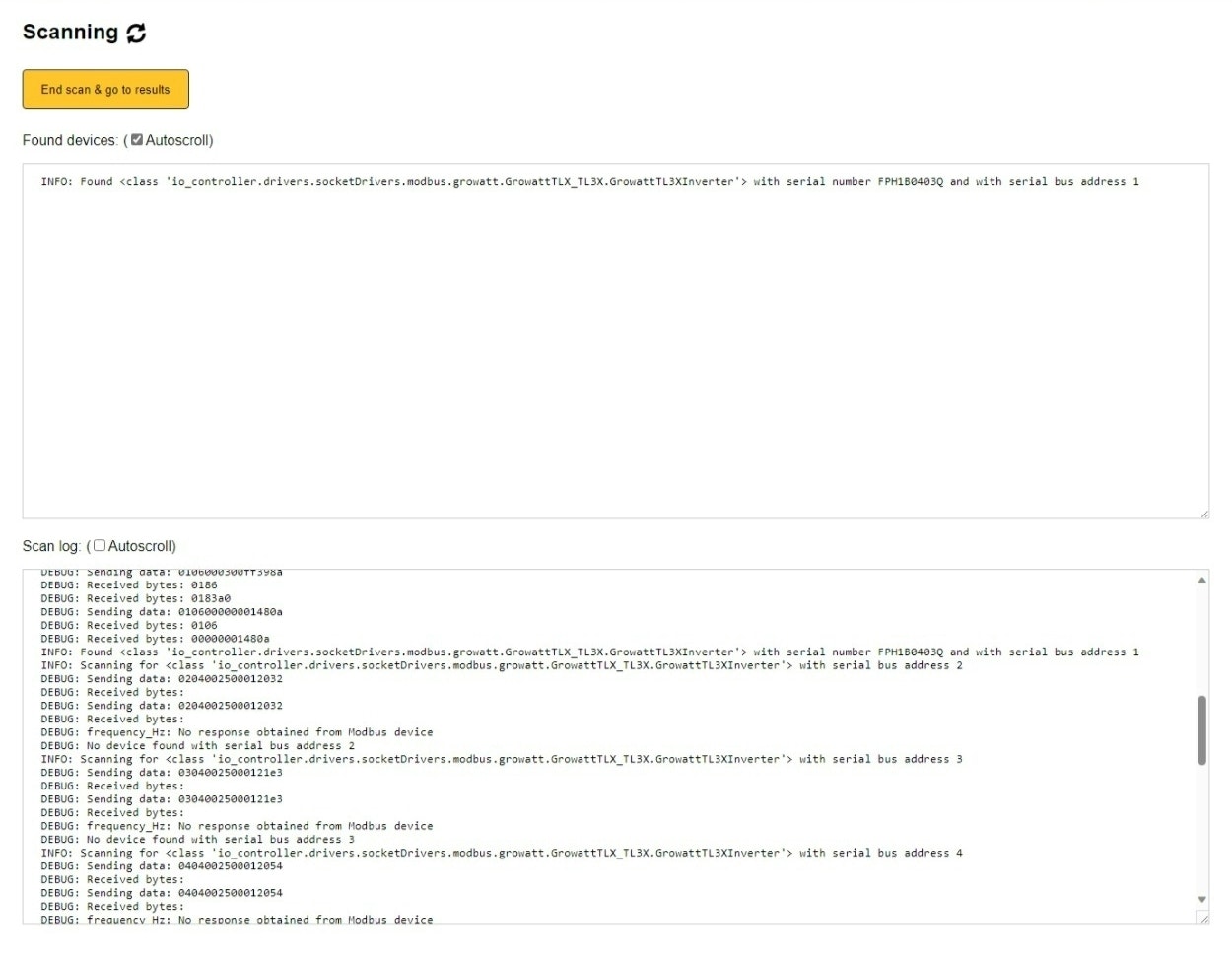
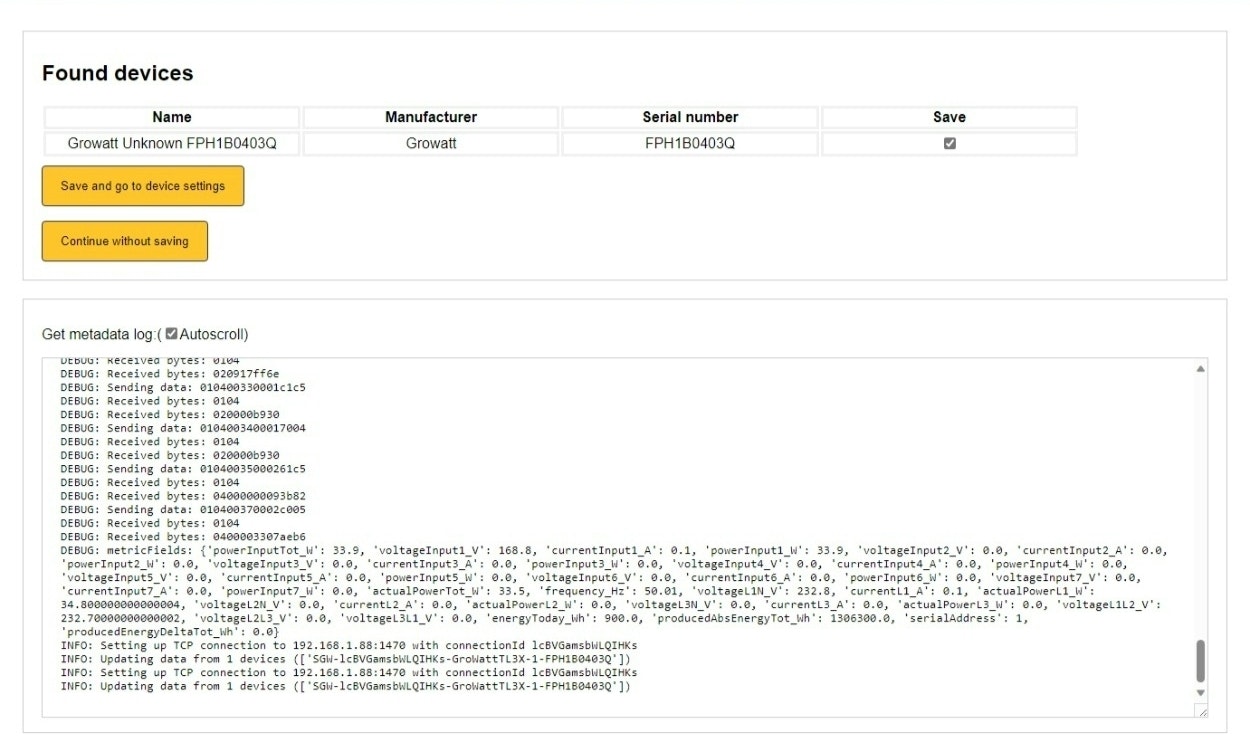
- احفظ الجهاز. في هذه الخطوة، يتم قراءة مواصفات الجهاز. بعد ذلك، يمكنك حفظ الجهاز. انقر على "حفظ والانتقال إلى إعدادات الجهاز".
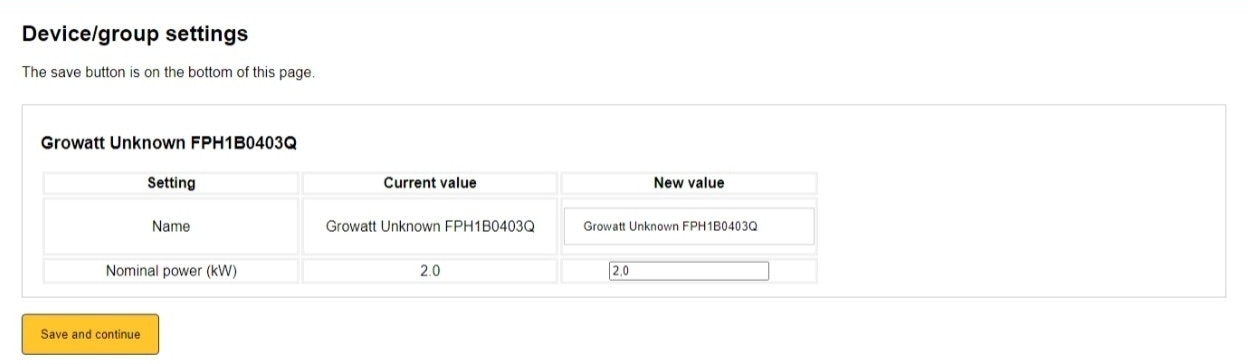
- أكمل إعدادات الجهاز بشكل إضافي.
Last updated March 11, 2026Edit this page