
Komplet guide til håndtering, krav og konfiguration af offentlige skærmcontrollere i din portal.
Disclaimer
The mentioned functionalities may be restricted depending on the purchased software license.
Public display Controller Administration
Public display controller er den fysiske hardwareenhed, der viser dine tilpassede visualiseringer. Denne omfattende guide dækker alt, du skal vide om controller-administration, fra den indledende registrering til avancerede konfigurationsmuligheder.
📋 Oversigt
Hvad er en Public display Controller?
Public display controller er en dedikeret displayenhed, der:
- 🖥️ Viser brugerdefinerede visualiseringer (Public displays) oprettet i Portal
- 📱 Understøtter forskellige skærmstørrelser med responsive layouts
- 🔧 Kræver registrering for at blive koblet til din Portal konto
Nøglefunktioner
| Funktion | Beskrivelse |
|---|---|
| 🎨 Tilpassede displays | Vis personlige offentlige displays baseret på dine skabeloner |
| 📊 Realtidsdata | Vis live installationsdata og målinger |
| 📐 Responsivt design | Tilpasser sig automatisk til forskellige skærmstørrelser |
| 🔒 Sikker adgang | Kræver bekræftelseskoder til kontolinkning |
| ⚙️ Fjernstyring | Konfigurer og opdater displays fra Portal webportal |
🚀 Kom godt i gang
Forudsætninger
Før du begynder, skal du sikre dig, at du har:
- ✅ Fysisk controllerenhed med strømforsyning, ethernet og en hdmi-forbindelse til en skærm
- ✅ Portal konto med de relevante tilladelser
- ✅ Controlleroplysninger (serienummer og bekræftelseskode fra enhedens klistermærke)
Vigtig sikkerhedsinformation
Advarsel
Kritisk sikkerhedsmeddelelse
🔐 Beskyt dine legitimationsoplysninger: Serienummer og bekræftelseskode, der er trykt på controllerens klistermærke, er permanente og kan ikke erstattes.
Bedste praksis:
- 📝 Dokumenter med det samme - Registrer legitimationsoplysninger i en sikker fil, når du modtager enheden
- 🚫 Begrænsninger for support - Vores supportteam kan ikke udlevere bekræftelseskoder af sikkerhedsmæssige årsager
- 📷 Backup med foto - Overvej at tage et klart billede af klistermærket som ekstra backup
🎛️ Controller-administrationsgrænseflade
Adgang til Controller-afsnittet
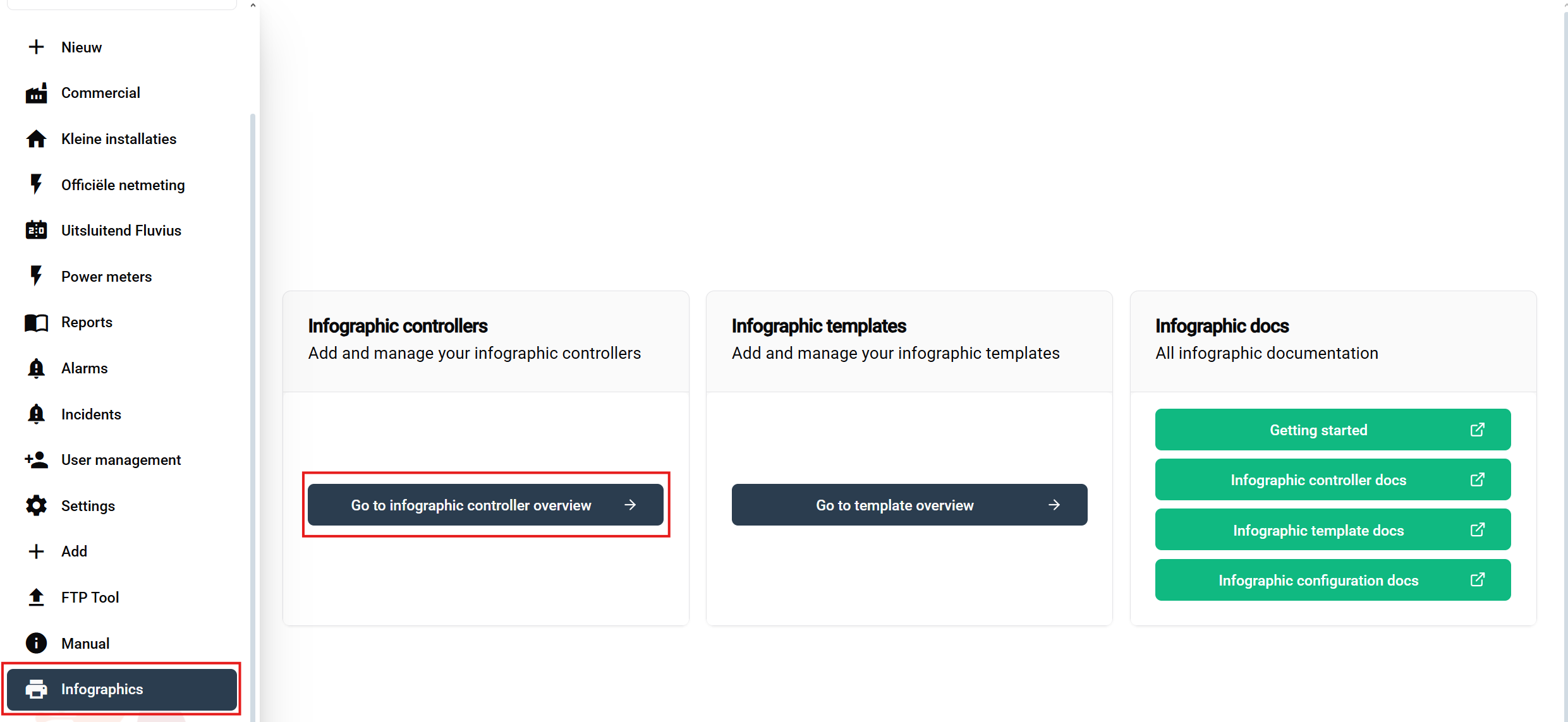
Navigationstrin:
- Login på din Portal konto
- Gå til 'Public displays' i hovedsidemenuen
- Klik på knappen 'Gå til public display controller oversigt' på oversigtssiden
Dette åbner controlleroversigtstabellen, hvor du kan se, registrere og administrere alle dine enheder.
Controlleroversigtstabel

Controller-tabellen indeholder:
| Kolonne | Information |
|---|---|
| 📟 Enhedsnavn | Tilpasset navn for nem identifikation |
| 🔢 Serienummer | Entydig enhedsidentifikator |
| ⚙️ Handlinger | Muligheder for redigering eller fraregistrering |
Grænsefladeelementer:
- ➕ Registrer Public display Controller - Grøn knap (øverst til højre) til at tilføje nye enheder
- 📅 Tabel - Viser alle registrerede controllere med detaljer
🔗 Registrering af din Controller
Trin-for-trin registreringsproces
1. Start registreringen
Klik på den grønne knap "Registrer Public displays Controller" for at starte registreringsprocessen.
2. Indtast controller legitimationsoplysninger
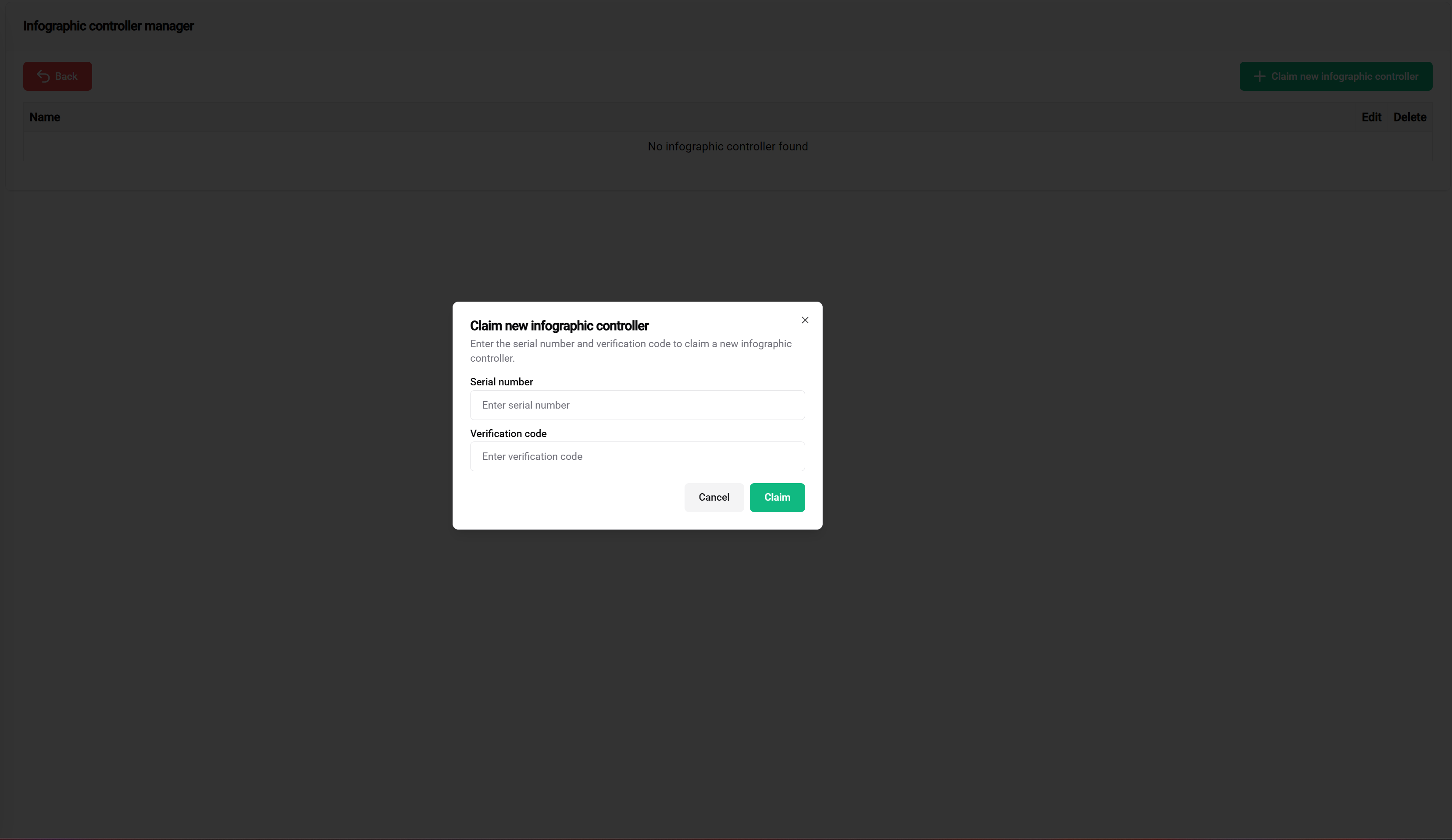
Påkrævede oplysninger:
Placering: Trykt på controllerens klistermærke
Format: Alfanumerisk kode (varierer efter model)
Formål: Unik enhedsidentifikation
Tips:
- ✅ Dobbelttjek nøjagtigheden
- ✅ Sammenlign med enhedens klistermærke flere gange
Placering: Trykt på controllerens klistermærke
Format: Sikkerhedskode (varierer efter model)
Formål: Forhindrer uautoriseret enhedsregistrering
Vigtige oplysninger:
- 📝 Dokumenter inden brug - Gem et sikkert sted
- 🔒 Del ikke med uautoriseret personale
- ⚠️ Support kan ikke gendanne mistede koder - Opbevar legitimationsoplysninger sikkert og tilgængeligt
3. Indsend og verificer
Efter indtastning af begge legitimationsoplysninger:
- Dobbelttjek nøjagtigheden af begge felter
- Klik på "Registrer Controller" for at sende oplysningerne
- Vent på verifikation - Systemet validerer legitimationsoplysningerne mod enhedsdatabasen
Resultater af registreringen

✅ Registreringen lykkedes:
- Controller vises i din administrationsoversigt
- Standardnavn tildeles (normalt baseret på serienummer)
- Status vises som "Registreret" eller "Klar til konfiguration"
- Kan tildeles skabeloner og konfigureres
❌ Almindelige registreringsproblemer:
| Fejl | Årsag | Løsning |
|---|---|---|
| Ugyldigt serienummer | Tastefejl eller forkert format | Bekræft mod enhedens klistermærke |
| Ugyldig bekræftelseskode | Forkert indtastning | Tjek klistermærke, sørg for præcis match |
| Allerede registreret | Enheden er registreret til en anden konto | Kontakt support hvis legitimt |
| Enhed ikke fundet | Serienummer findes ikke i systemet | Bekræft enhedens ægthed |
⚙️ Controller-konfiguration
Grundlæggende controllerindstillinger
Når controlleren er registreret, kan du konfigurere forskellige indstillinger:
Navngivning af enhed
Formål: Opret meningsfulde navne for nem identifikation i store installationer
Bedste praksis:
- 🏢 Baseret på placering: "Bygning-A-Lobby", "Fabrik-Gulv-2"
- 🎯 Baseret på funktion: "Hoved-Dashboard", "KPI-Display"
- 📅 Baseret på projekt: "Projekt-Alpha-Monitor"
Netværkskonfiguration
Forbindelseskrav:
- 🌐 Internetadgang (kun Ethernet) til datasynkronisering
- 🔒 Firewall tilladelsesliste for Portal domæner
- 📡 Stabil forbindelse til realtidsopdateringer
Avancerede administrationsmuligheder
Controllerhandlinger
| Handling | Formål | Hvornår den bruges |
|---|---|---|
| ✏️ Rediger navn | Opdater controller-identifikation | Omorganisering, flytning |
| 🔗 Link konfiguration | Tildel public display-skabeloner | Indledende opsætning, skabelonændringer |
| 🔓 Fraregistrer | Fjern fra konto | Udrangering, overførsel |
📚 Relateret dokumentation
Næste trin
Efter vellykket registrering af din controller:
- 📐 Opret skabeloner - Design dine visuelle layouts
- ⚙️ Konfigurer skabeloner - Anvend skabeloner på installationer
- 🚀 Kom godt i gang-guide - Gennemfør opsætningsvejledning
🎯 Klar til deployment? Med din controller korrekt registreret og konfigureret er du klar til at skabe imponerende public displays til dine Portal installationer!