
Lær hvordan du administrerer, konfigurerer og tilpasser offentlige skærme i din portal.
Disclaimer
The mentioned functionalities may be restricted depending on the purchased software license.
Kom godt i gang med offentlige displays
Portal's offentlige displays-værktøj er designet til at generere fuldt tilpassede visualiseringer for installationer. Uanset om du har brug for interne analysedashboards eller hurtige og tilgængelige visuelle displays, tilbyder offentlige displays fleksible, tilpasselige og brugervenlige konfigurationsmuligheder.
Note
Vigtig meddelelse Denne guide giver en hurtigstartoversigt over offentlige displays, som dækker hovedkomponenterne og deres effektive brug. Detaljerede oplysninger for hver komponent findes på deres respektive dokumentationssider.
⚠️ Denne funktion er aktuelt under aktiv udvikling – nye funktioner og muligheder vil løbende blive tilføjet. For forslag eller funktionsønsker, kontakt venligst vores supportteam.
Oversigt
Offentlige display-systemet giver brugerne mulighed for at skabe brugerdefinerede visualiseringer til deres installationer med fuld kontrol over displayets layout og indhold.
Arbejdsproces Oversigt
For at opsætte offentlige displays i Portal, følg denne tre-trins proces:
- 🎛️ Registrer din controller – Registrer den offentlige display-controller til din konto
- 📐 Opret en skabelon – Design det visuelle layout for din installation
- ⚙️ Konfigurer det offentlige display – Konfigurer skabelonen til din installation og tilknyt den til controlleren
💡 Pro Tip: Du kan oprette og teste skabeloner uden fysisk hardware – hop blot over trin 1 for at forhåndsvise dine designs før udrulning.
Trin-for-trin Opsætning
1. Offentlig display-controller
Note
Yderligere ressourcer
📖 For detaljerede oplysninger om controllere, se dokumentationssiden Public display Controller.
Dette afsnit dækker registrering og administration af dit offentlige display-controller-hardware.
🚀 Hurtigstartsmulighed: Vil du udforske offentlige displays uden hardware? Gå direkte til Trin 2: Skabelonoprettelse for at designe og forhåndsvise skabeloner. Du kan altid registrere en controller senere!
⚠️ Bemærk: Uden en registreret controller kan du stadig oprette og konfigurere skabeloner for at forhåndsvise resultatet, men det offentlige display vil ikke blive vist på fysisk hardware.
Navigation til Controller-administration
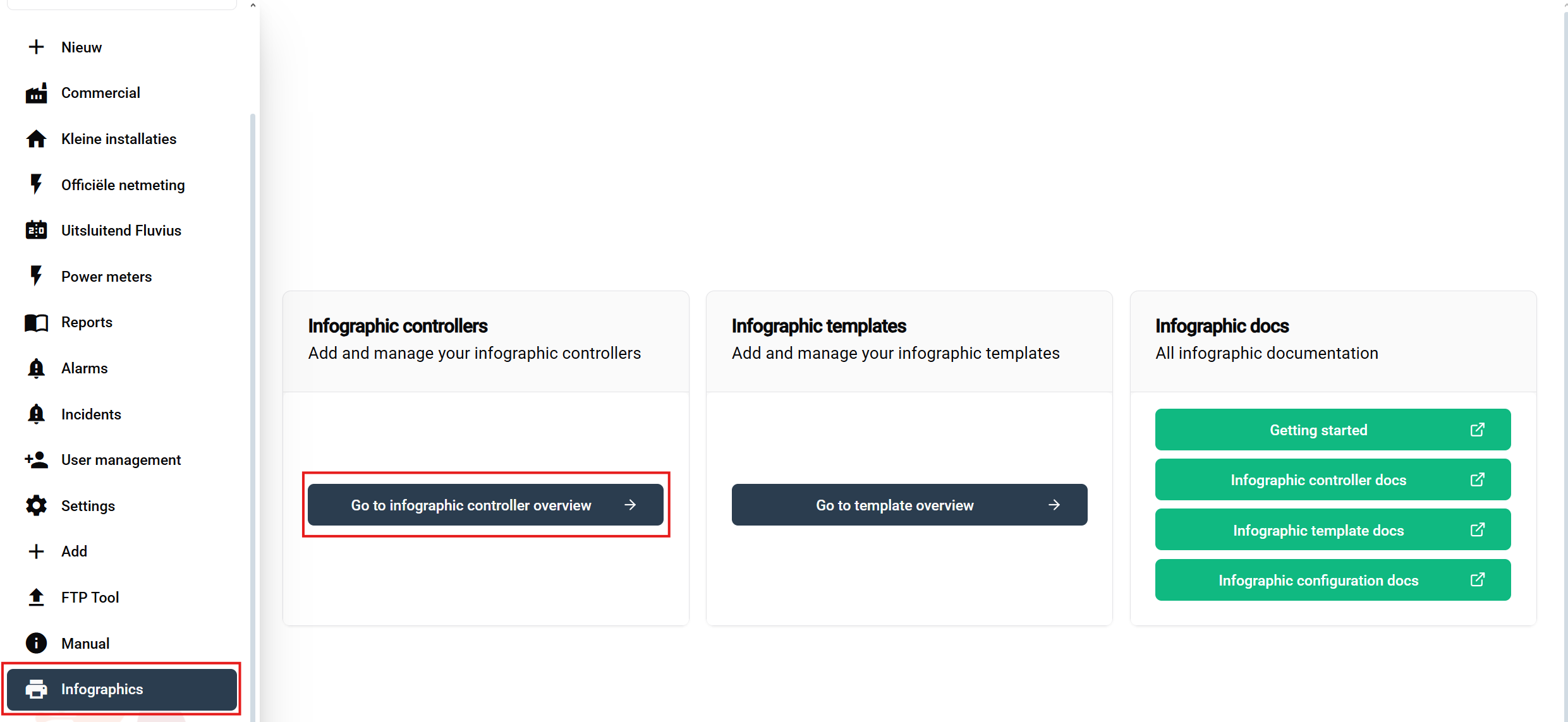
- Naviger til Offentlige displays: Klik på 'Public displays' i sidepanelet
- Adgang til Controller-sektionen: På oversigtssiden, find og klik på Public display Controller knappen (fremhævet i skærmbilledet ovenfor)
Controller Oversigtstabel

Controllertabellen viser:
- 📋 Oversigt over alle dine registrerede controllere
- ➕ Registrer nye controllere knap (øverst til højre)
- ✏️ Administrationsmuligheder for eksisterende controllere
Registrer din Controller
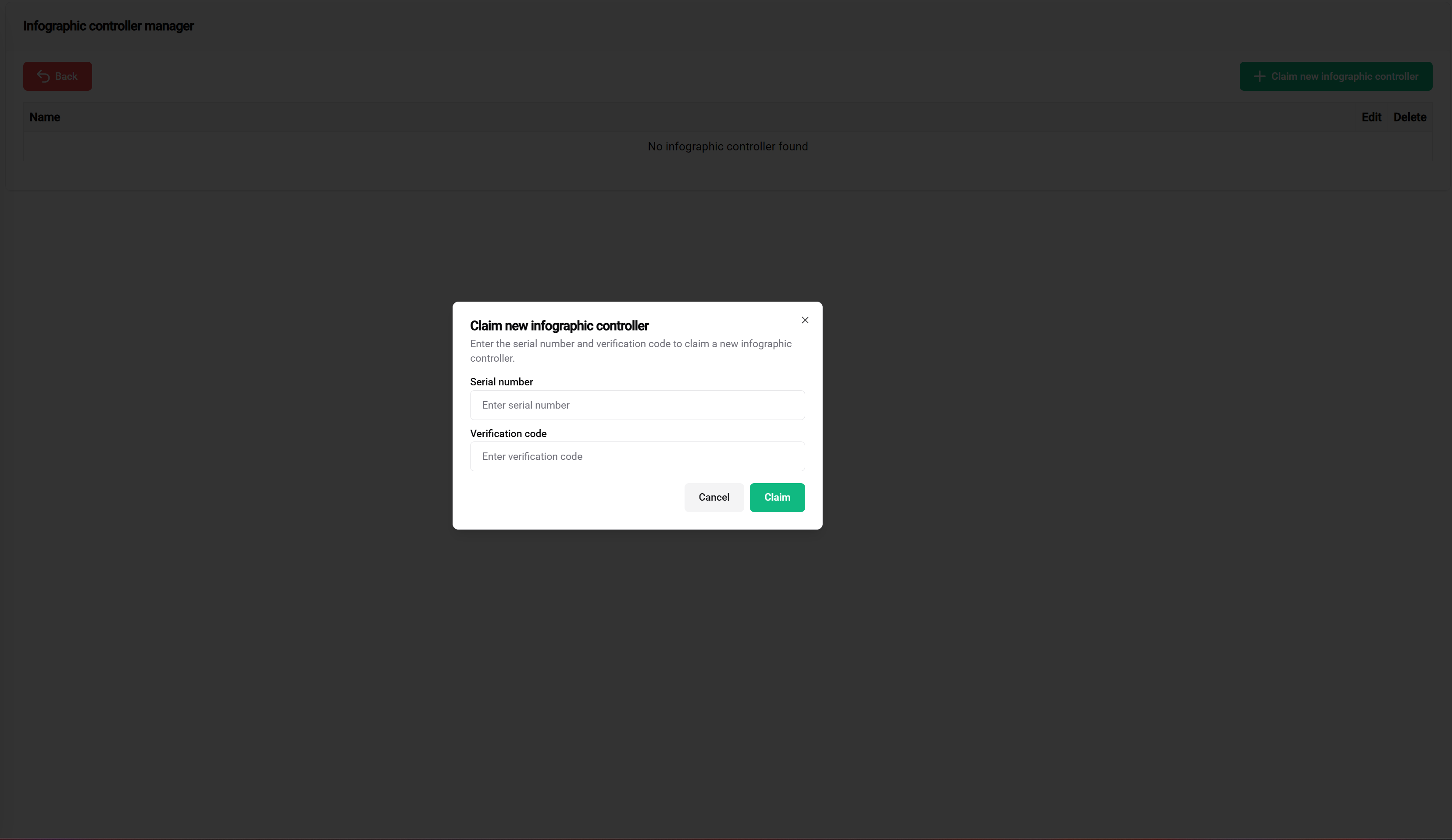
Trin for registrering:
- Klik på den grønne "Claim Controller" knap
- Indtast serienummeret (findes på controllerens mærkat)
- Indtast verificeringskoden (findes på controllerens mærkat)
Advarsel
Sikkerhedsadvarsel
🔐 Gem dine controlleroplysninger sikkert! Opbevar serienummer og verificeringskode i en sikker fil (Excel, tekstfil etc.). Vores supportteam kan ikke levere verificeringskoder af sikkerhedshensyn.
Controller registreret succesfuldt

✅ Succes! Din controller vises nu i tabellen med muligheder for at:
- 📝 Redigere controllerens navn
- 🔓 Frigive registreringen hvis nødvendigt
2. Offentlig display-skabelon
Note
Yderligere ressourcer
📖 For omfattende vejledning i skabelonoprettelse, besøg dokumentationssiden Public display Template.
I dette trin vil du designe det visuelle layout for din installation. Skabeloner fungerer som genanvendelige skabeloner, der definerer, hvordan dit offentlige display struktureres og vises.
📝 Kom godt i gang: Dette afsnit giver de væsentlige trin til skabelonoprettelse. For avancerede tilpasningsmuligheder og detaljeret konfiguration, se den fulde skabelondokumentation.
Adgang til Skabelon Manager
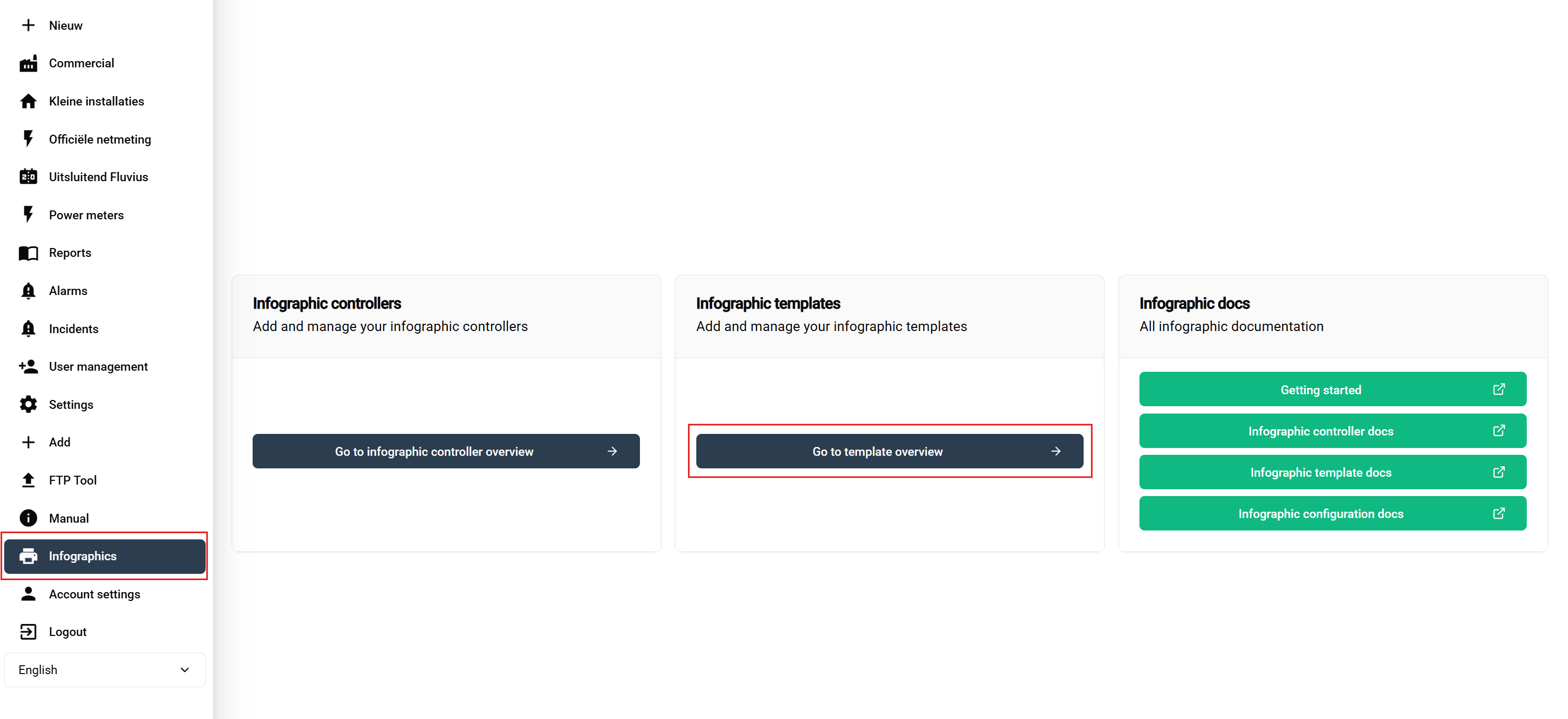
Navigationstrin:
- Gå til 'Public displays' i sidepanelet
- Klik på knappen 'Public display Template' på oversigtssiden
Skabelonadministrationsinterface

Skabelontabellen giver:
- 📋 Oversigt over alle dine skabeloner
- ➕ Tilføj nye skabeloner
- ✏️ Rediger eksisterende skabeloner
- 🗑️ Slet skabeloner
Skabelonoverskrift Konfiguration
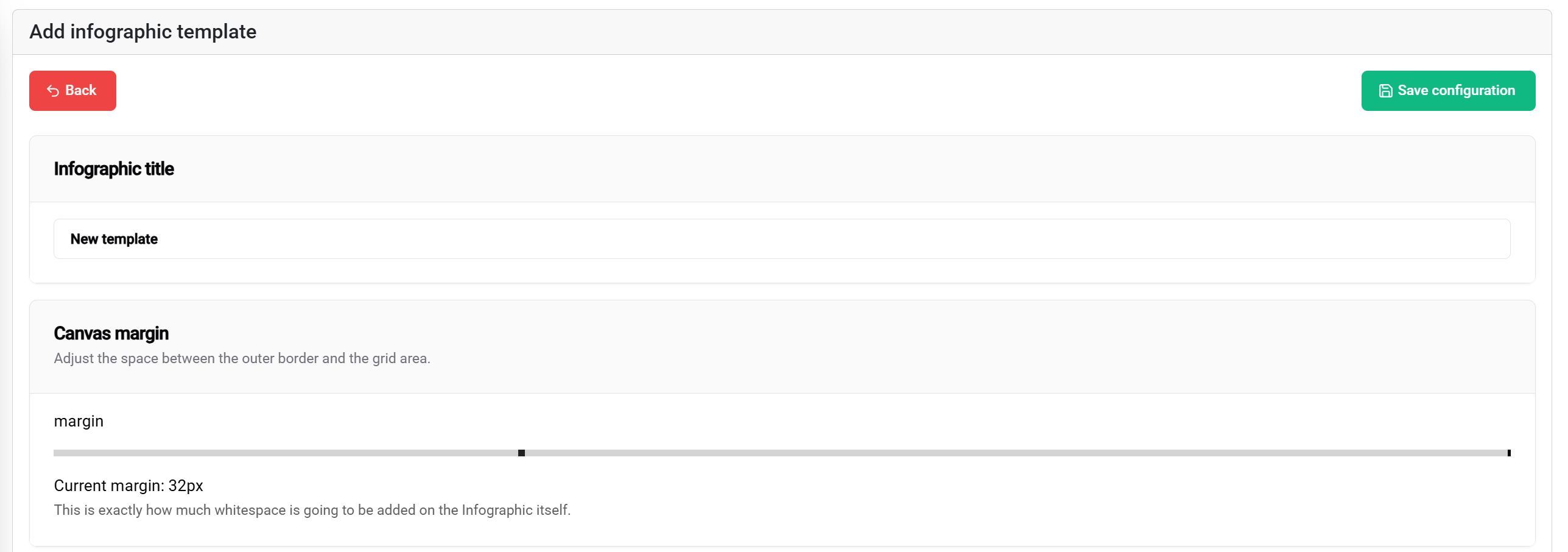
Header-indstillinger inkluderer:
- 📝 Skabelontitel – Navngiv dit offentlige display
- 📐 Margin indstillinger – Definer afstand omkring indhold
- 💾 Gem-knap – Placeret i øverste højre hjørne
Bloklayout System
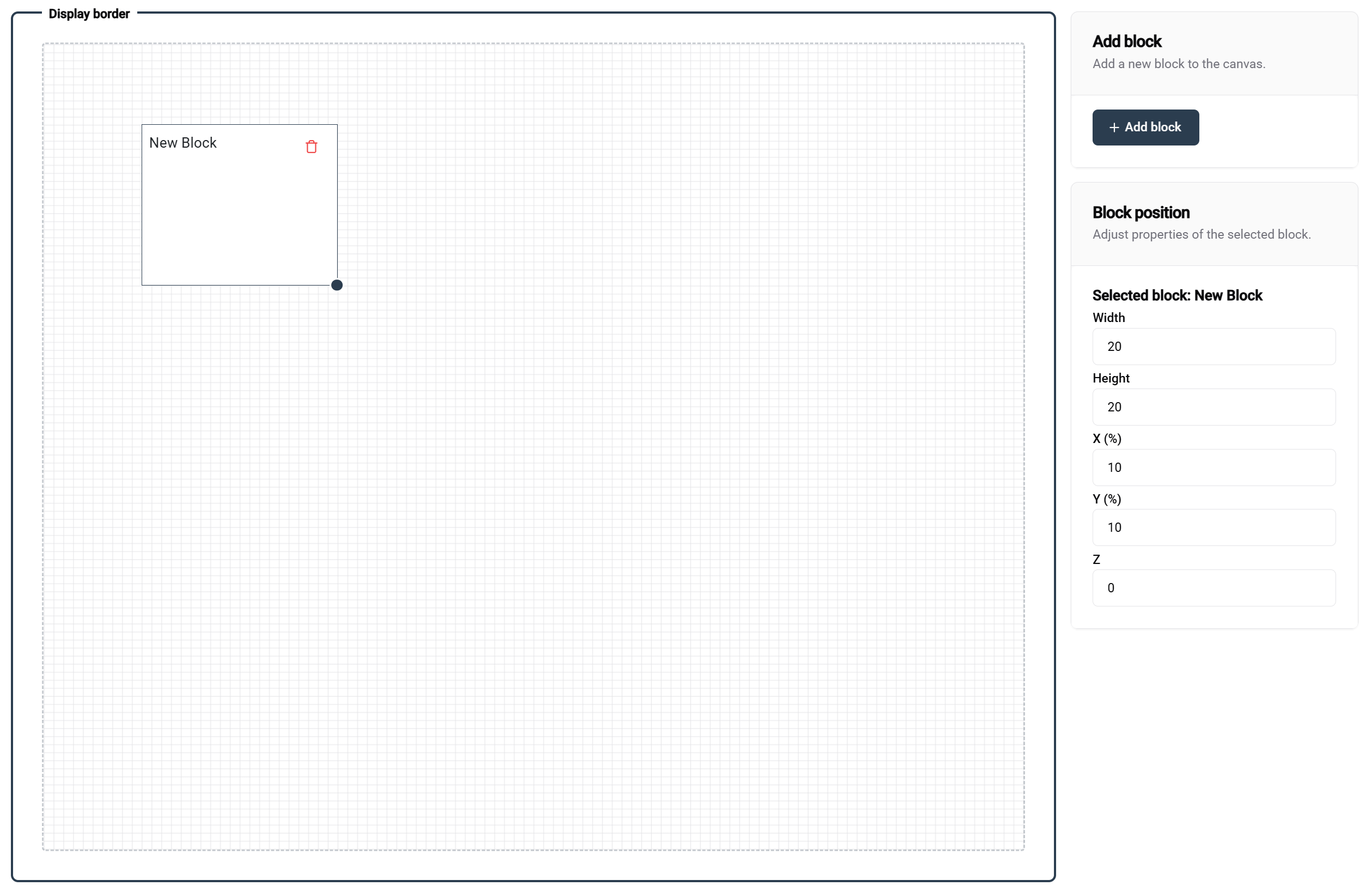
Arbejder med blokke:
- ➕ Tilføj blokke med knappen i øverste højre hjørne
- 🎯 Placer blokke via drag and drop
- 📏 Ændr blokstørrelse ved at trække i nederste højre hjørnehåndtag
📐 Rutenetdetaljer:
- Rutenetstørrelse: 100×100 (procentbaseret)
- Eksempellayouts:
- To blokke med 50% bredde × 100% højde = side om side layout
- En blok med 100% bredde × 100% højde = fuld dækning
🎛️ Præcisionskontroller:
- Brug panelet i højre side til nøjagtige positionsværdier
- Ideelt til finjustering af blokplacering
Blokkonfiguration
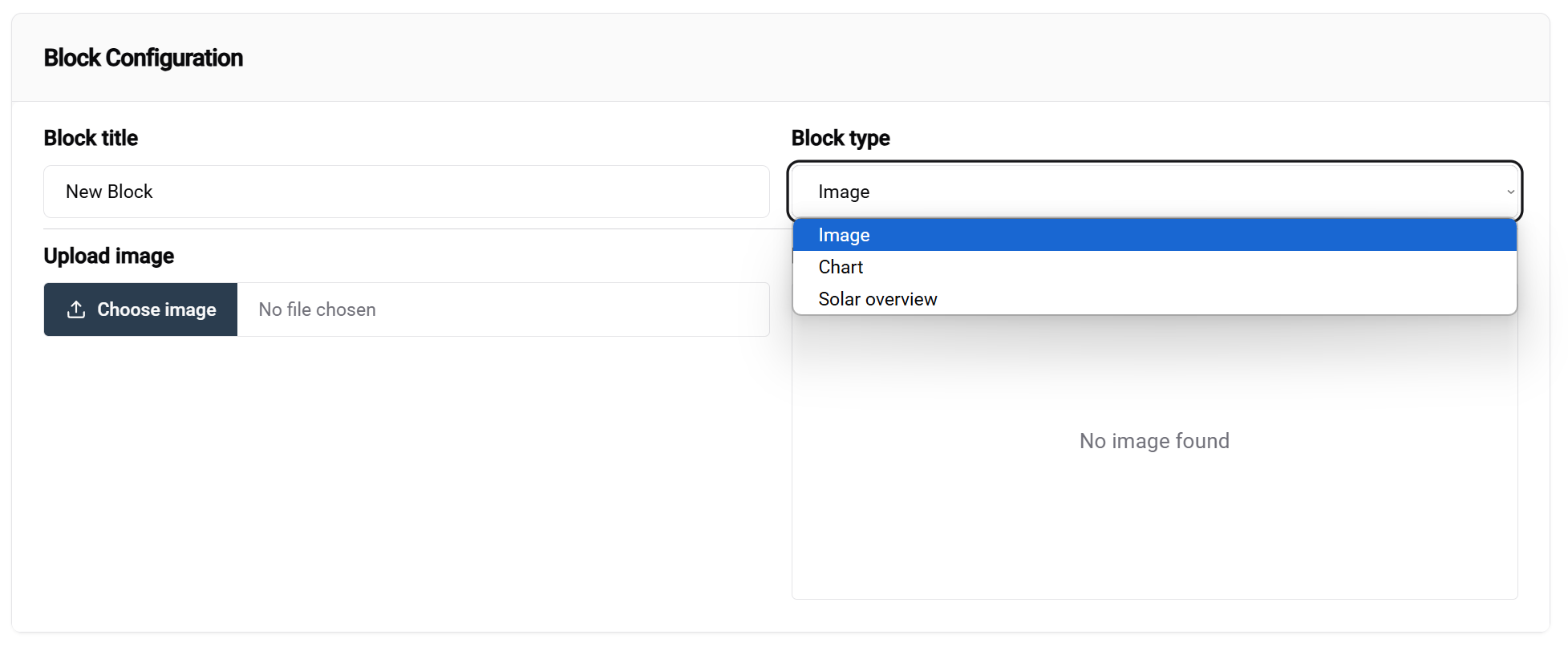
Konfigurationsarbejdsgang:
- Vælg en blok for at se dens indstillinger
- Vælg bloktype fra dropdown-menuen (vigtigste indstilling)
- Konfigurer blok-specifikke indstillinger i bunden
📚 Få mere at vide: Detaljerede oplysninger om forskellige bloktyper findes i Public display Template.
Eksempel på Skabelonopsætning
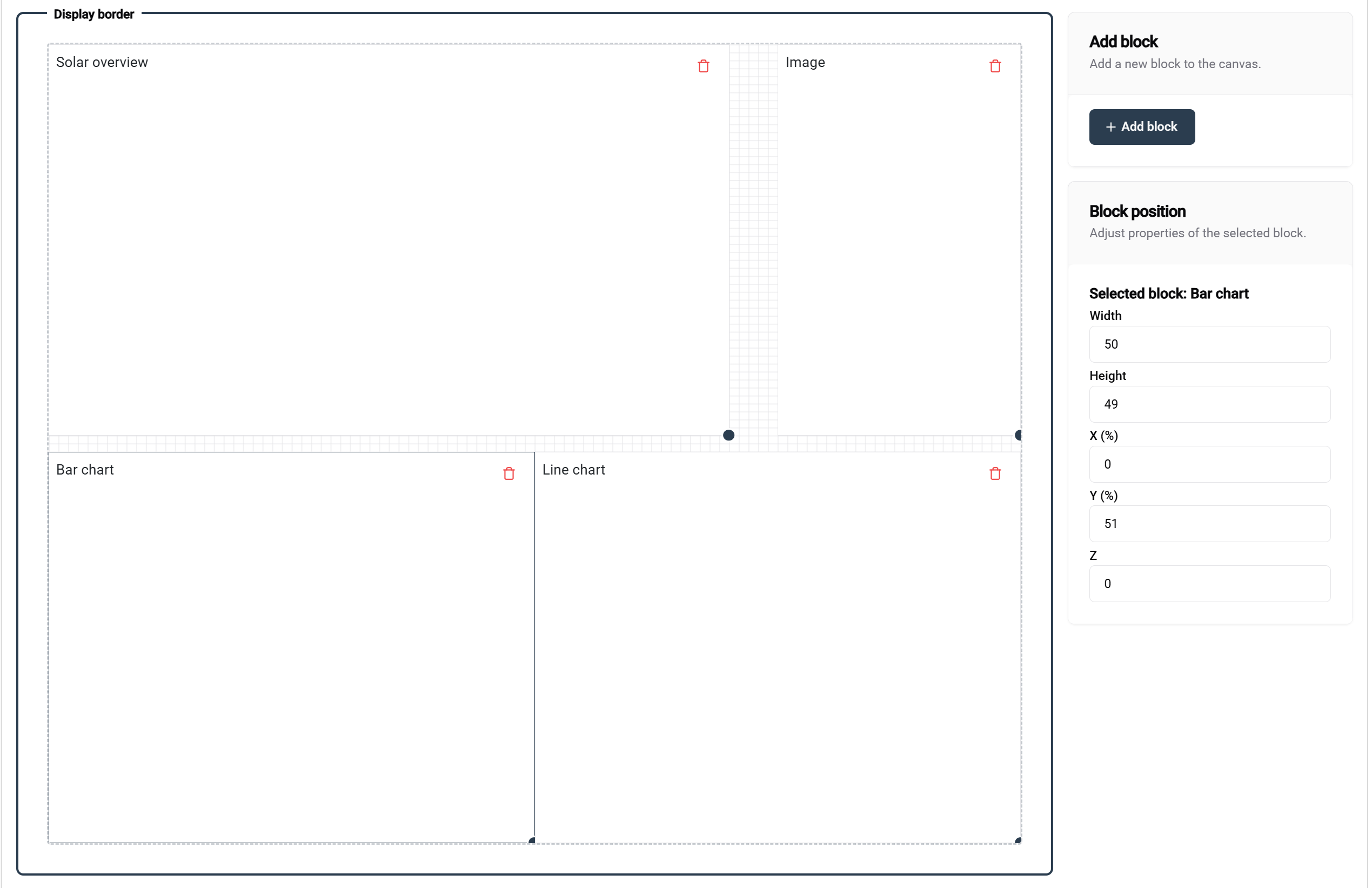
Dette eksempel demonstrerer en fuldstændig skabelonopsætning med markerede blokke, der viser deres konfigurationer og formål.
💾 Gem din skabelon:
- Klik på gem-knappen (øverste højre hjørne), når dit design er færdigt
- Din skabelon bliver tilgængelig til brug i konfigurationer
Skabelonoversigt

✅ Skabelon oprettet med succes! Din nye skabelon vises nu i administrations-tabellen, klar til:
- ✏️ Videre redigering
- 🗑️ Sletning hvis nødvendigt
- ⚙️ Konfiguration i næste trin
3. Offentlig display-konfiguration
Note
Yderligere ressourcer
📖 For detaljerede konfigurationsmuligheder, besøg Public display Configuration.
I dette sidste trin anvender du din skabelon til en specifik installation og tilknytter den eventuelt til din registrerede controller.
🎯 Resultater efter afslutning:
- Med controller: Se dit offentlige display på den fysiske displayenhed
- Uden controller: Forhåndsvis, hvordan dit offentlige display vil se ud ved udrulning
🧪 Testfordel: Du kan forberede og teste skabeloner og konfigurationer, inden de forbindes til controllere, så alt fungerer perfekt før udrulning.
Adgang til Konfiguration
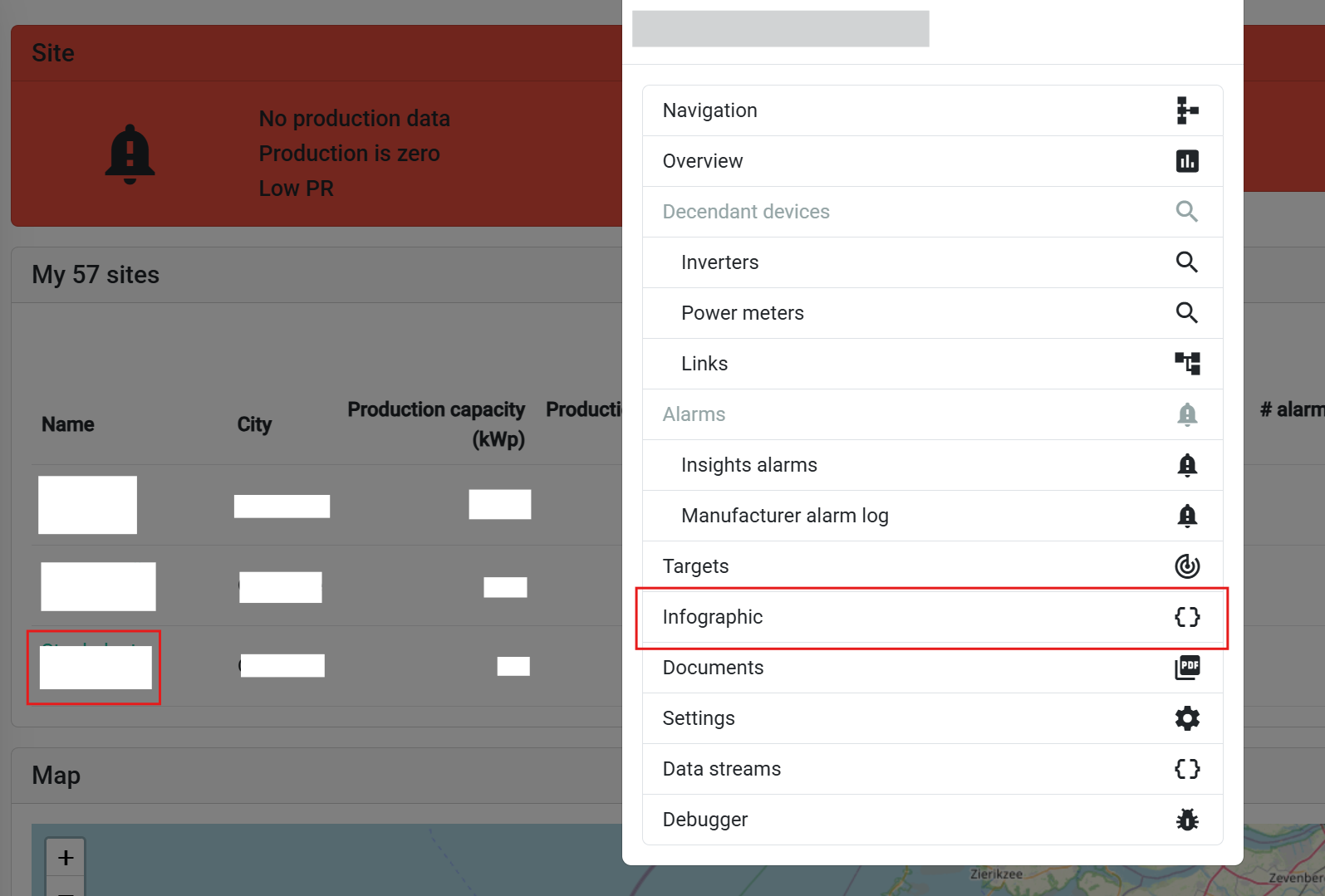
Navigationstrin:
- Gå til din installationsoversigt
- Vælg en installation eller controller fra listen
- Vælg 'Public display' i pop-up menuen
Konfigurationsadministration

Konfigurationstabellen viser:
- 📋 Alle eksisterende konfigurationer for den valgte installation
- ➕ Tilføj ny konfiguration knap (øverst til venstre)
Opret en Ny Konfiguration

Konfigurationsopsætning:
- Vælg skabelon fra dropdown-menuen
- Vælg din tidligere oprettede skabelon
- Gennemse tilgængelige blokke og deres redigerbare egenskaber
Blok-specifik Konfiguration
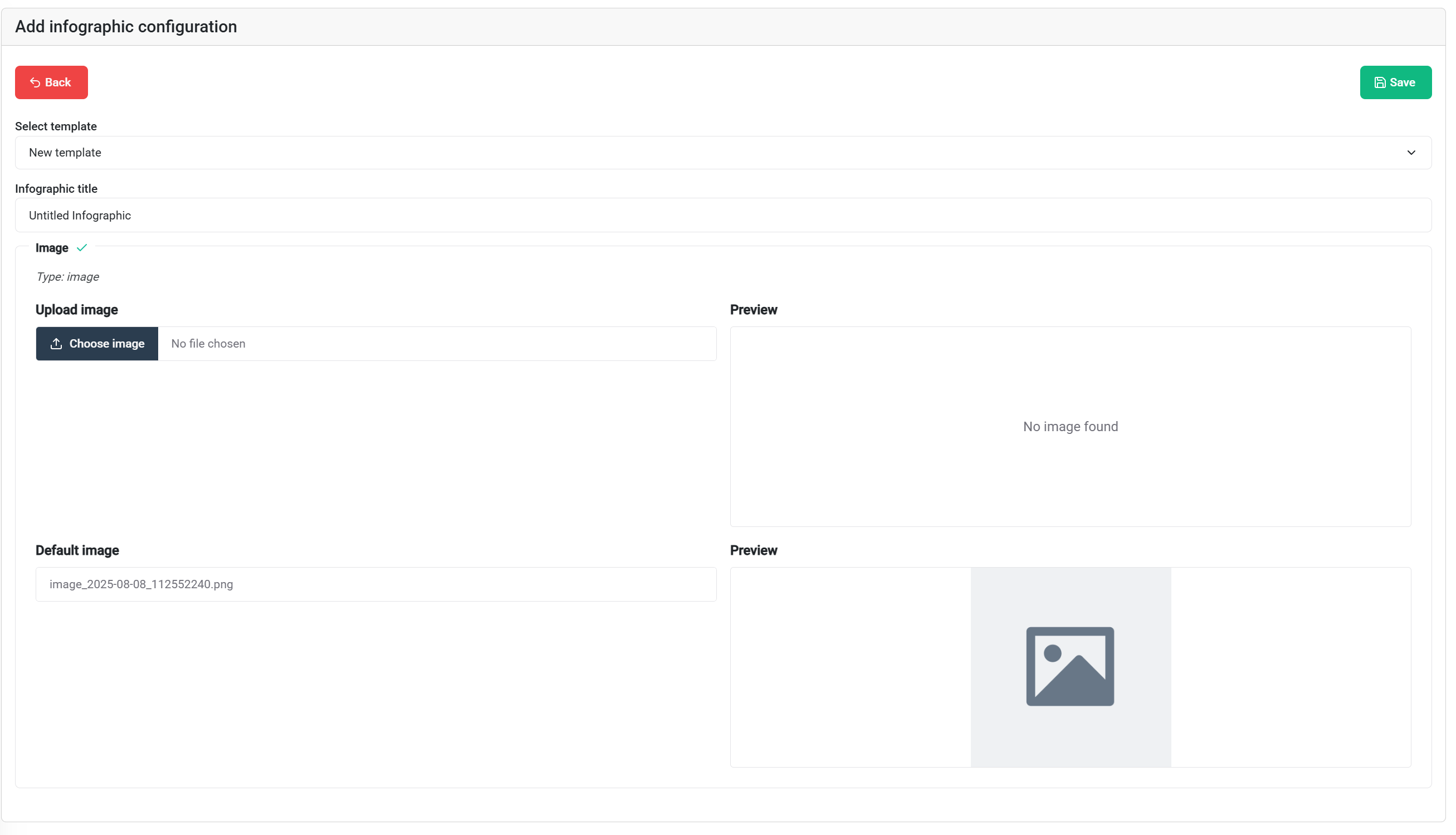
Konfigurationsmuligheder:
- Ikke alle blokke er endnu konfigurerbare. Dette vil ændre sig løbende under udviklingen.
- Forudfyldt indhold fra skabeloner kan bruges som udgangspunkt eller tilpasses
- Overskriv standardindstillinger med installationsspecifikt indhold
💡 Tip: Standardbilleder fra skabeloner giver et grundlag – tilpas kun det, der skal være installationsspecifikt.
💾 Gem din konfiguration med gem-knappen i øverste højre hjørne, når du er klar.
Konfigurationshandlinger

Tilgængelige handlinger for gemte konfigurationer:
- 🎛️ Registrer Controller – Link til hardwareenhed
- 👁️ Vis – Forhåndsvis det endelige resultat
- ✏️ Rediger – Ændr konfigurationsindstillinger
- 🗑️ Slet – Fjern konfigurationen
Forhåndsvis dit offentlige display
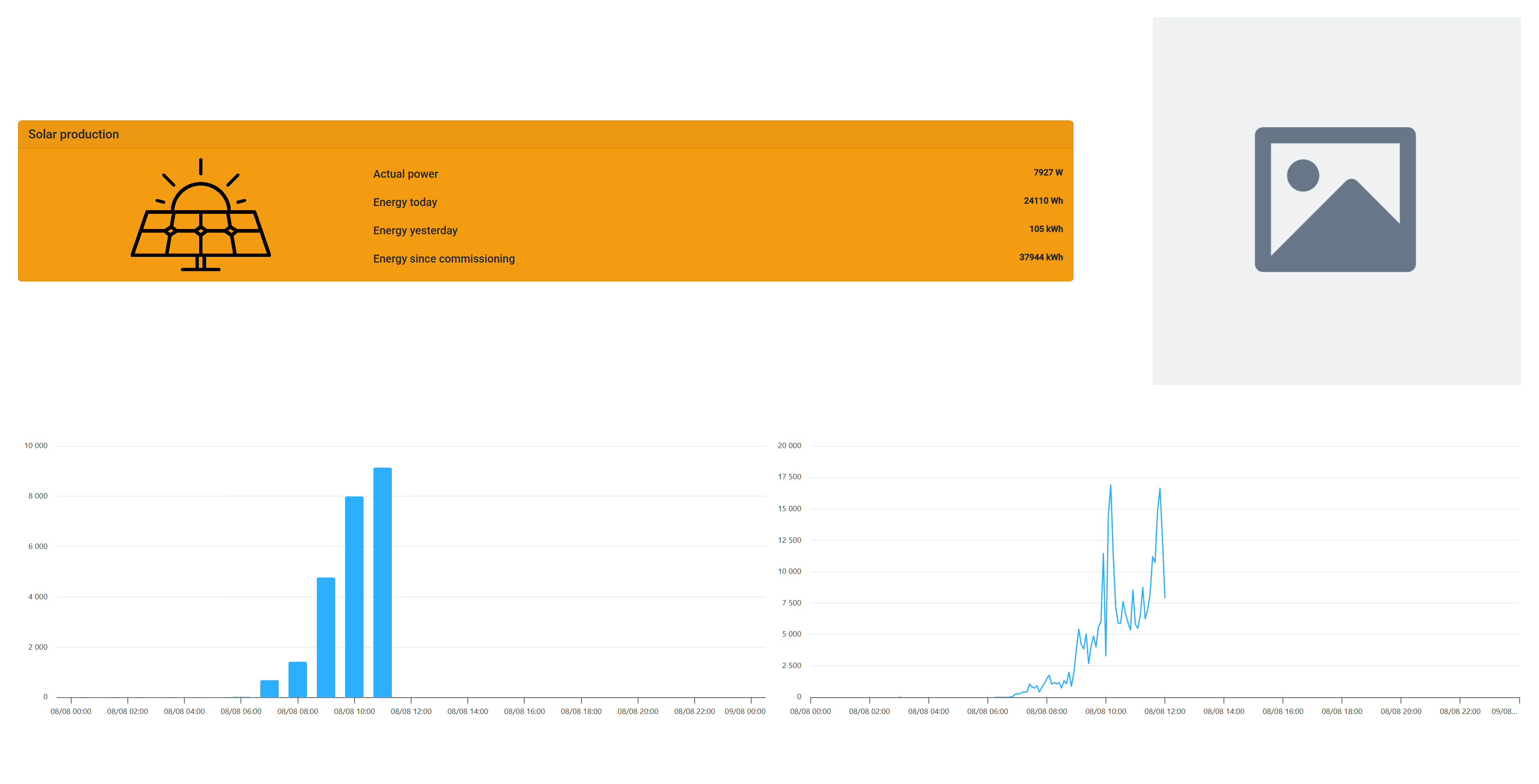
Forhåndsvisningsfunktioner:
- Visualisering i realtid af, hvordan det offentlige display vil se ud på controlleren
- Responsiv test – ændr størrelsen på browseren for at se, hvordan layoutet tilpasser sig forskellige skærmstørrelser
- Endelig validering før controller-udrulning
Tilknytning til Controller
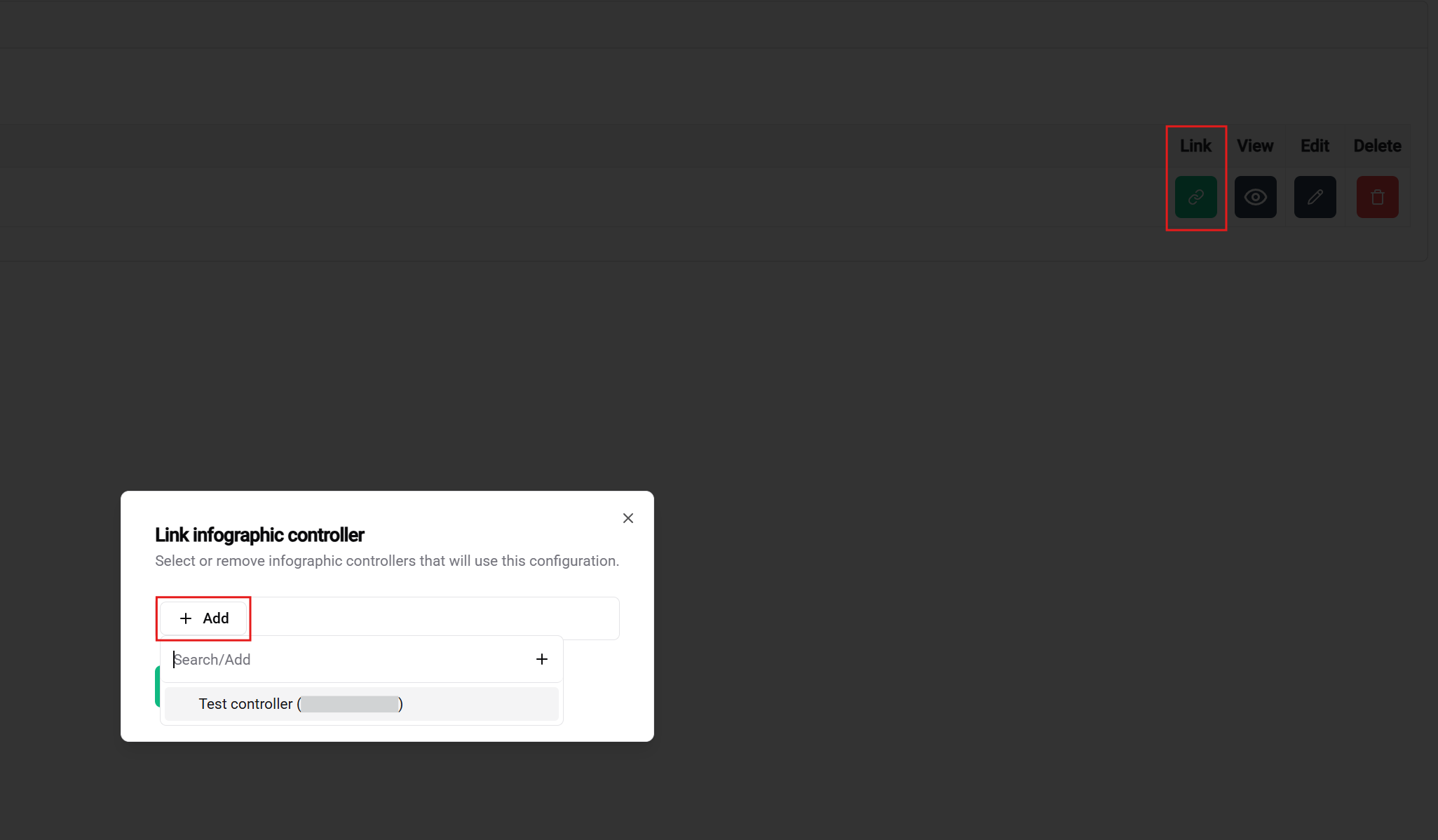
Afsluttende udrulningstrin:
- Gå tilbage til konfigurationstabellen
- Klik på 'Claim Controller' for at tilknytte din konfiguration
- Færdiggør opsætningen ved at forbinde den fysiske controller
🎉 Succes! Når alt er konfigureret, tilknyttet, og controlleren er forbundet, vil dit brugerdefinerede offentlige display blive vist på skærmen.
🎉 Konklusion
Tillykke! Du har med succes opsat et komplet offentligt display-system i Portal.
Hvad du har opnået
✅ Controller-administration – Registreret og tilmeldt din offentlige display-hardware
✅ Skabelondesign – Oprettet et genanvendeligt visuelt layout
✅ Konfigurationsopsætning – Anvendt din skabelon til en specifik installation
✅ Systemintegration – Forbundet alle komponenter for live visning
Næste skridt
🖥️ Display Klar: Din offentlige display-controller kan nu vise din brugerdefinerede visualisering på enhver tilsluttet skærm
📚 Udvid din viden: For avancerede funktioner og detaljerede tilpasningsmuligheder, udforsk de omfattende dokumentationssider for hver komponent
💬 Har du brug for hjælp? Vores supportteam står til rådighed for spørgsmål, funktionsønsker eller fejlretning
📚 Relateret dokumentation
Næste skridt
Efter du har registreret din controller:
- 🎛️ Tilknyt controllere – Forbind til display-hardware
- 📐 Opret skabeloner – Design dine visuelle layouts
- ⚙️ Konfigurer displays – Anvend skabeloner på installationer
🚀 Klar til at oprette mere? Du kan nu designe flere skabeloner og konfigurationer, der passer til forskellige installationer og anvendelsestilfælde!