
Guía completa para configurar, implementar y gestionar pantallas de exhibición públicas para instalaciones específicas en su portal.
Disclaimer
The mentioned functionalities may be restricted depending on the purchased software license.
Gestión de Configuración de Pantalla Pública
Las configuraciones de pantalla pública son el puente entre tus plantillas reutilizables y las instalaciones específicas. Te permiten personalizar plantillas con datos, imágenes y ajustes propios de cada instalación, manteniendo la estructura de diseño subyacente.
📋 Resumen
¿Qué son las Configuraciones de Pantalla Pública?
Las configuraciones funcionan como implementaciones específicas de instalación que:
- 🎯 Aplican plantillas a instalaciones o controladores específicos
- ⚙️ Personalizan contenido con datos e imágenes propios de cada instalación
- 🔗 Se vinculan a controladores para el despliegue físico en pantalla
- 📊 Permiten integración de datos en tiempo real de instalaciones específicas
- 🎨 Sobrescriben valores predeterminados de la plantilla con contenido personalizado
Flujo de Trabajo de Configuración
| Paso | Acción | Propósito |
|---|---|---|
| 1️⃣ Selección de plantilla | Elegir plantilla base | Define el diseño y estructura |
| 2️⃣ Personalización de contenido | Configurar bloques | Contenido específico de la instalación |
| 3️⃣ Vista previa y prueba | Validar pantalla | Asegurar correcta visualización |
| 4️⃣ Vinculación de controlador | Conectar hardware | Habilitar despliegue físico |
Beneficios Clave
✅ Reutilización de Plantillas - Usar una plantilla en múltiples instalaciones
✅ Datos Específicos de Instalación - Mostrar métricas relevantes para cada sitio
✅ Actualizaciones en Tiempo Real - Integración y despliegue de datos en vivo
✅ Mantenimiento Sencillo - Actualizar plantillas y afectar todas las configuraciones
🚀 Comenzando
Requisitos Previos
Antes de crear configuraciones, asegúrate de tener:
- ✅ Plantillas creadas - Al menos una plantilla disponible para usar
- ✅ Acceso a instalaciones - Permisos para ver y configurar instalaciones
- ✅ Hardware controlador (opcional) - Para despliegue físico en pantalla
- ✅ Recursos de contenido - Imágenes y fuentes de datos listas para personalizar
Resumen del Proceso de Configuración
El proceso de configuración implica:
- 🔍 Encontrar la instalación que deseas configurar
- 📋 Acceder a la gestión de configuración de esa instalación
- 🎨 Crear nuevas configuraciones basadas en plantillas
- ⚙️ Personalizar contenido para la instalación específica
- 👁️ Vista previa de resultados antes del despliegue
- 🎛️ Vincular controladores para pantalla física (opcional)
🎛️ Acceso a la Gestión de Configuración
Navegación a Configuración
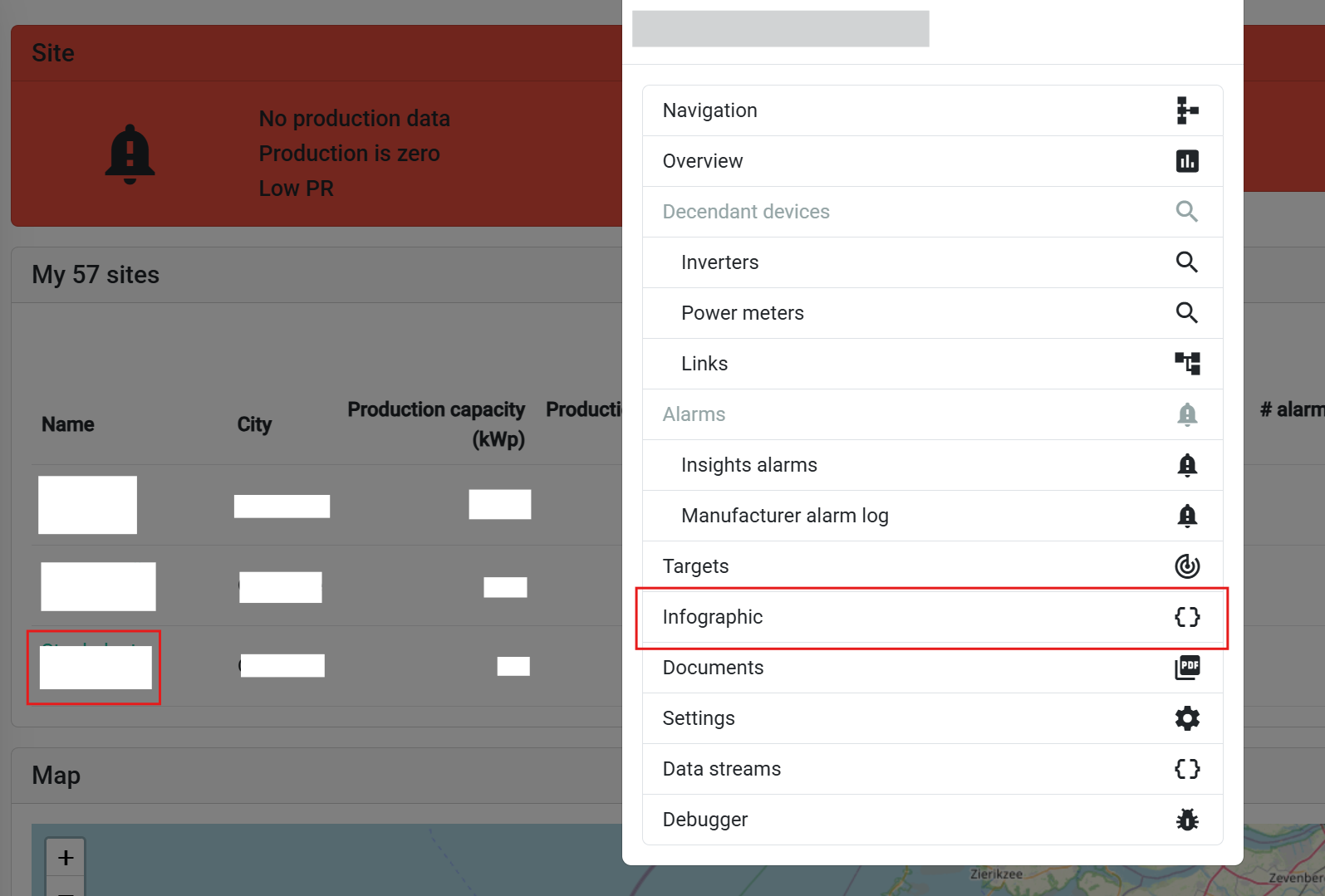
Navegación paso a paso:
- Ir a instalaciones - Accede a tu página de resumen de instalaciones
- Seleccionar instalación objetivo - Elige la instalación que quieres configurar
- Abrir menú emergente - Haz clic sobre la entrada de la instalación o controlador
- Seleccionar opción de pantalla pública - Escoge 'Pantalla Pública' del menú emergente
Contexto Específico de Instalación
¿Por qué específico a la instalación?
- 🎯 Datos focalizados - Cada instalación tiene fuentes de datos únicas
- 📍 Contexto de ubicación - Imágenes e información específicas del sitio
- ⚙️ Ajustes personalizados - Preferencias de pantalla propias de cada instalación
- 👥 Permisos de usuario - Control de acceso por instalación
📋 Interfaz de Gestión de Configuración
Tabla de Resumen de Configuraciones

La tabla de configuraciones proporciona una gestión completa para todas las pantallas públicas asociadas a la instalación seleccionada:
| Columna | Información |
|---|---|
| 📝 Nombre de Configuración | Identificador personalizado para fácil reconocimiento |
| 🔗 Enlace | Vincula uno o varios controladores a la configuración |
| 👤 Vista | Muestra una vista previa de la configuración para asegurar calidad |
| ✏️ Editar | Editar configuración existente |
| 🗑️ Eliminar | Borrar configuración existente |
🎨 Creación de Nuevas Configuraciones
Inicio de Creación de Configuración
Haz clic en el botón "Agregar Nueva Configuración" (arriba a la izquierda de la tabla) para comenzar el proceso.
Selección de Plantilla

Desplegable de Plantillas
Proceso de selección:
- Explorar plantillas disponibles - Ver todas las plantillas a las que tienes acceso
- Previsualizar estructura de plantilla - Visualizar la disposición y tipos de bloques
- Seleccionar plantilla adecuada - Elegir según tus necesidades de pantalla
Información de la plantilla mostrada:
- 📐 Nombre y descripción de la plantilla
- 🧩 Tipo de bloques configurables
Resumen de Configuración de Bloques
Tras seleccionar la plantilla, verás:
- 📝 Título de configuración - Campo para asignar un nombre lógico a tu configuración
- 🧩 Bloques configurables disponibles - Todos los bloques de la plantilla con configuración sobreescribible
- ⚙️ Opciones de personalización - Ajustes específicos por bloque
⚙️ Configuración Específica de Bloques
Interfaz de Configuración
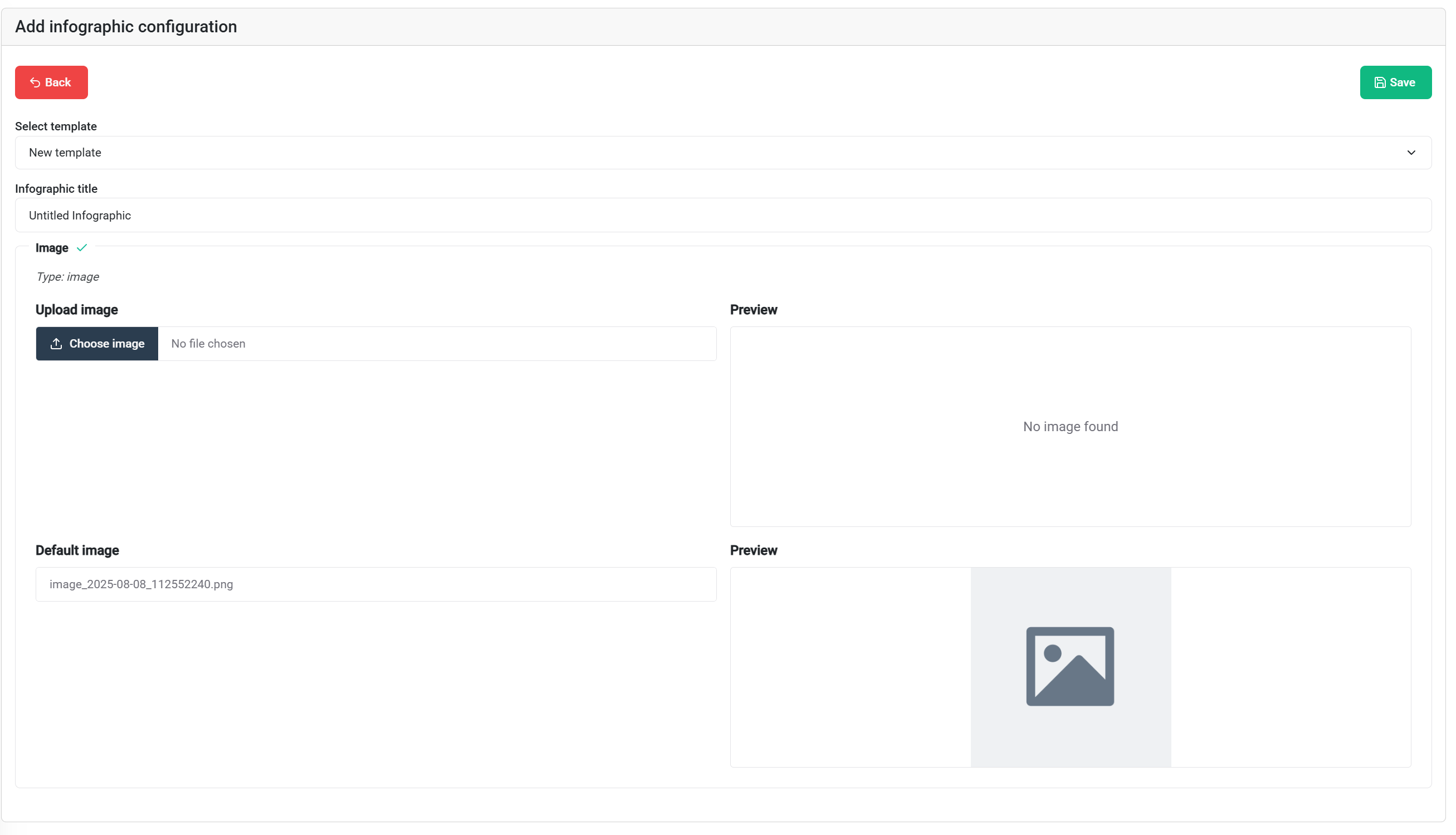
Tipos de Bloques Configurables
🖼️ Bloques de Imagen
Opciones de configuración:
- 📁 Reemplazo de imagen - Sobrescribir imágenes predeterminadas de la plantilla
- 📤 Subir nuevas imágenes - Fotos específicas para la instalación
👁️ Vista Previa y Pruebas
Vista Previa de Configuración
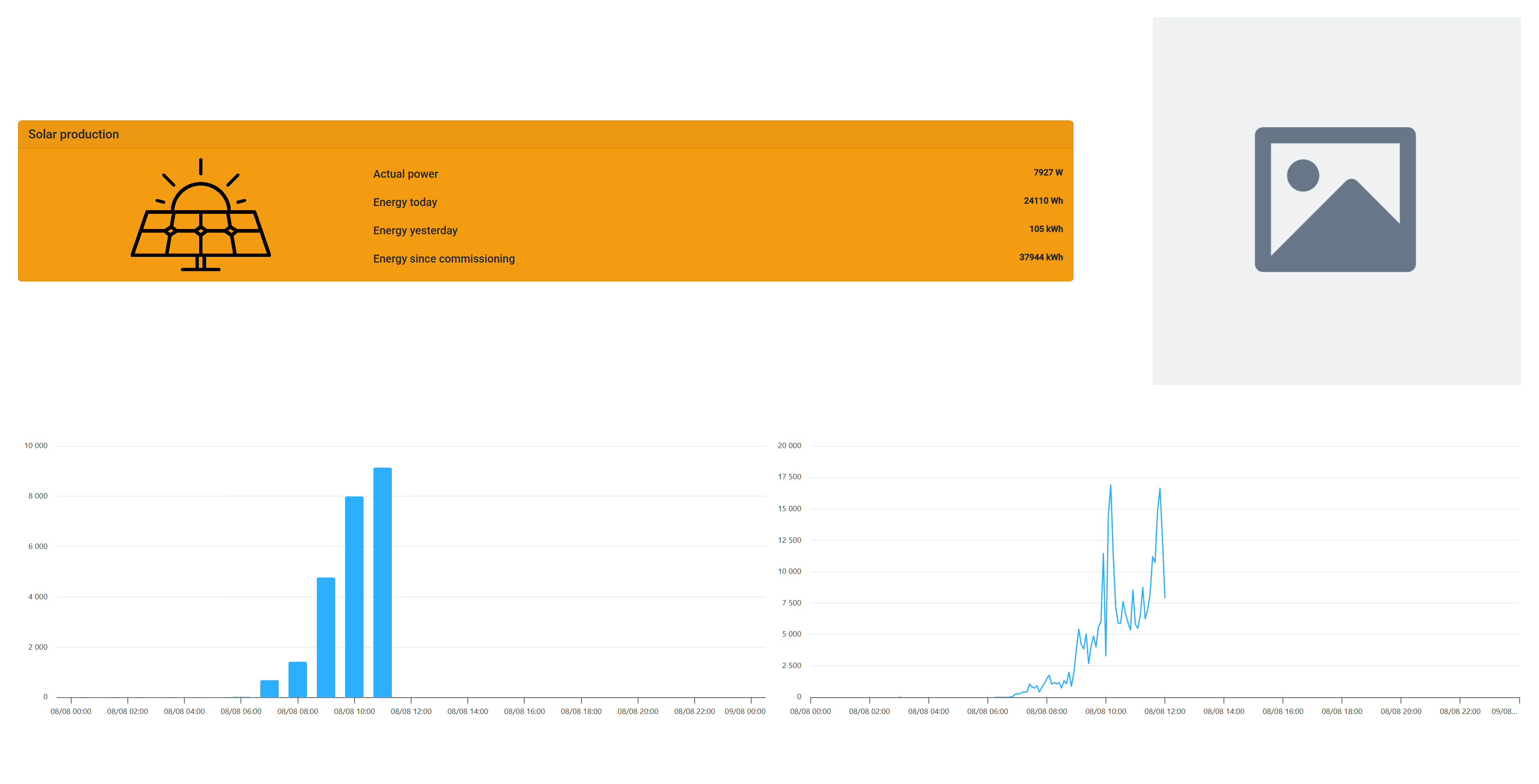
Características de Vista Previa
Visualización en tiempo real:
- 🖥️ Renderizado real de la pantalla - Ver exactamente cómo aparecerá
- 📱 Pruebas responsivas - Cambiar tamaño del navegador para probar distintas pantallas
- 📊 Vista previa de datos en vivo - Datos reales de la instalación seleccionada
Lista de Verificación de Calidad
Antes del despliegue, verifica:
✅ Elementos visuales:
- Todas las imágenes se muestran correctamente
- Texto legible y bien formateado
- Colores y contraste cumplen estándares
- El diseño se adapta al tamaño de pantalla objetivo
🎛️ Integración con Controladores
Vinculación de Controladores
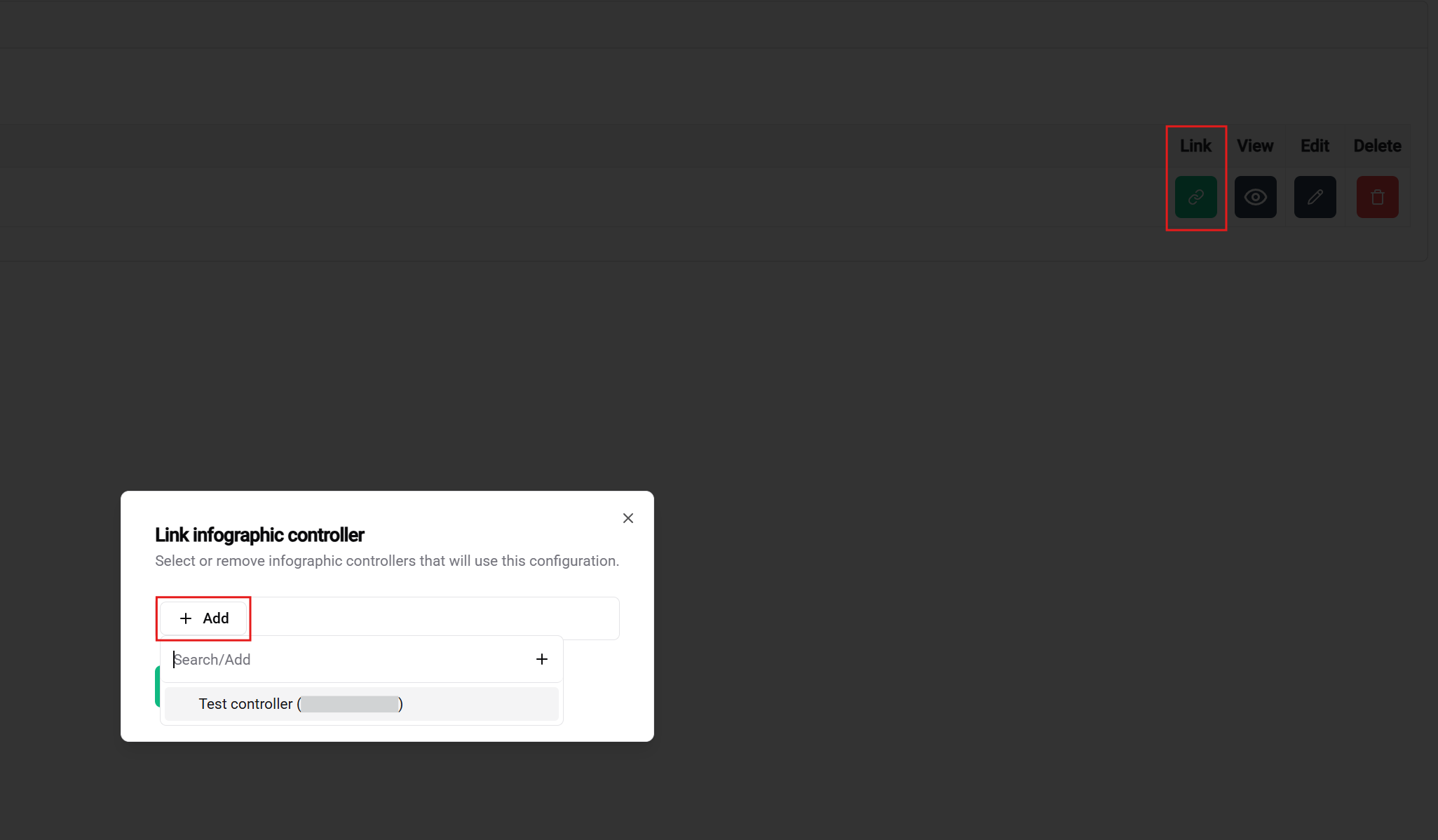
Proceso de Asignación de Controlador
Requisitos para vincular:
- ✅ Controlador reclamado - Dispositivo registrado en tu cuenta y sin uso en otra configuración
- ✅ Configuración terminada - Guardada y lista para desplegar
- ✅ Conectividad de red (solo para pruebas con controlador) - Controlador conectado por ethernet, hdmi y alimentación
- ✅ Permisos - Derechos de acceso tanto a configuración como a controlador
Interfaz de Asignación
Selección de controlador:
- 📋 Controladores disponibles - Lista de controladores reclamados y no asignados
- 📊 Estado del controlador - En línea/fuera de línea, capacidades, asignaciones actuales
- 📐 Especificaciones de hardware - Tamaño de pantalla, resolución, rendimiento
- 🔗 Verificación de compatibilidad - Validación automática de requisitos de configuración
📚 Documentación Relacionada
Referencias del flujo de trabajo
Pasos anteriores:
- 🎛️ Gestión de Controladores - Reclamar y administrar hardware
- 📐 Creación de Plantillas - Diseñar diseños reutilizables
- 🚀 Guía de Inicio - Descripción completa del flujo de trabajo
🎉 ¡Configuración Completa! Tu pantalla pública está lista para el despliegue y proporcionará valiosas visualizaciones para tu instalación Portal!