
Aprenda a gestionar, configurar y personalizar las pantallas públicas en su portal.
Disclaimer
The mentioned functionalities may be restricted depending on the purchased software license.
Comenzando con las pantallas públicas
La herramienta de pantallas públicas de Portal está diseñada para generar visualizaciones totalmente personalizables para instalaciones. Ya sea que necesites paneles internos de análisis o pantallas visuales rápidas y accesibles, las pantallas públicas ofrecen opciones flexibles, personalizables y fáciles de configurar.
Nota
Aviso Importante Esta guía ofrece una visión general para comenzar rápidamente con las pantallas públicas, cubriendo los componentes principales y su uso efectivo. La información detallada de cada componente está disponible en sus respectivas páginas de documentación.
⚠️ Esta función se encuentra en desarrollo activo - se añadirán continuamente nuevas características y opciones. Para sugerencias o solicitudes de funciones, por favor contacte a nuestro equipo de soporte.
Resumen
El sistema de pantallas públicas permite a los usuarios crear visualizaciones personalizadas para sus instalaciones con control total sobre el diseño y contenido de la pantalla.
Resumen del flujo de trabajo
Para configurar pantallas públicas en Portal, sigue este proceso de tres pasos:
- 🎛️ Registrar tu controlador - Registra el controlador de pantalla pública en tu cuenta
- 📐 Crear una plantilla - Diseña el diseño visual para tu instalación
- ⚙️ Configurar la pantalla pública - Configura la plantilla para tu instalación y enlázala al controlador
💡 Consejo Profesional: Puedes crear y probar plantillas sin hardware físico; simplemente omite el paso 1 para previsualizar tus diseños antes del despliegue.
Configuración paso a paso
1. Controlador de pantalla pública
Nota
Recursos Adicionales 📖 Para información detallada sobre el controlador, visita la página de documentación Controlador de pantalla pública.
Esta sección cubre registrar y administrar tu hardware controlador de pantalla pública.
🚀 Opción de inicio rápido: ¿Quieres explorar pantallas públicas sin hardware? Omite el Paso 2: Creación de Plantillas para diseñar y previsualizar plantillas. ¡Siempre puedes registrar un controlador después!
⚠️ Nota: Sin un controlador registrado, aún puedes crear y configurar plantillas para previsualizar el resultado final, pero la pantalla pública no se mostrará en hardware físico.
Navegación a la gestión del controlador
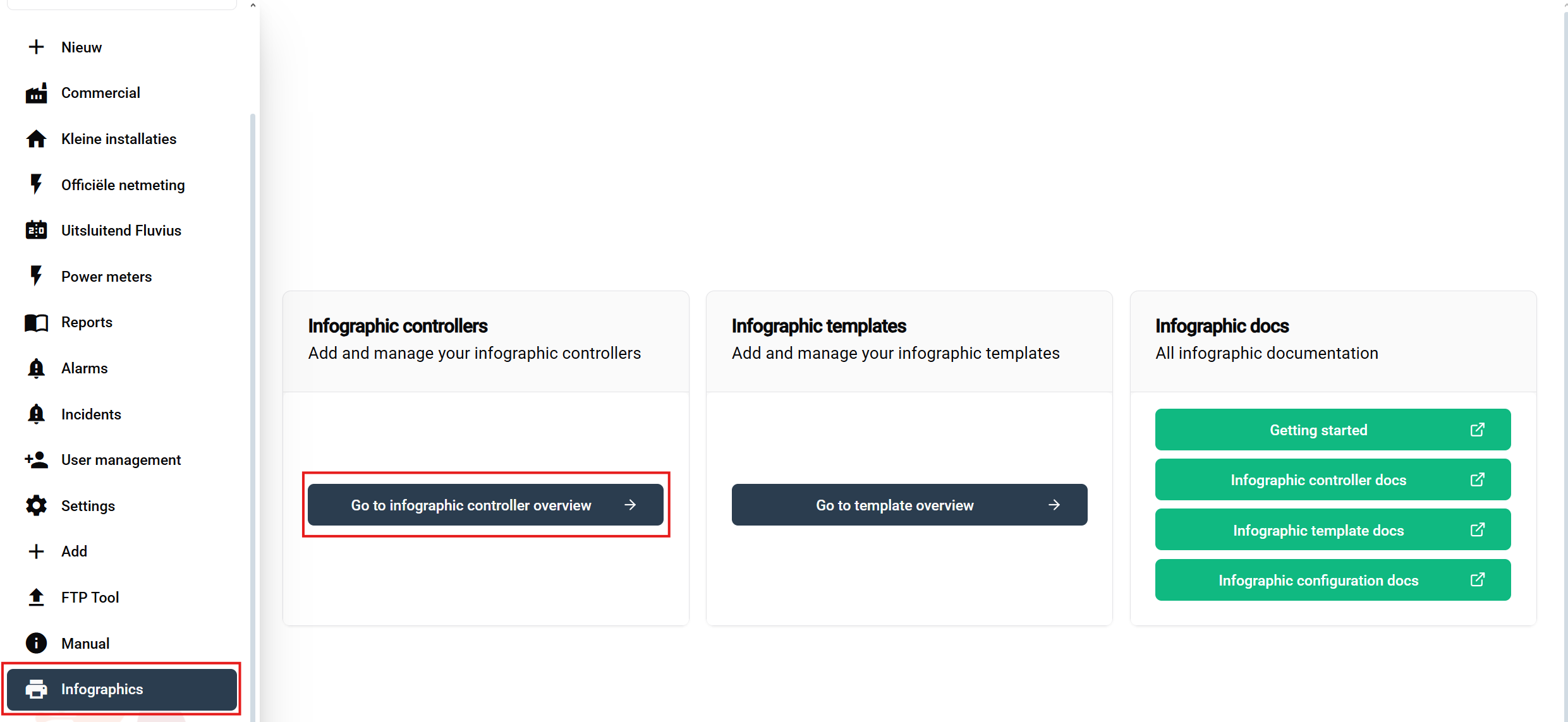
- Navega a Pantallas públicas: Haz clic en la sección 'Pantallas públicas' en la barra lateral
- Accede a la Sección del Controlador: En la página de resumen, localiza y haz clic en el botón Controlador de pantallas públicas (resaltado en la captura anterior)
Tabla resumen de controladores

La tabla de controladores muestra:
- 📋 Resumen de todos tus controladores registrados
- ➕ Registrar nuevos controladores (esquina superior derecha)
- ✏️ Opciones de gestión para controladores existentes
Cómo registrar tu controlador
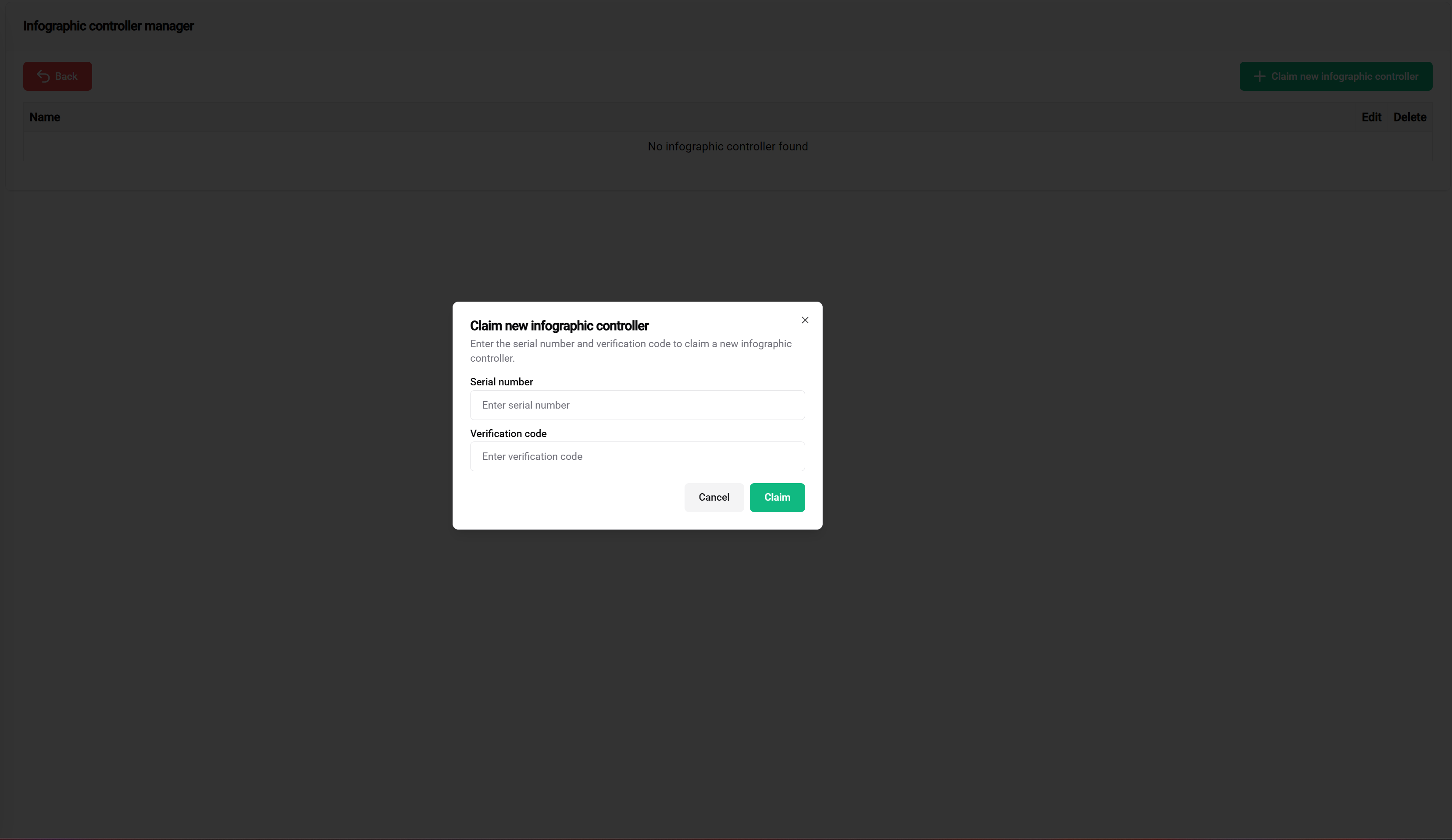
Pasos para registrar:
- Haz clic en el botón verde "Registrar controlador"
- Introduce el número de serie (lo encuentras en la etiqueta del controlador)
- Introduce el código de verificación (lo encuentras en la etiqueta del controlador)
Advertencia
Aviso de Seguridad 🔐 ¡Guarda tus credenciales del controlador de forma segura! Almacena el número de serie y el código de verificación en un archivo seguro (Excel, archivo de texto, etc.). Nuestro equipo de soporte no puede proporcionar códigos de verificación por razones de seguridad.
Controlador registrado con éxito

✅ ¡Éxito! Tu controlador ahora aparece en la tabla con opciones para:
- 📝 Editar el nombre del controlador
- 🔓 Desregistrar si es necesario
2. Plantilla de pantalla pública
Nota
Recursos Adicionales 📖 Para una guía completa sobre la creación de plantillas, visita la página de documentación Plantilla de pantalla pública.
En este paso, diseñarás el diseño visual para tu instalación. Las plantillas son planos reutilizables que definen cómo se estructurará y mostrará tu pantalla pública.
📝 Nota para comenzar: Esta sección proporciona pasos esenciales para crear plantillas. Para opciones avanzadas y configuración detallada, consulta la documentación completa de plantillas.
Acceso al gestor de plantillas
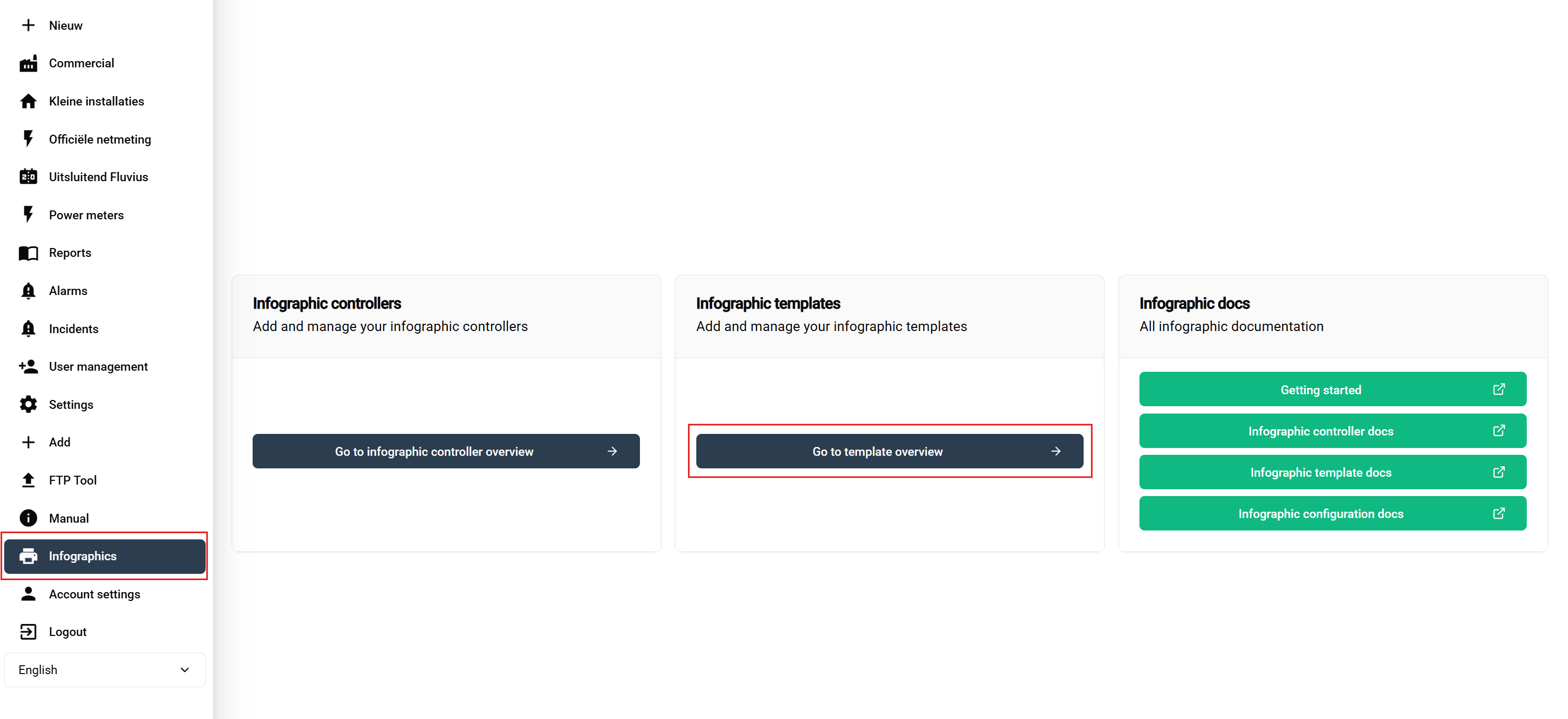
Pasos de navegación:
- Ve a 'Pantallas públicas' en la barra lateral
- Haz clic en el botón 'Plantilla de pantalla pública' en la página de resumen
Interfaz de gestión de plantillas

La tabla de plantillas ofrece:
- 📋 Resumen de todas tus plantillas
- ➕ Añadir nuevas plantillas
- ✏️ Editar plantillas existentes
- 🗑️ Eliminar plantillas
Configuración del encabezado de plantilla
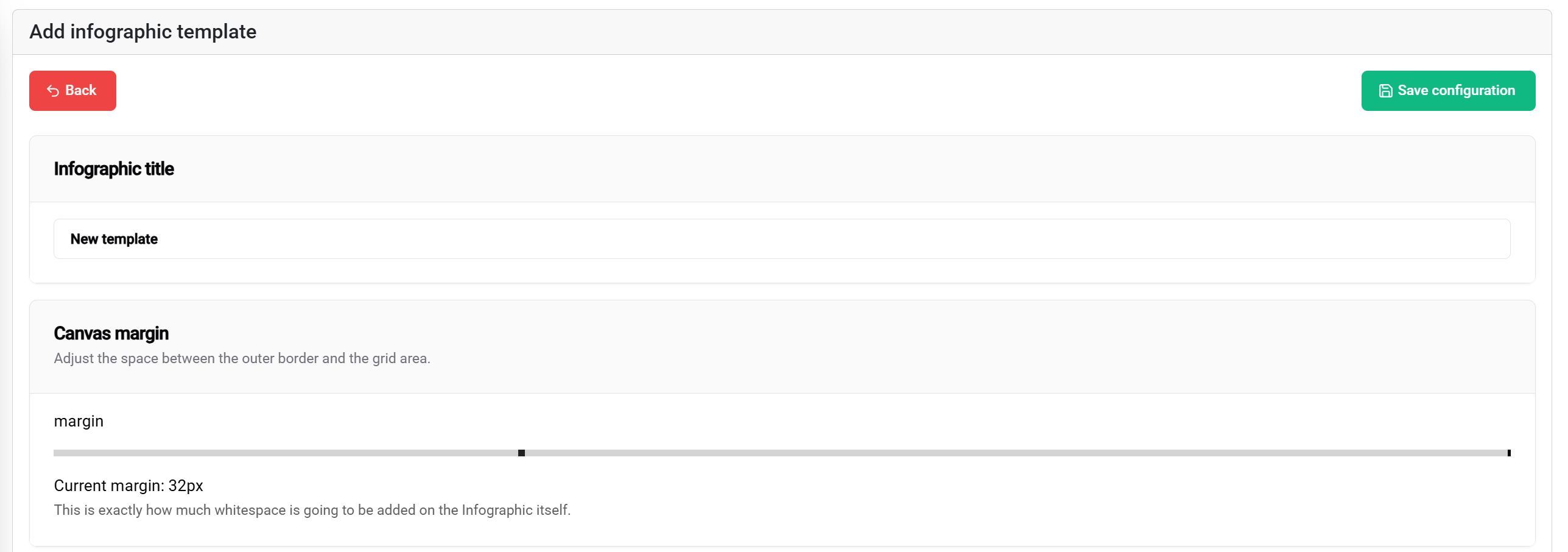
Configuración del encabezado incluye:
- 📝 Título de la plantilla - Nombra tu pantalla pública
- 📐 Ajustes de márgenes - Define el espacio alrededor del contenido
- 💾 Botón guardar - Ubicado en la esquina superior derecha
Sistema de disposición por bloques
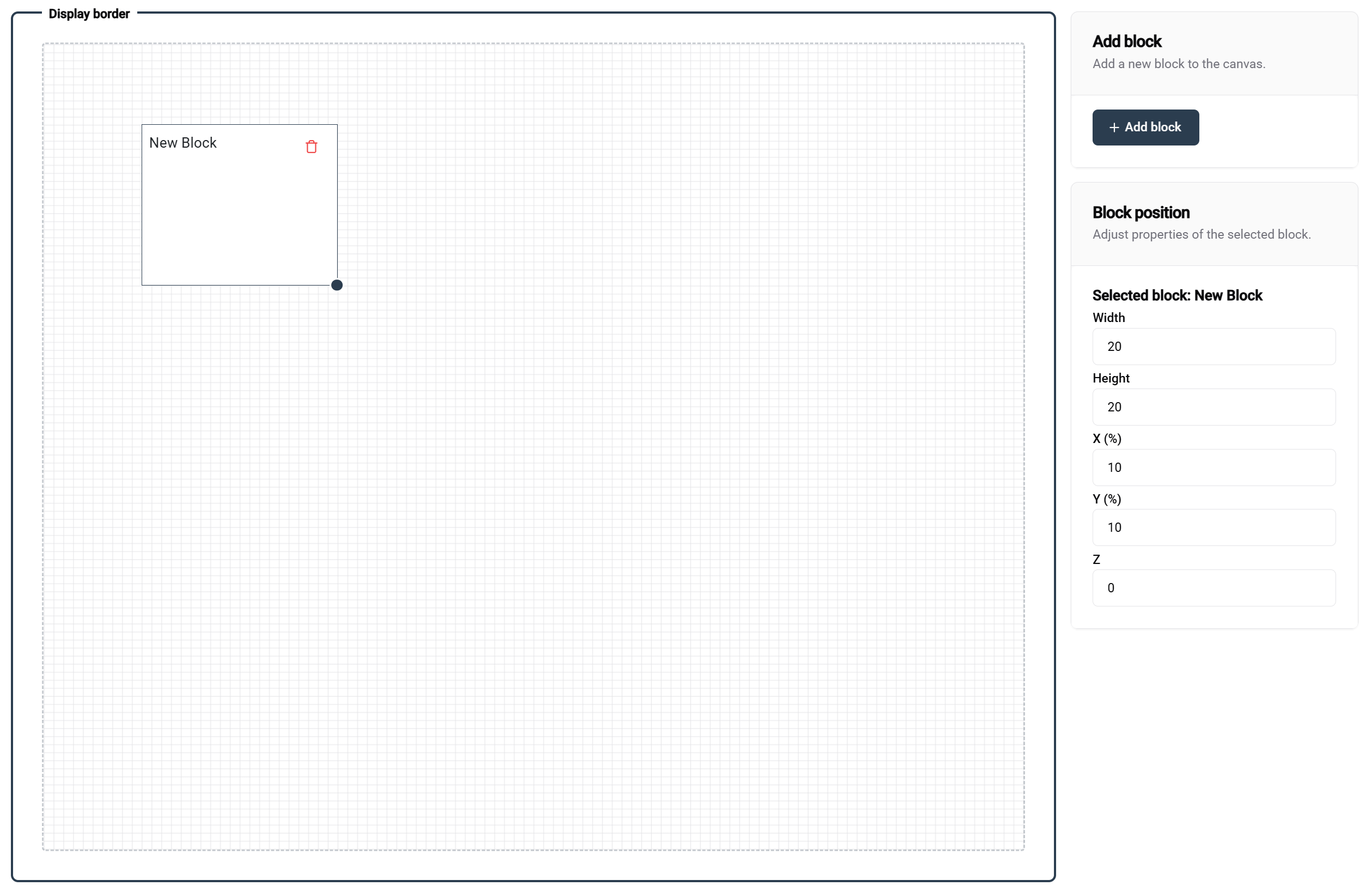
Trabajo con bloques:
- ➕ Añade bloques con el botón en la esquina superior derecha
- 🎯 Posiciona bloques arrastrándolos y soltándolos
- 📏 Cambia el tamaño de bloques arrastrando la esquina inferior derecha
Detalles del sistema de cuadrícula:
- Tamaño de cuadrícula: 100×100 (porcentaje)
- Ejemplos de disposición:
- Dos bloques al 50% de ancho × 100% de alto = diseño lado a lado
- Un bloque al 100% de ancho × 100% de alto = cobertura completa
🎛️ Controles de precisión:
- Usa el panel lateral derecho para valores exactos de posicionamiento
- Perfecto para ajustes finos en la colocación de bloques
Configuración de bloques
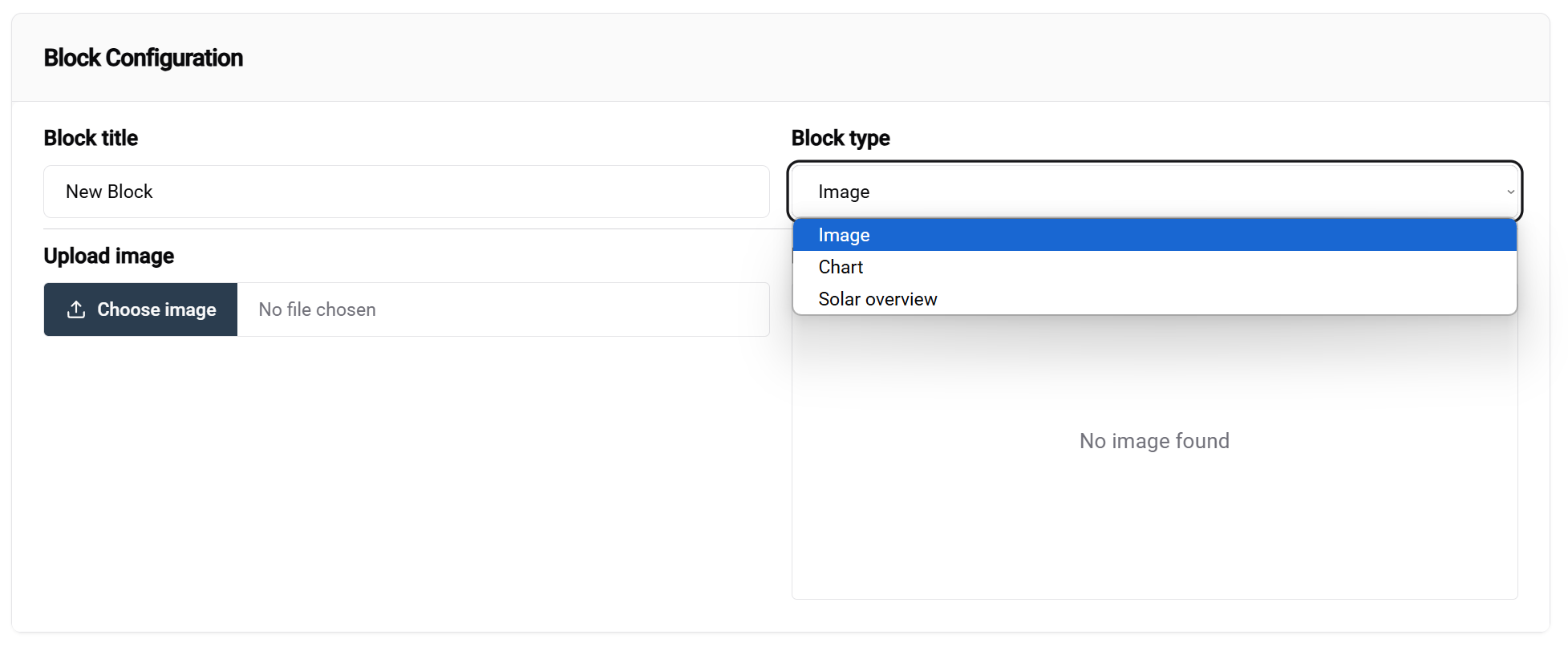
Flujo de configuración:
- Selecciona un bloque para ver sus opciones
- Elige tipo de bloque en el menú desplegable (configuración más importante)
- Configura opciones específicas del bloque en el panel inferior
📚 Aprende más: Información detallada sobre tipos de bloques está disponible en la documentación Plantilla de pantalla pública.
Ejemplo de configuración de plantilla
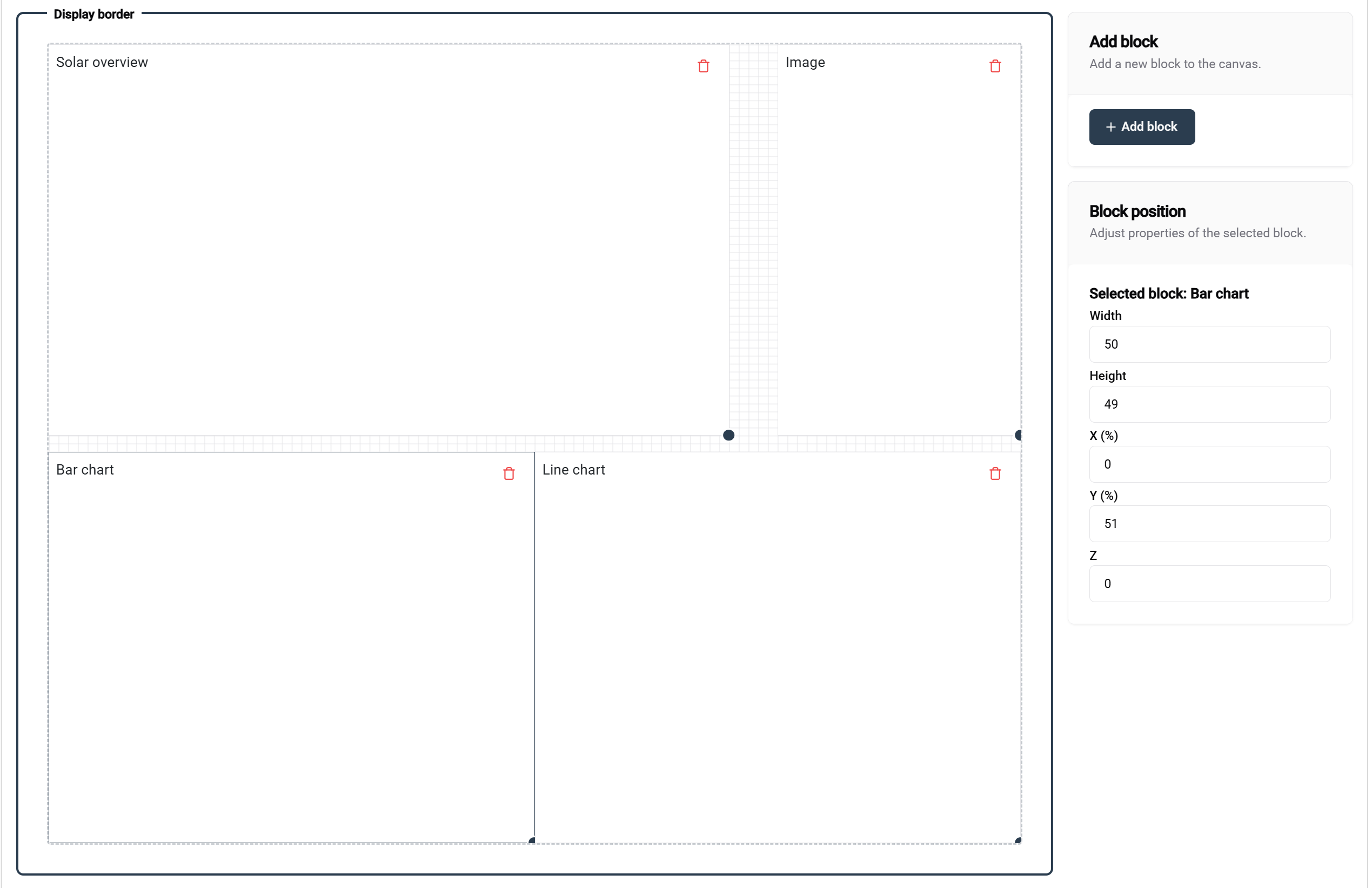
Este ejemplo muestra una configuración completa de plantilla con bloques etiquetados que indican sus configuraciones y propósitos.
💾 Guardar tu plantilla:
- Haz clic en el botón guardar (esquina superior derecha) cuando estés satisfecho con tu diseño
- Tu plantilla estará disponible para su uso en configuraciones
Resumen de plantilla

✅ ¡Plantilla creada con éxito! Tu nueva plantilla ahora aparece en la tabla de gestión, lista para:
- ✏️ Edición adicional
- 🗑️ Eliminación si es necesario
- ⚙️ Configuración en el siguiente paso
3. Configuración de pantalla pública
Nota
Recursos Adicionales 📖 Para opciones detalladas de configuración, visita la página de documentación Configuración de pantalla pública.
En este paso final, aplicarás tu plantilla a una instalación específica y opcionalmente la enlazarás a tu controlador registrado.
🎯 Resultados tras completar:
- Con controlador: Ver tu pantalla pública en el dispositivo físico
- Sin controlador: Previsualizar cómo se verá la pantalla pública al implementarse
🧪 Ventaja para pruebas: Puedes preparar y probar plantillas y configuraciones antes de enlazarlas a controladores, asegurando que todo funcione perfectamente antes del despliegue.
Acceso a la configuración
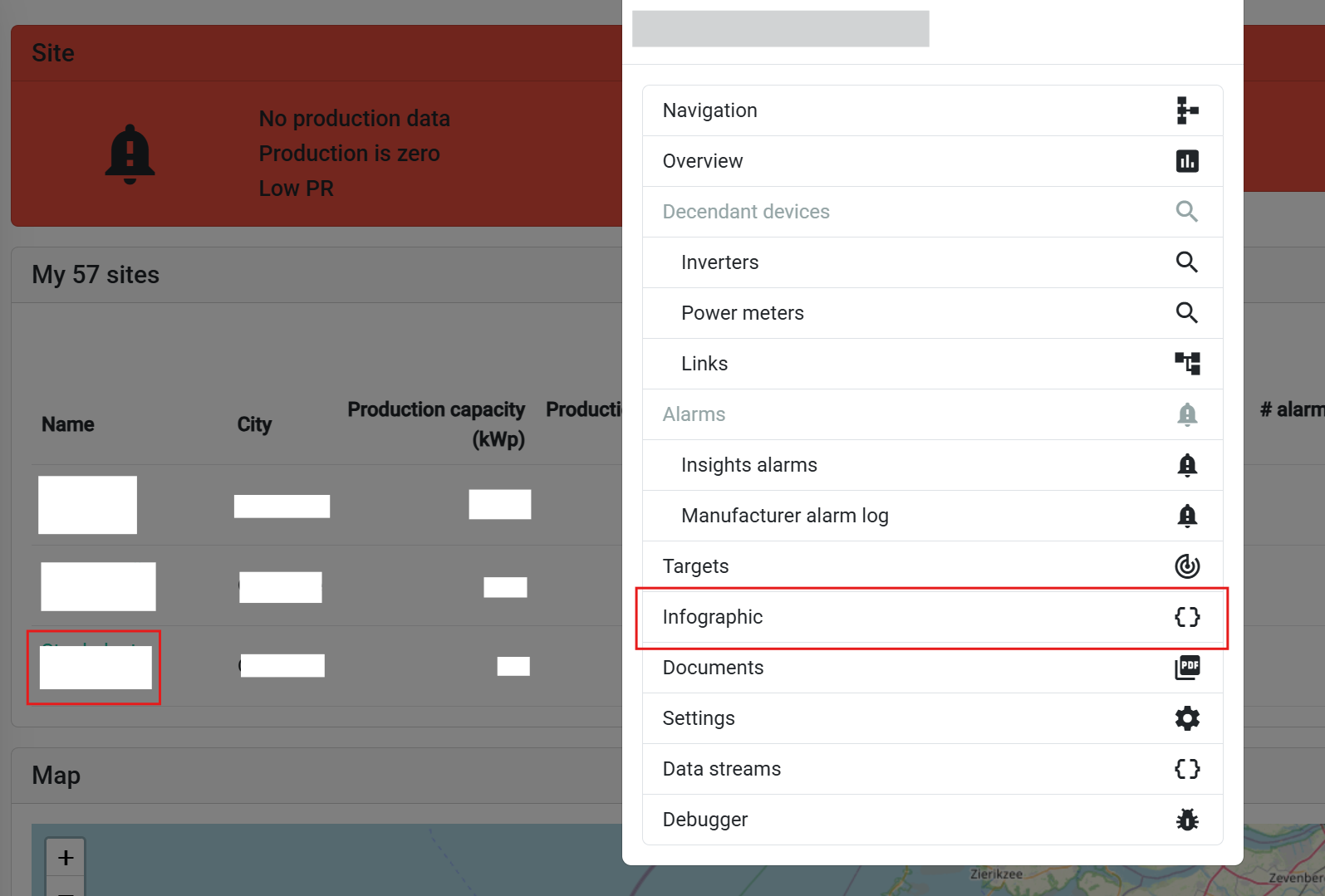
Pasos de navegación:
- Ve a la página de resumen de tu instalación
- Selecciona una instalación o controlador de la lista
- Elige 'Pantalla pública' en el menú emergente
Gestión de configuraciones

La tabla de configuraciones muestra:
- 📋 Todas las configuraciones existentes para la instalación seleccionada
- ➕ Botón para añadir nueva configuración (esquina superior izquierda)
Creación de nueva configuración

Configuración:
- Selecciona plantilla desde el menú desplegable
- Elige tu plantilla creada previamente
- Revisa los bloques disponibles y sus propiedades editables
Configuración específica de bloques
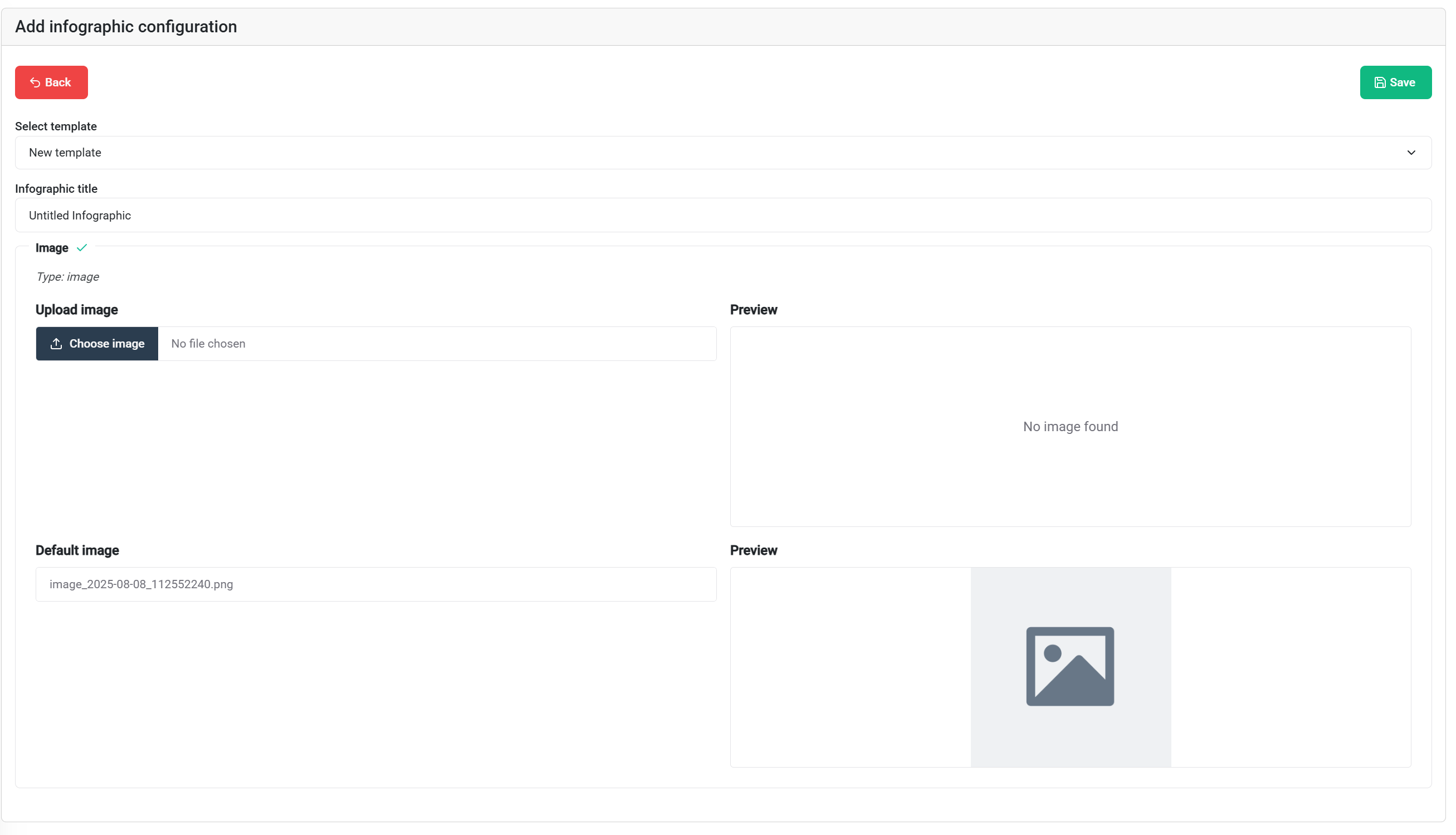
Opciones de configuración:
- No todos los bloques son configurables actualmente. Esto cambiará conforme avance el desarrollo.
- Contenido prellenado de las plantillas se puede usar tal cual o personalizar
- Sobrescribe ajustes predeterminados con contenido específico para la instalación
💡 Consejo: Las imágenes estándar de las plantillas proveen una base; personaliza únicamente lo necesario para cada instalación.
💾 Guarda tu configuración usando el botón de guardar en la esquina superior derecha cuando estés listo.
Acciones disponibles en configuración

Acciones para configuraciones guardadas:
- 🎛️ Registrar controlador - Vincular con dispositivo hardware
- 👁️ Ver - Previsualizar el resultado final
- ✏️ Editar - Modificar ajustes de configuración
- 🗑️ Eliminar - Borrar configuración
Previsualiza tu pantalla pública
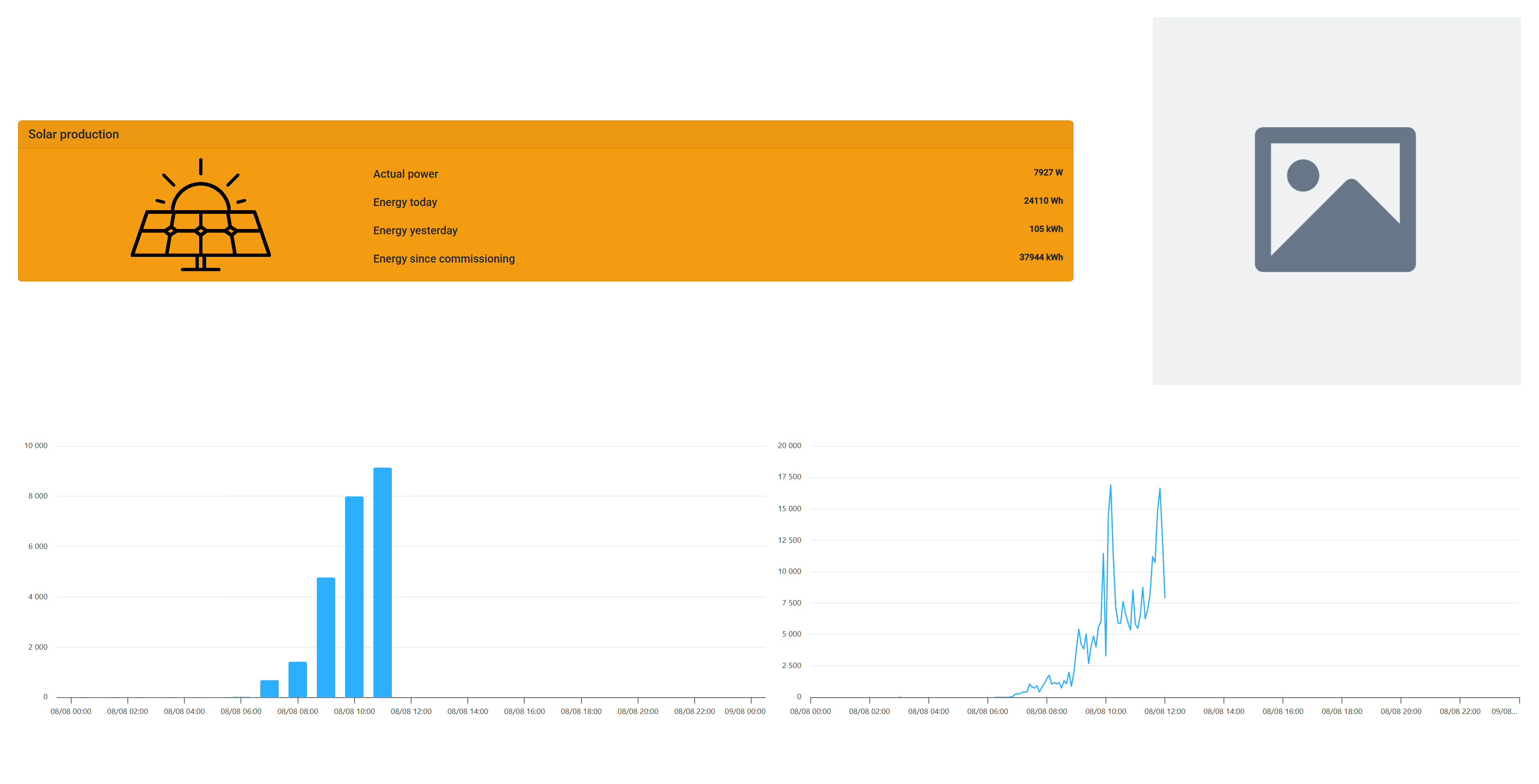
Características de previsualización:
- Visualización en tiempo real de cómo aparecerá la pantalla pública en el controlador
- Pruebas responsivas - cambia el tamaño de la ventana del navegador para ver la adaptación del diseño a diferentes tamaños de pantalla
- Validación final antes del despliegue en controlador
Vinculación al controlador
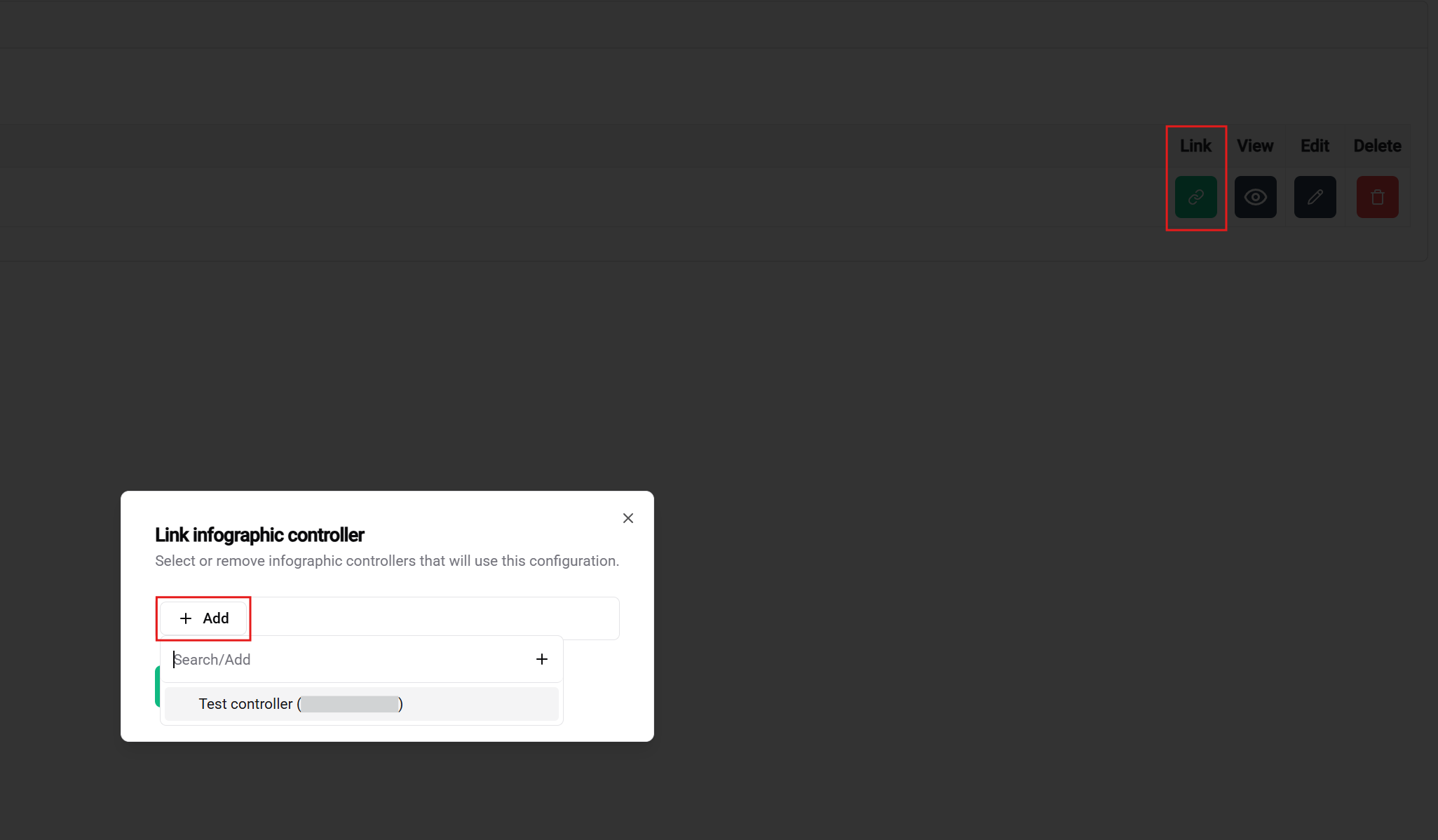
Paso final de despliegue:
- Regresa a la tabla de configuración
- Haz clic en 'Registrar controlador' para enlazar tu configuración
- Completa la configuración conectando el controlador físico
🎉 ¡Éxito! Una vez todo esté configurado, vinculado y el controlador conectado, tu pantalla pública personalizada se mostrará en la pantalla.
🎉 Conclusión
¡Felicidades! Has configurado con éxito un sistema completo de pantallas públicas en Portal.
Lo que lograste
✅ Gestión de controladores - Registraste tu hardware de pantalla pública
✅ Diseño de plantillas - Creaste un diseño visual reutilizable
✅ Configuración aplicada - Aplicaste tu plantilla a una instalación específica
✅ Integración del sistema - Conectaste todos los componentes para la visualización en vivo
Siguientes pasos
🖥️ Pantalla lista: Tu controlador de pantalla pública ahora puede mostrar tu visualización personalizada en cualquier pantalla conectada
📚 Amplía tu conocimiento: Para funciones avanzadas y opciones detalladas, explora las páginas de documentación completas de cada componente
💬 ¿Necesitas ayuda? Nuestro equipo de soporte está disponible para preguntas, solicitudes de funciones o asistencia técnica
📚 Documentación relacionada
Próximos pasos
Después de registrar con éxito tu controlador:
- 🎛️ Vincular controladores - Conectar con hardware de pantalla
- 📐 Crear plantillas - Diseñar tus diseños visuales
- ⚙️ Configurar pantallas - Aplicar plantillas a instalaciones
🚀 ¿Listo para crear más? Ahora puedes diseñar plantillas y configuraciones adicionales para diferentes instalaciones y casos de uso!