
Sofar logo
Sofar logo
Accessoires
Appareils
ApplicationCertificats
Configuration de A à Z
1. Lien vers votre compte2. Accéder à l'interface de mise en service3. Limites du réseau4. Emplacement / adresse5. Ajouter un compteur d'énergie réseau6. Ajouter d'autres appareils7. Regroupement des appareils
8 Modes de contrôle local
9. Configuration des panneaux photovoltaïques10. Signaux de commande externes
11 Informations supplémentaires
Ajouter un dispositifCharge d'entretien de la batterieCommande directe par relais ou interrupteurConfiguration d'une adresse IP fixe sous WindowsCorrection du déséquilibre de phaseCoûts de l'énergieGestion des utilisateursOnduleurs et Batteries à Liaison ContinuePrédictionsPrioritésRecaler les relevés du compteur d'énergieRéinitialisation d'usineRelever les index du compteur d'énergie inverseSauvegardeStockage d'énergie et VETest et dépassement manuelUtilisation des données
Consignes de sécurité, d'entretien et avis légauxContrôleurDémarrage rapide
Dépannage
Directives de câblage et de connectivitéInstallationLED de statutLicenseRéseau
Signaux externes
Spécifications
Spécifique au client
Temps de réponse du contrôle
Configuration de A à Z11 Informations supplémentaires

Windows 11

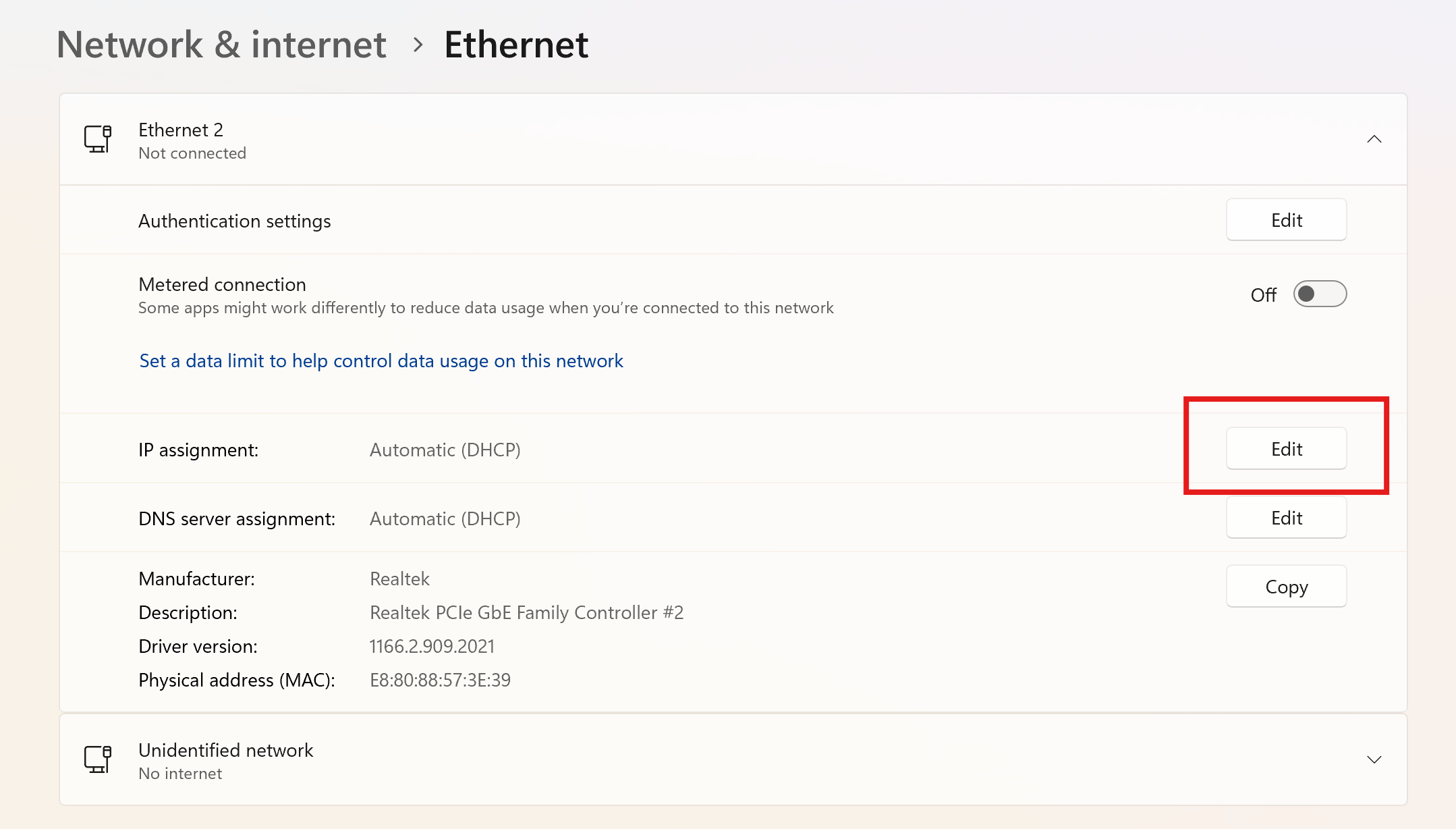
  1. Ouvrez l'application Paramètres de Windows, allez dans « Réseau et Internet » et cliquez sur « Ethernet ».
  2. Ouvrez le menu déroulant de votre interface Ethernet, puis cliquez sur « Modifier » à côté de « Attribution IP »
Powershell start
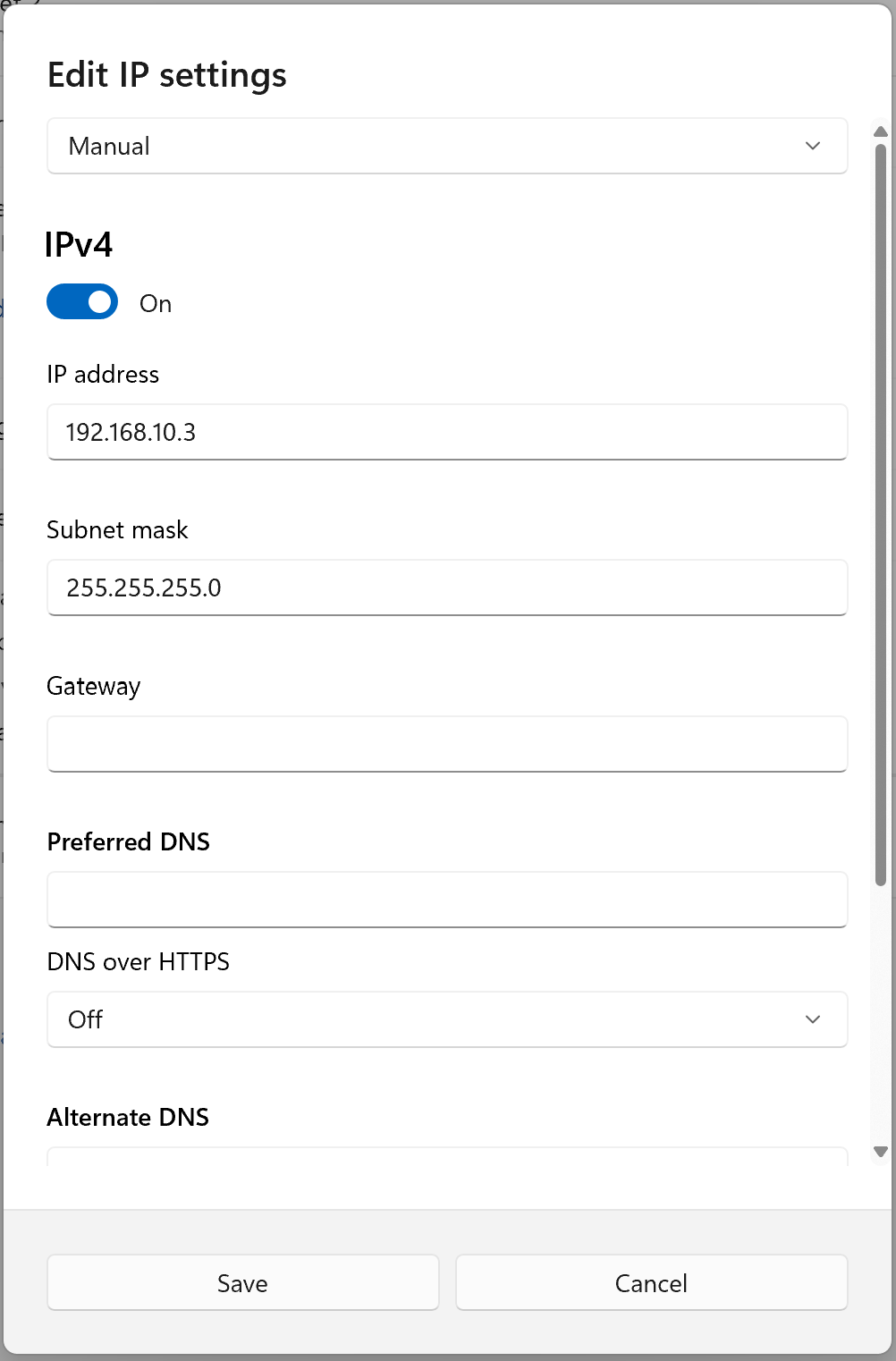
  1. Réglez les « Paramètres IP » sur Manuel, et attribuez à votre ordinateur une adresse IP fixe dans la même plage que le Sofar. Par exemple, si votre Sofar a l'adresse IP 192.168.10.2, vous devez donner à votre ordinateur une autre adresse IP dans la plage 192.168.10.x. Assurez-vous que l'adresse IP choisie n'est pas utilisée par un autre appareil sur le même réseau !
Powershell start
  1. Cliquez sur enregistrer. Vous pouvez maintenant accéder à l'interface de mise en service en naviguant vers l'adresse IP du Sofar dans un navigateur web.
  2. Une fois terminé, n'oubliez pas de remettre votre interface Ethernet en mode « DHCP ».
Last updated February 18, 2026Edit this page

Commande directe par relais ou interrupteur

Previous Page

Correction du déséquilibre de phase

Next Page

On this page

Windows 11