
Guide complet pour configurer, déployer et gérer les affichages publics pour des installations spécifiques dans votre portail.
Disclaimer
The mentioned functionalities may be restricted depending on the purchased software license.
Gestion des configurations d'affichage public
Les configurations d'affichage public sont le lien entre vos modèles réutilisables et des installations spécifiques. Elles vous permettent de personnaliser les modèles avec des données, images et paramètres propres à chaque installation tout en conservant la structure de conception sous-jacente.
📋 Aperçu
Qu'est-ce que les configurations d'affichage public ?
Les configurations servent d’implémentations spécifiques à une installation qui :
- 🎯 Appliquent des modèles à des installations ou contrôleurs spécifiques
- ⚙️ Personnalisent le contenu avec des données et images propres à chaque installation
- 🔗 Relient aux contrôleurs pour le déploiement d’affichages physiques
- 📊 Permettent l’intégration de données en temps réel provenant d’installations spécifiques
- 🎨 Outrepassent les valeurs par défaut des modèles avec du contenu personnalisé
Flux de travail des configurations
| Étape | Action | Objectif |
|---|---|---|
| 1️⃣ Sélection du modèle | Choisir un modèle de base | Définit la mise en page et la structure |
| 2️⃣ Personnalisation du contenu | Configurer les blocs | Contenu spécifique à l'installation |
| 3️⃣ Prévisualisation & test | Valider l'affichage | Assurer un rendu correct |
| 4️⃣ Liaison au contrôleur | Connecter au matériel | Activer l'affichage physique |
Avantages clés
✅ Réutilisation des modèles - Utilisez un modèle pour plusieurs installations
✅ Données spécifiques à l’installation - Affichez des indicateurs pertinents pour chaque site
✅ Mises à jour en temps réel - Intégration et affichage des données live
✅ Maintenance facile - Mettez à jour les modèles pour impacter toutes les configurations
🚀 Démarrage
Pré-requis
Avant de créer des configurations, assurez-vous d’avoir :
- ✅ Créé des modèles - Au moins un modèle disponible à l’utilisation
- ✅ Accès aux installations - Permissions pour voir et configurer les installations
- ✅ Matériel contrôleur (optionnel) - Pour le déploiement physique de l’affichage
- ✅ Ressources de contenu - Images et sources de données prêtes à être personnalisées
Aperçu du processus de configuration
Le processus de configuration inclut :
- 🔍 Trouver l'installation que vous souhaitez configurer
- 📋 Accéder à la gestion des configurations de cette installation
- 🎨 Créer de nouvelles configurations basées sur des modèles
- ⚙️ Personnaliser le contenu pour l'installation spécifique
- 👁️ Prévisualiser les résultats avant le déploiement
- 🎛️ Lier les contrôleurs pour l’affichage physique (optionnel)
🎛️ Accès à la gestion des configurations
Navigation vers la configuration
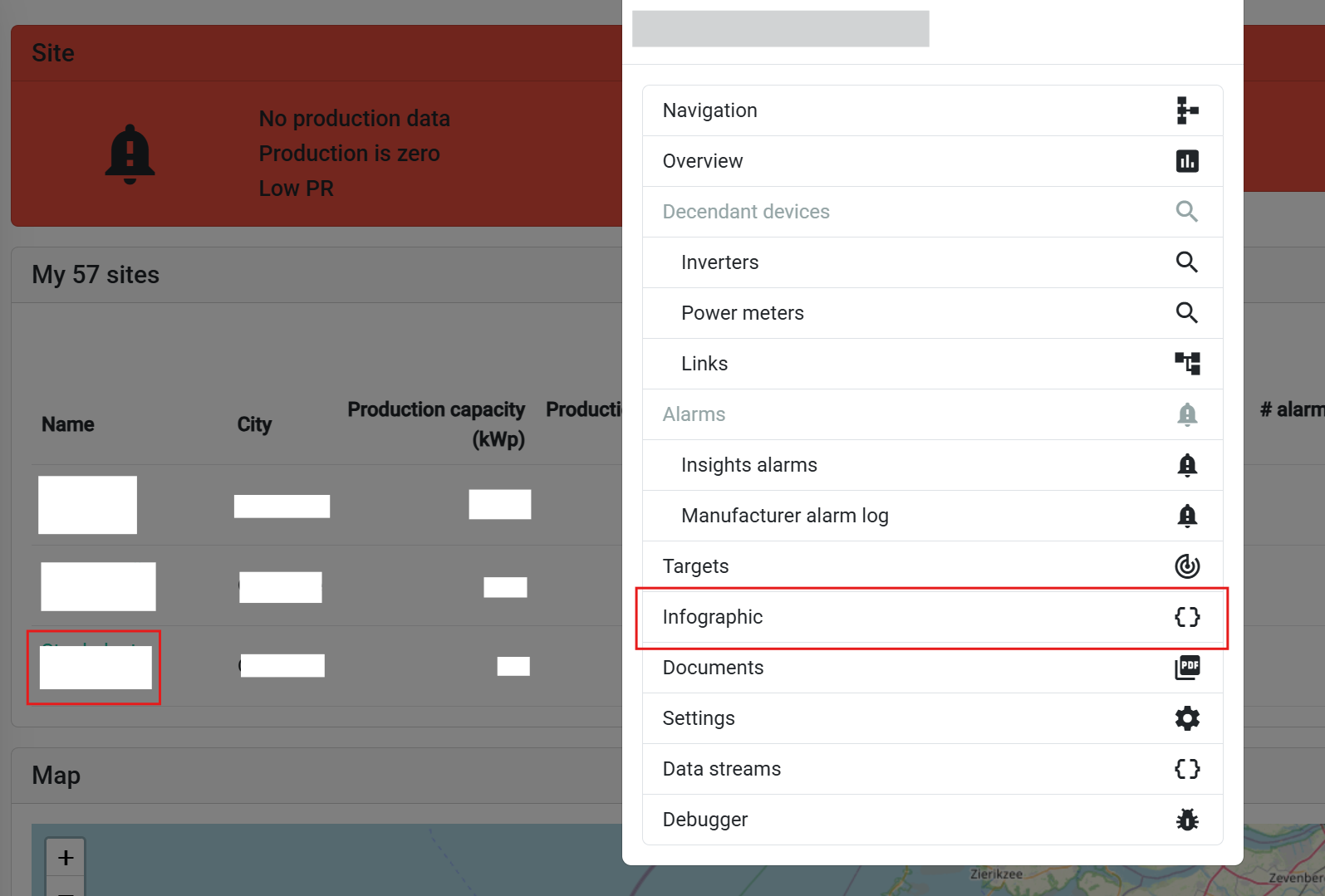
Navigation pas à pas :
- Accédez aux installations - Rendez-vous sur votre page d’aperçu des installations
- Sélectionnez l’installation cible - Choisissez l'installation que vous voulez configurer
- Ouvrez le menu contextuel - Cliquez sur l’entrée de l’installation ou du contrôleur
- Choisissez l’option d’affichage public - Sélectionnez « Affichage public » dans le menu contextuel
Contexte spécifique à l’installation
Pourquoi spécifique à l’installation ?
- 🎯 Données ciblées - Chaque installation possède des sources de données uniques
- 📍 Contexte géographique - Images et informations propres au site
- ⚙️ Paramètres personnalisés - Préférences d’affichage spécifiques à l’installation
- 👥 Permissions utilisateur - Contrôle d’accès par installation
📋 Interface de gestion des configurations
Tableau d’aperçu des configurations

Le tableau de configuration propose une gestion complète de tous les affichages publics associés à l'installation sélectionnée :
| Colonne | Informations |
|---|---|
| 📝 Nom de la configuration | Identifiant personnalisé pour une reconnaissance facile |
| 🔗 Lien | Lier un ou plusieurs contrôleurs à la configuration |
| 👤 Visualiser | Voir un aperçu de la configuration pour s’assurer de sa qualité |
| ✏️ Éditer | Modifier la configuration existante |
| 🗑️ Supprimer | Supprimer la configuration existante |
🎨 Création de nouvelles configurations
Démarrer la création de configuration
Cliquez sur le bouton "Ajouter une nouvelle configuration" (en haut à gauche du tableau) pour commencer le processus.
Sélection du modèle

Menu déroulant des modèles
Processus de sélection :
- Parcourez les modèles disponibles - Consultez tous les modèles auxquels vous avez accès
- Prévisualisez la structure - Visualisez la disposition et les types de blocs
- Choisissez le modèle approprié - Sélectionnez selon vos besoins d’affichage
Informations affichées sur le modèle :
- 📐 Nom et description du modèle
- 🧩 Types de blocs configurables
Aperçu de la configuration des blocs
Après la sélection du modèle, vous verrez :
- 📝 Titre de la configuration - Champ pour attribuer un nom logique à la configuration
- 🧩 Blocs configurables disponibles - Tous les blocs du modèle sélectionné pouvant être personnalisés
- ⚙️ Options de personnalisation - Paramètres spécifiques par bloc
⚙️ Configuration spécifique aux blocs
Interface de configuration
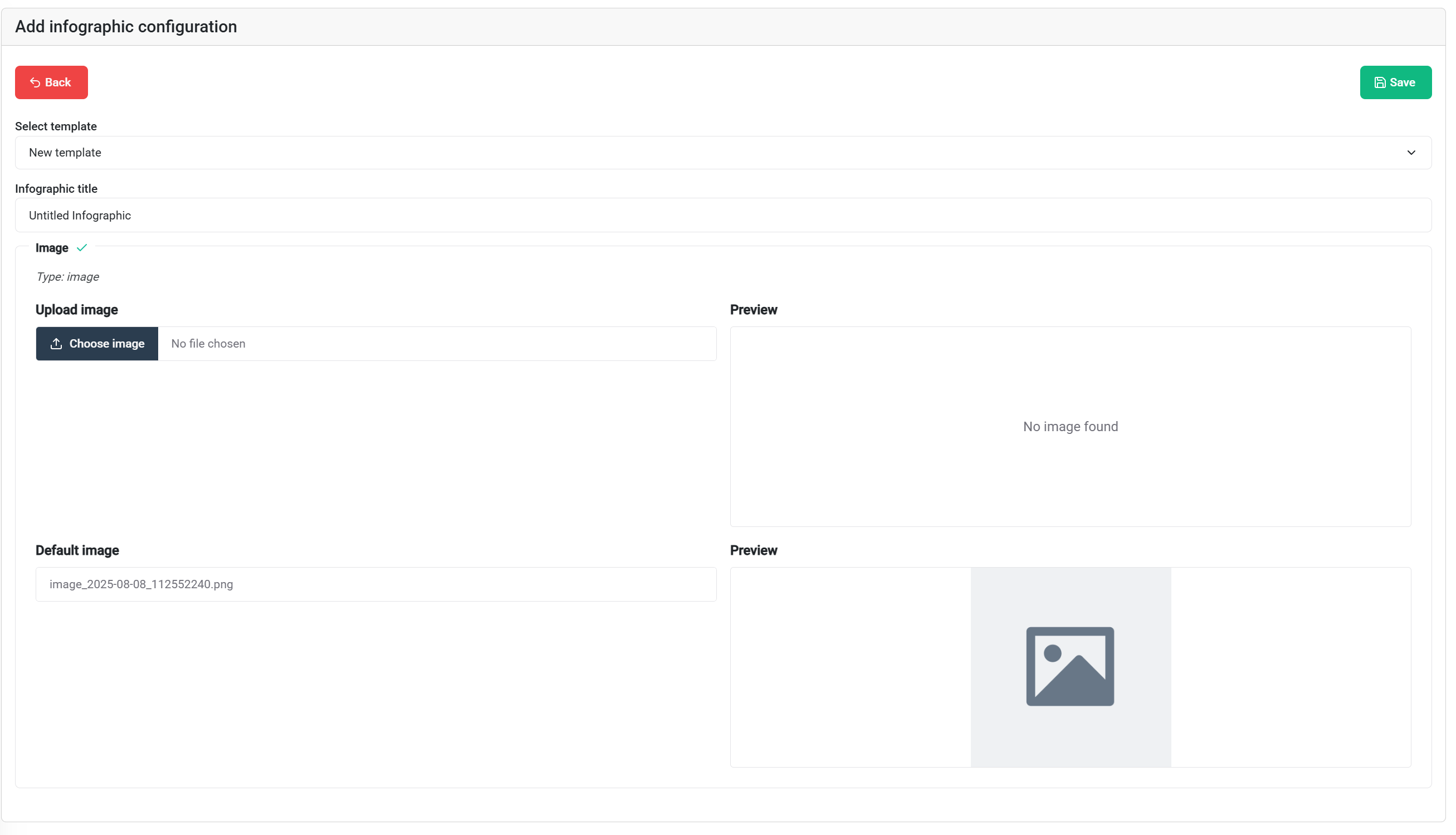
Types de blocs configurables
🖼️ Blocs image
Options de configuration :
- 📁 Remplacement d’image - Outrepasser les images par défaut du modèle
- 📤 Téléchargement de nouvelles images - Photos spécifiques à l’installation
👁️ Prévisualisation et tests
Aperçu de la configuration
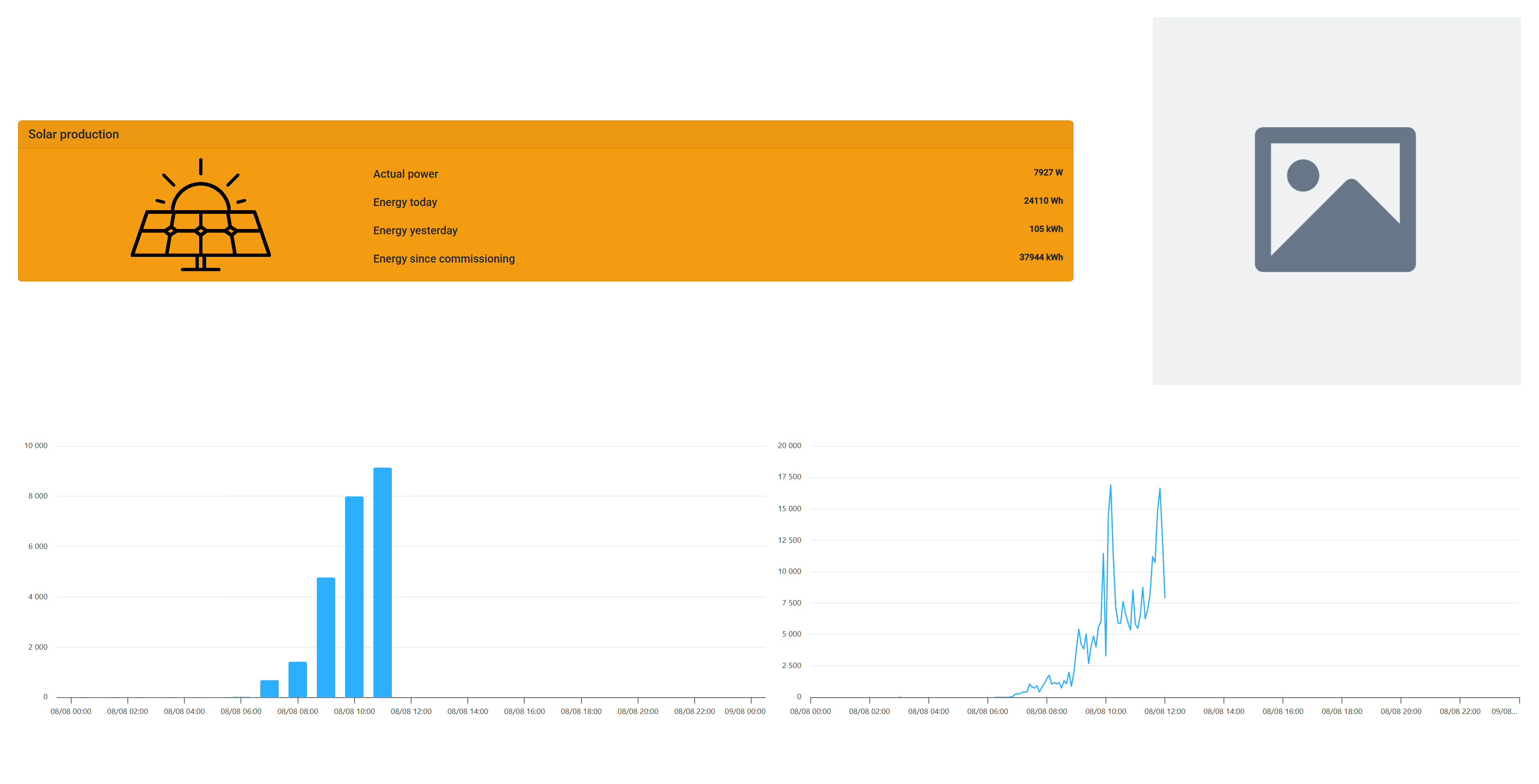
Fonctionnalités de prévisualisation
Visualisation en temps réel :
- 🖥️ Rendu exact sur l’affichage - Voir exactement l’apparence finale
- 📱 Test responsive - Redimensionnez le navigateur pour tester différentes tailles d’écran
- 📊 Aperçu des données en direct - Données réelles de l’installation sélectionnée
Liste de contrôle qualité
Avant le déploiement, vérifiez :
✅ Éléments visuels :
- Toutes les images s’affichent correctement
- Le texte est lisible et bien formaté
- Les couleurs et contrastes sont conformes aux normes
- La mise en page s’adapte à la taille d’écran cible
🎛️ Intégration des contrôleurs
Liaison des contrôleurs
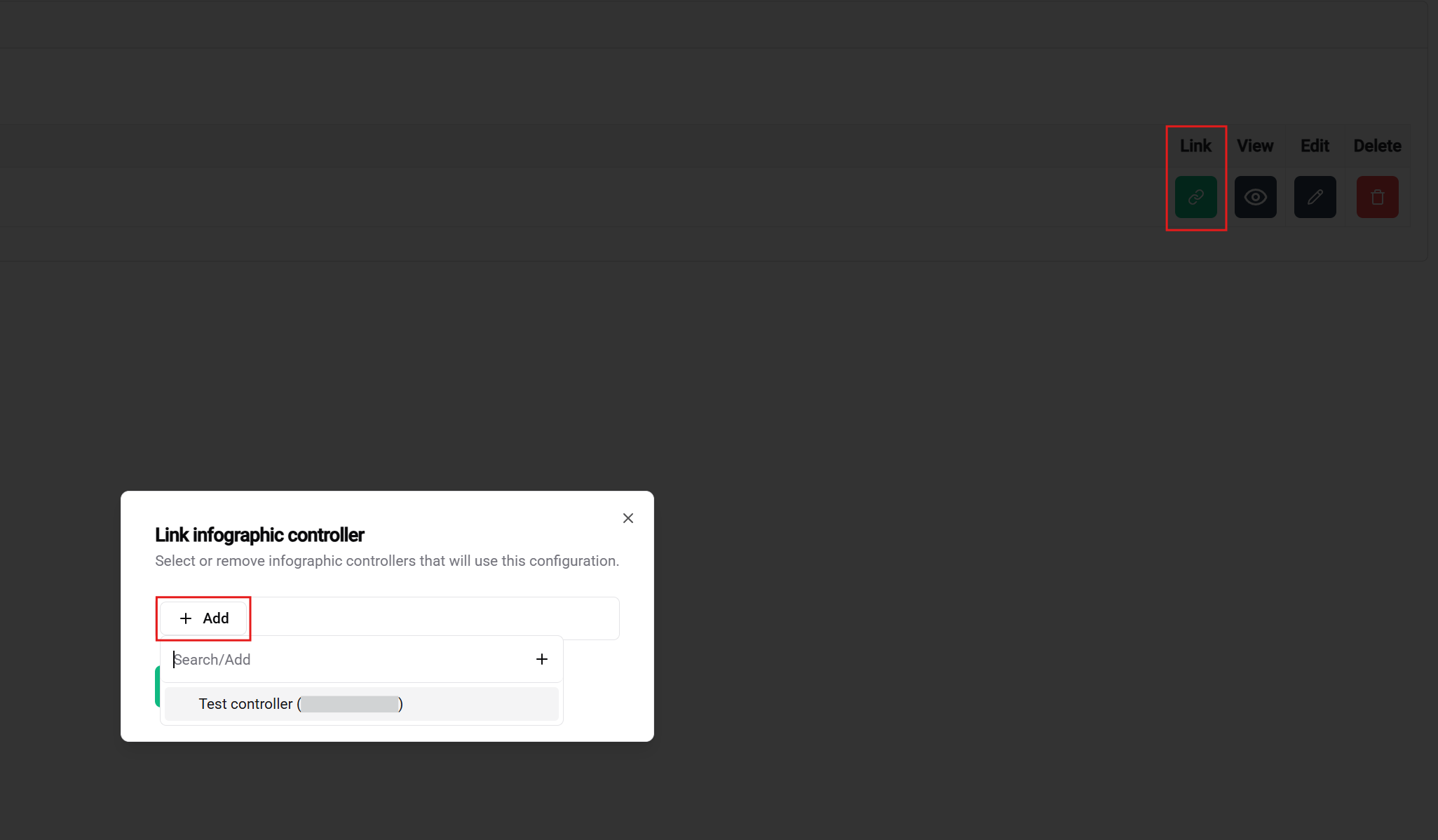
Processus d’attribution des contrôleurs
Pré-requis pour la liaison :
- ✅ Contrôleur revendiqué - Appareil enregistré sous votre compte et non utilisé dans une autre configuration
- ✅ Configuration finalisée - Enregistrée et prête au déploiement
- ✅ Connexion réseau (uniquement pour tests avec contrôleur) - Contrôleur connecté en ethernet, hdmi et alimentation
- ✅ Permissions - Droits d’accès à la fois à la configuration et au contrôleur
Interface d’attribution
Sélection du contrôleur :
- 📋 Contrôleurs disponibles - Liste des contrôleurs revendiqués non assignés
- 📊 État du contrôleur - En ligne/hors ligne, capacités, affectations actuelles
- 📐 Spécifications matérielles - Taille d’écran, résolution, performance
- 🔗 Vérification de compatibilité - Validation automatique des exigences de la configuration
📚 Documentation associée
Références du workflow
Étapes précédentes :
- 🎛️ Gestion des contrôleurs - Revendiquez et gérez le matériel
- 📐 Création de modèles - Concevez des mises en page réutilisables
- 🚀 Guide de démarrage - Aperçu complet du flux de travail
🎉 Configuration terminée ! Votre affichage public est maintenant prêt à être déployé et fournira des insights visuels précieux pour votre installation Portal !