
Guide complet pour gérer, réclamer et configurer les contrôleurs d'affichage public dans votre portail.
Disclaimer
The mentioned functionalities may be restricted depending on the purchased software license.
Gestion du contrôleur d'affichage public
Le contrôleur d'affichage public est le dispositif matériel physique qui affiche vos visualisations personnalisées. Ce guide complet couvre tout ce que vous devez savoir sur la gestion du contrôleur, de la revendication initiale aux options avancées de configuration.
📋 Vue d'ensemble
Qu'est-ce qu'un contrôleur d'affichage public ?
Le contrôleur d'affichage public est un appareil d'affichage dédié qui :
- 🖥️ Rend des visualisations personnalisées (affichages publics) créées dans Portal
- 📱 Prend en charge diverses tailles d'écran avec des mises en page adaptatives
- 🔧 Nécessite une revendication pour le lier à votre compte Portal
Fonctionnalités clés
| Fonctionnalité | Description |
|---|---|
| 🎨 Affichages personnalisés | Affiche des affichages publics personnalisés basés sur vos modèles |
| 📊 Données en temps réel | Affiche les données et métriques d'installation en direct |
| 📐 Design adaptatif | S'adapte automatiquement aux différentes tailles d'écran |
| 🔒 Accès sécurisé | Nécessite des codes de vérification pour le lien au compte |
| ⚙️ Gestion à distance | Configurez et mettez à jour les affichages depuis le portail web Portal |
🚀 Premiers pas
Prérequis
Avant de commencer, assurez-vous de disposer de :
- ✅ Dispositif contrôleur physique avec alimentation, connexion ethernet et une connexion hdmi à un écran
- ✅ Compte Portal avec les permissions appropriées
- ✅ Identifiants du contrôleur (numéro de série et code de vérification sur l'autocollant du dispositif)
Informations importantes sur la sécurité
Avertissement
Avis critique de sécurité
🔐 Protégez vos identifiants : Le numéro de série et le code de vérification imprimés sur l'autocollant de votre contrôleur sont permanents et irremplaçables.
Bonnes pratiques :
- 📝 Documentez immédiatement - Enregistrez les identifiants dans un fichier sécurisé dès réception de l'appareil
- 🚫 Limites du support - Notre équipe de support ne peut pas fournir les codes de vérification pour des raisons de sécurité
- 📷 Sauvegarde photo - Envisagez de prendre une photo claire de l'autocollant comme sauvegarde supplémentaire
🎛️ Interface de gestion du contrôleur
Accès à la section Contrôleur
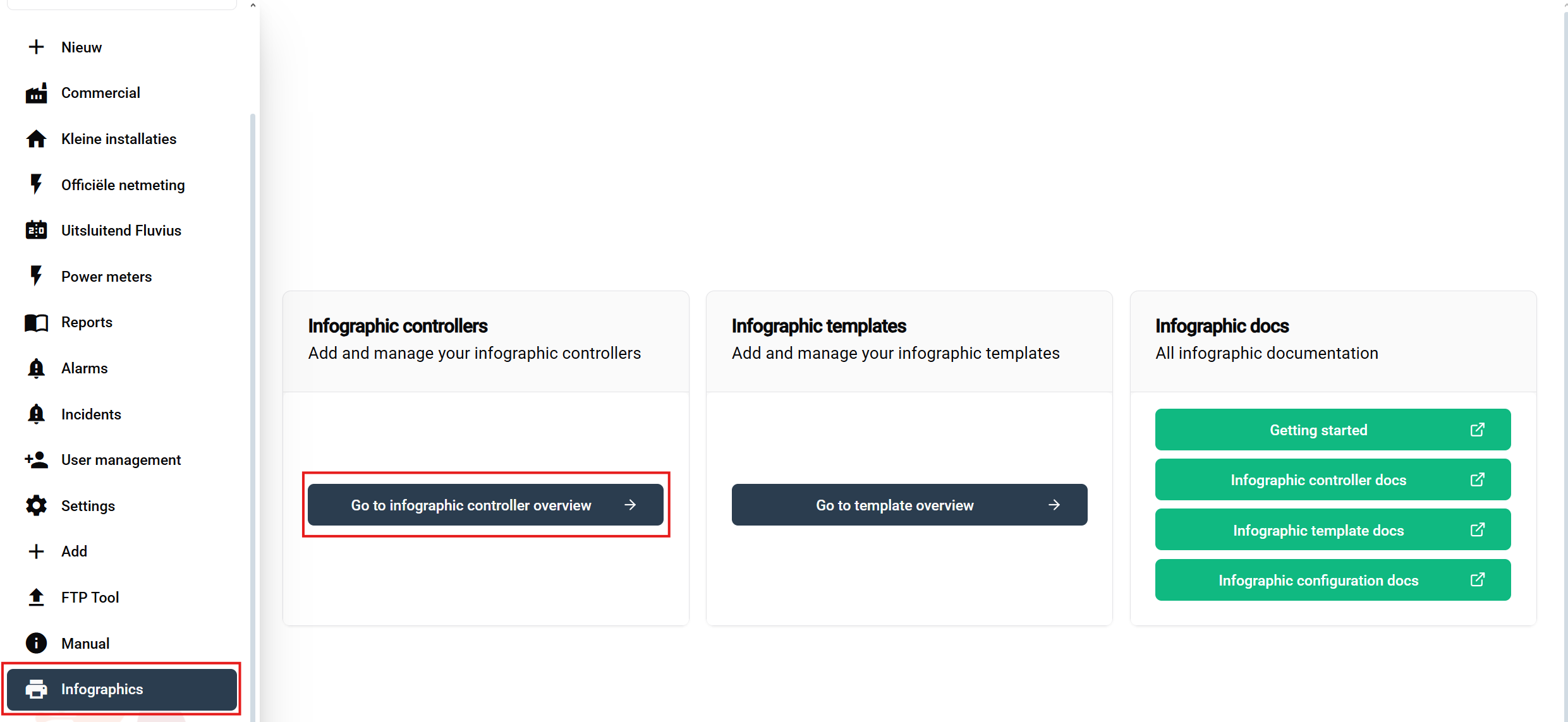
Étapes de navigation :
- Connectez-vous à votre compte Portal
- Allez dans « Affichages publics » dans la barre latérale principale
- Cliquez sur le bouton « Aller à l'aperçu du contrôleur d'affichage public » sur la page d'aperçu
Cela ouvre le tableau d'aperçu des contrôleurs où vous pouvez visualiser, revendiquer et gérer tous vos appareils.
Tableau d'aperçu du contrôleur

Le tableau des contrôleurs fournit :
| Colonne | Informations |
|---|---|
| 📟 Nom de l'appareil | Nom personnalisé pour une identification facile |
| 🔢 Numéro de série | Identifiant unique de l'appareil |
| ⚙️ Actions | Options pour modifier ou annuler la revendication |
Éléments de l'interface :
- ➕ Revendiquer un contrôleur d'affichage public - Bouton vert (en haut à droite) pour ajouter de nouveaux appareils
- 📅 Tableau - Affiche tous les contrôleurs revendiqués avec leurs détails
🔗 Revendication de votre contrôleur
Processus de revendication étape par étape
1. Débuter la revendication
Cliquez sur le bouton vert « Revendiquer un contrôleur d'affichage public » pour démarrer le processus d'enregistrement.
2. Saisir les identifiants du contrôleur
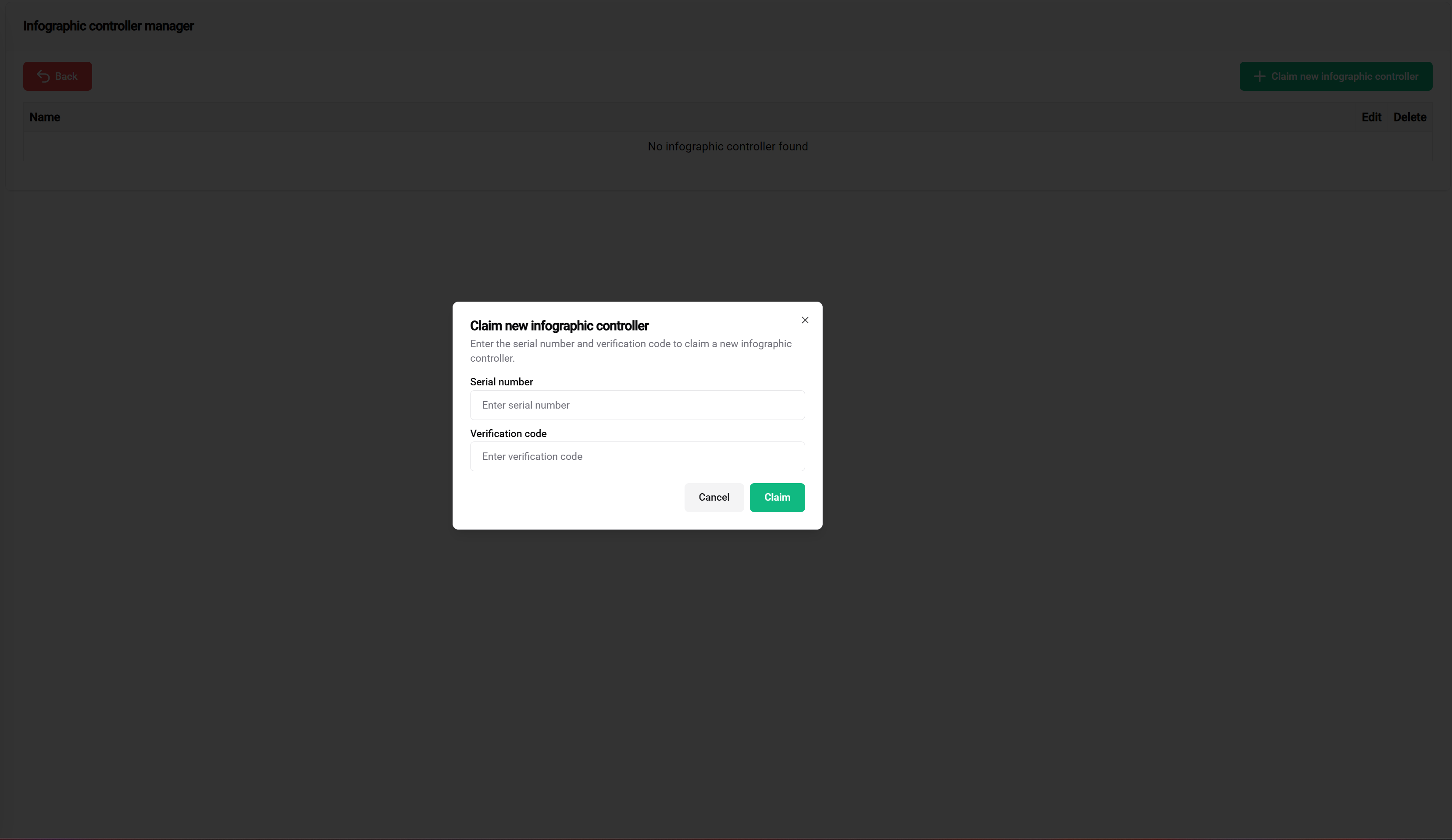
Informations requises :
Emplacement : Imprimé sur l'autocollant du contrôleur
Format : Code alphanumérique (varie selon le modèle)
But : Identification unique de l'appareil
Conseils :
- ✅ Vérifiez bien l'exactitude
- ✅ Comparez plusieurs fois avec l'autocollant de l'appareil
Emplacement : Imprimé sur l'autocollant du contrôleur
Format : Code de sécurité (varie selon le modèle)
But : Empêche la revendication non autorisée de l'appareil
Notes importantes :
- 📝 Documentez avant utilisation - Enregistrez dans un endroit sécurisé
- 🔒 Ne partagez pas avec des personnes non autorisées
- ⚠️ Le support ne peut pas récupérer les codes perdus - Gardez vos identifiants sûrs et accessibles
3. Soumettre et vérifier
Après avoir saisi les deux identifiants :
- Vérifiez l'exactitude des deux champs
- Cliquez sur « Revendiquer le contrôleur » pour soumettre
- Attendez la vérification - Le système valide les identifiants avec la base de données des appareils
Résultats de la revendication

✅ Revendication réussie :
- Le contrôleur apparaît dans votre tableau de gestion
- Nom par défaut attribué (généralement basé sur le numéro de série)
- Statut affiché comme « Revendiqué » ou « Prêt pour configuration »
- Disponible pour l'affectation de modèles et la configuration
❌ Problèmes courants de revendication :
| Erreur | Cause | Solution |
|---|---|---|
| Numéro de série invalide | Erreur de frappe ou format incorrect | Vérifiez par rapport à l'autocollant |
| Code de vérification invalide | Code entré incorrectement | Vérifiez l'autocollant, assurez une correspondance exacte |
| Déjà revendiqué | Appareil enregistré sur un autre compte | Contactez le support en cas de légitimité |
| Appareil introuvable | Numéro de série absent du système | Vérifiez l'authenticité de l'appareil |
⚙️ Configuration du contrôleur
Paramètres de base du contrôleur
Une fois revendiqué, vous pouvez configurer différents paramètres du contrôleur :
Nomination de l'appareil
But : Créer des noms significatifs pour une identification aisée dans les déploiements importants
Bonnes pratiques :
- 🏢 Basé sur l'emplacement : « Bâtiment-A-Accueil », « Usine-Étage-2 »
- 🎯 Basé sur la fonction : « Tableau-de-bord-principal », « Affichage-KPI »
- 📅 Basé sur le projet : « Projet-Alpha-Monitor »
Configuration réseau
Exigences de connexion :
- 🌐 Accès internet (Ethernet uniquement) pour la synchronisation des données
- 🔒 Liste blanche de pare-feu pour les domaines Portal
- 📡 Connexion stable pour les mises à jour en temps réel
Options avancées de gestion
Actions sur le contrôleur
| Action | But | Quand l'utiliser |
|---|---|---|
| ✏️ Modifier le nom | Mettre à jour l'identification du contrôleur | Réorganisation, déplacement |
| 🔗 Configurer le lien | Assigner des modèles d'affichage public | Configuration initiale, changement de modèles |
| 🔓 Annuler la revendication | Retirer du compte | Mise hors service, transfert |
📚 Documentation associée
Étapes suivantes
Après avoir revendiqué avec succès votre contrôleur :
- 📐 Créer des modèles - Concevez vos mises en page visuelles
- ⚙️ Configurer les modèles - Appliquez les modèles aux installations
- 🚀 Guide de démarrage - Parcours complet de la configuration
🎯 Prêt à déployer ? Avec votre contrôleur correctement revendiqué et configuré, vous êtes prêt à créer des affichages publics impressionnants pour vos installations Portal !