
App overzicht
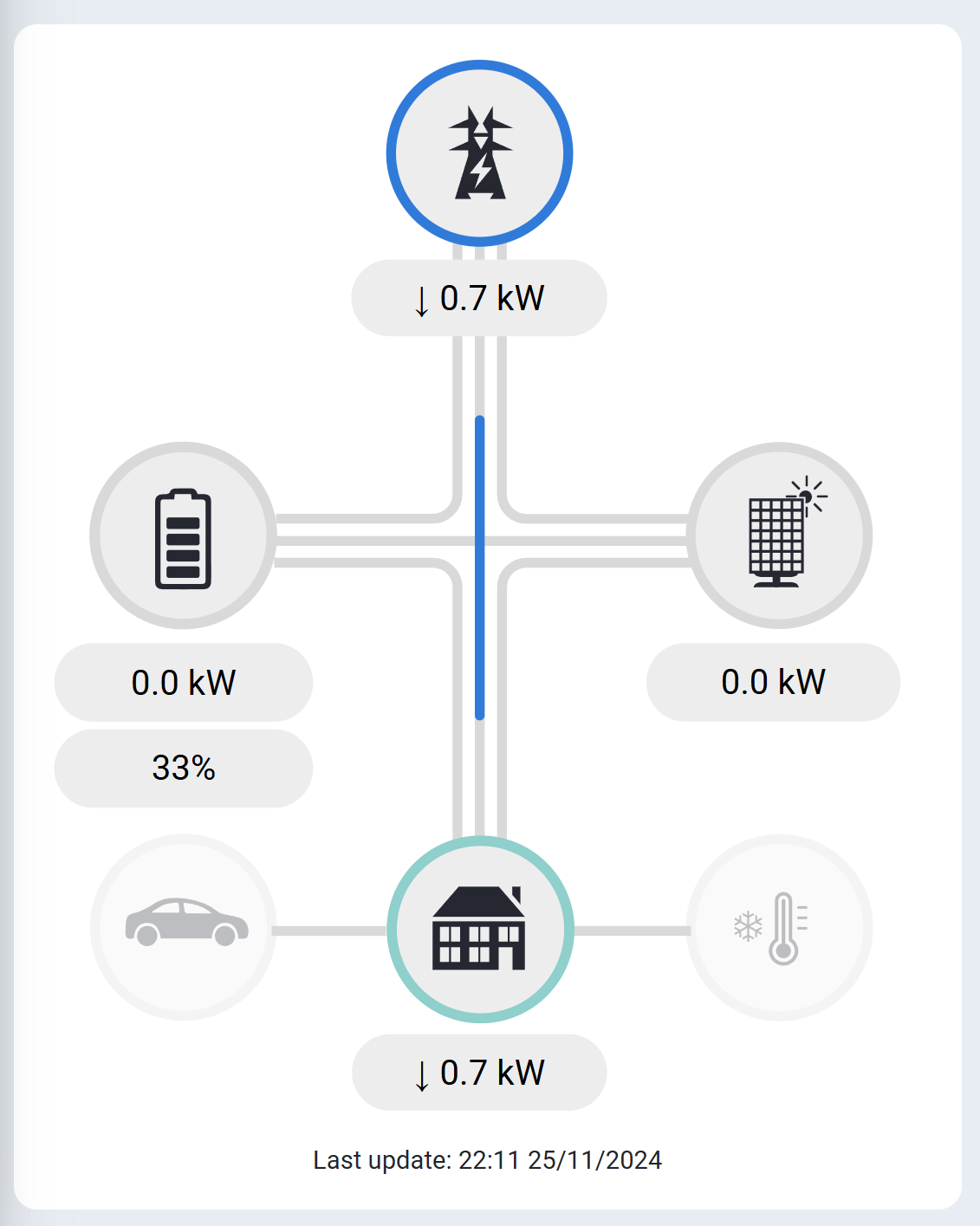
Wanneer u inlogt op de app, ziet u een standaard overzicht van alle typen apparaten die zijn verbonden met de Sofar EMS.
Klik op de pictogrammen om de details van het apparaattype te bekijken. (Bijvoorbeeld: klik op het zonnepaneel om naar een overzichtspagina van alle aangesloten zonnepaneelomvormers te gaan).
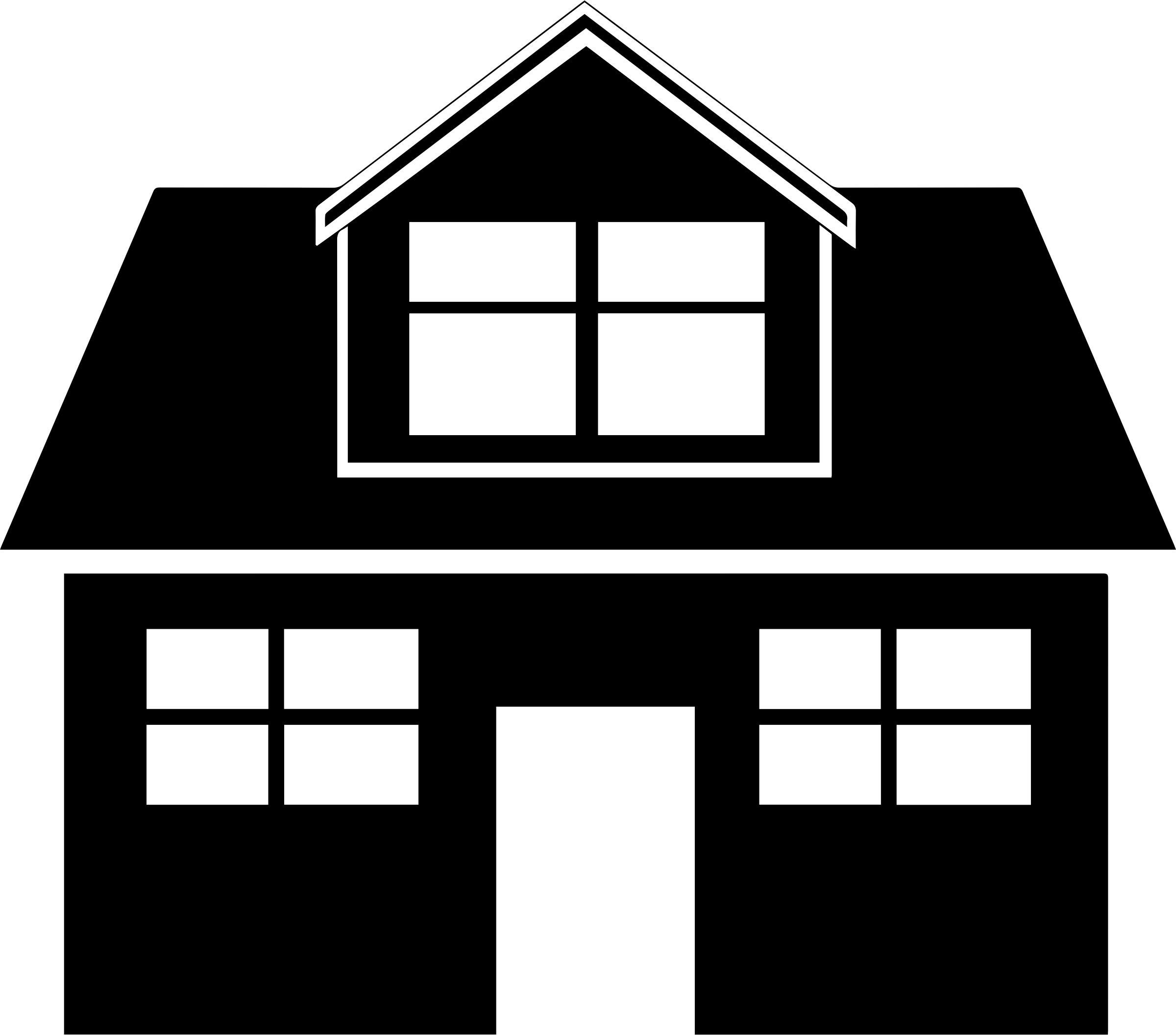 =
=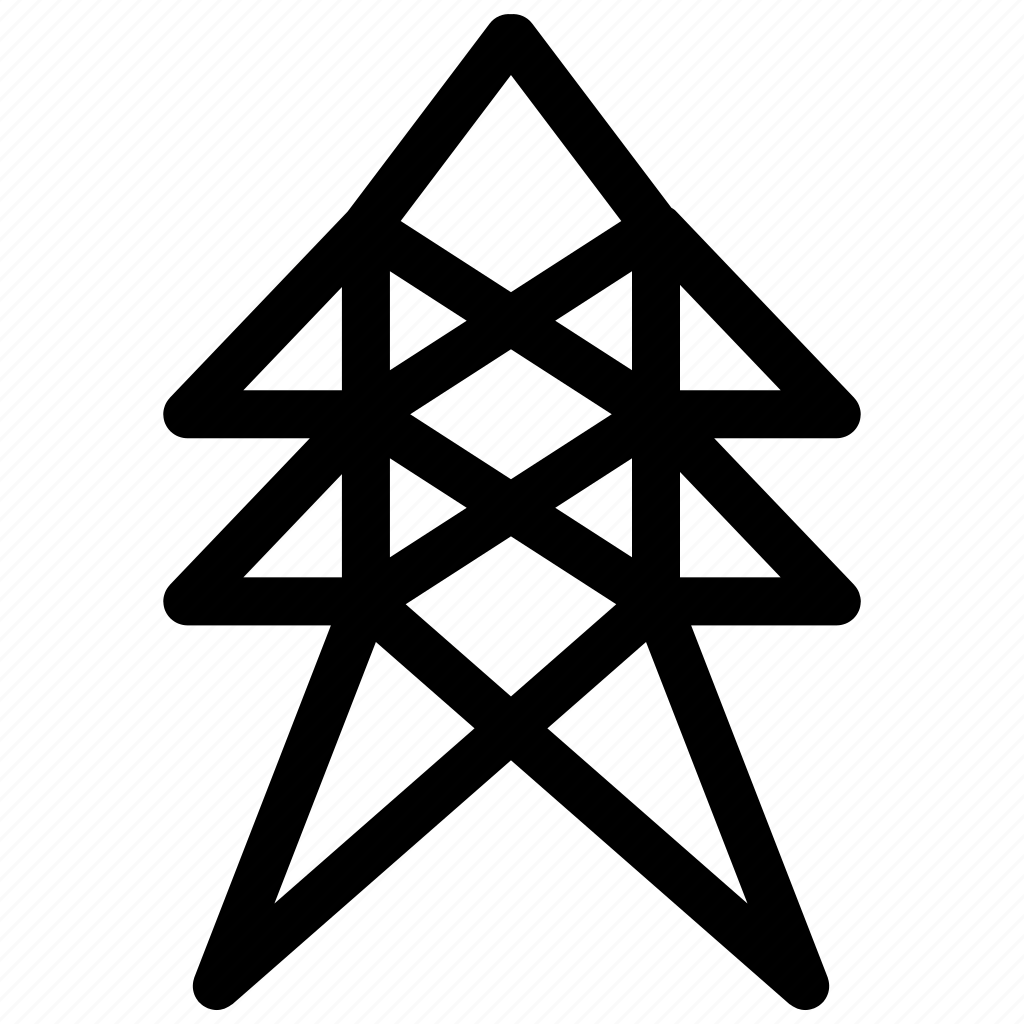 - (
- (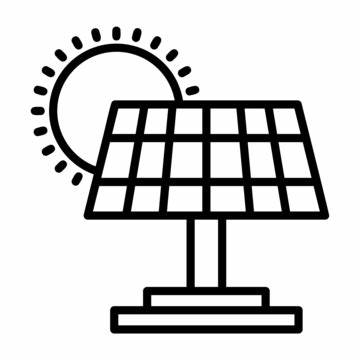 +
+ )
)De productie is een negatieve waarde, omdat de teller achteruit telt.
Standaard Items
De standaard items die u kunt vinden zijn:
- De hoofd- / netaansluiting: Houdt uw verbinding met het elektriciteitsnet in de gaten
- De zonnepaneelomvormers: Toont uw zonne-energieproductie
- Het batterijsysteem: Geeft de batterijstatus en energieopslag weer
- De woning / installatie: Toont de algehele installatiestatus
- De laadstations: Beheert laadpunten voor elektrische voertuigen
- De warmtepompen, airconditioners en ketels: Stelt verwarmings- en koelsystemen bij
Navigatie Opties
Dropdown Menu
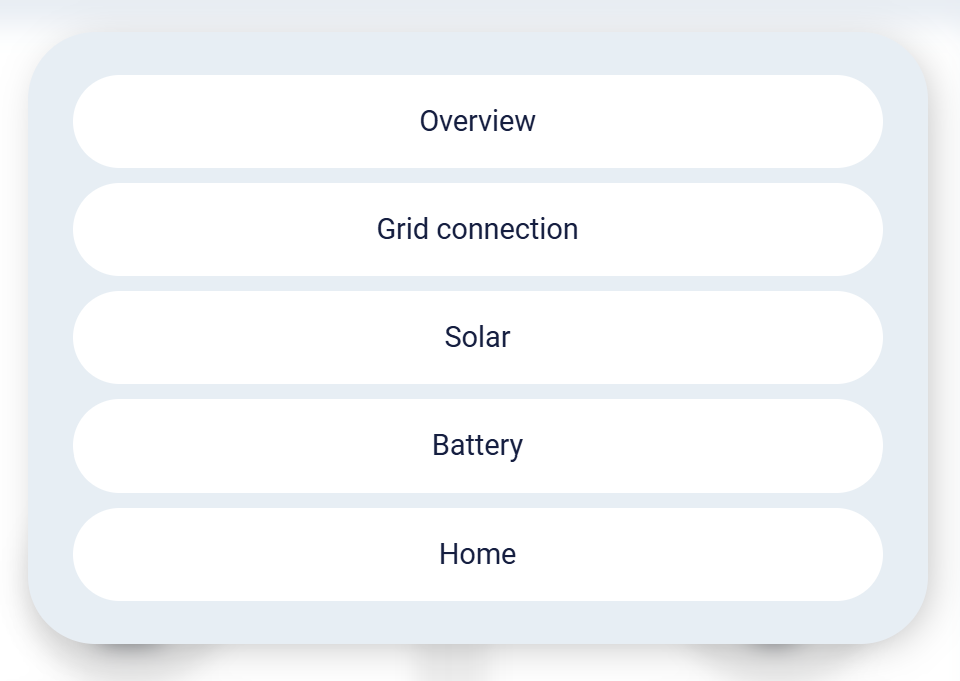
Een andere manier om de apparaten individueel in meer detail te bekijken is door te klikken op het dropdown menu bovenaan.
Iconen zijn grijs
Wanneer iconen grijs zijn, geeft dit aan dat het technologieën zijn die niet worden gemonitord en bestuurd omdat ze niet zijn aangesloten.
Update Snelheid
De gegevens op het overzichtsscherm worden in realtime weergegeven, met de hoogste beschikbare snelheid waarmee de Sofar EMS data verzendt.
Als u doorklikt naar de individuele apparaten zijn de gegevens beschikbaar op kwartierniveau.
Als u naar de kwartiergegevens op apparaatsniveau kijkt, kunt u opmerken dat de "laatste update" een recentere tijd aangeeft. Dit toont dan de meest recente tijd van de realtime gegevens voor dit apparaat. Deze data wordt pas later opgenomen in de kwartiergegevens en dus ook pas later visueel weergegeven in de grafiek.
Dropdown Menu
Hoe het dropdown menu werkt:
Dit menu stelt u in staat om alle beschikbare apparaatcategorieën te selecteren.
EV Laadschema
U kunt laadschema's instellen voor elektrische voertuigen vanuit de app. In de app kunt u per connector bij elk laadstation regels instellen, waarbij een aangesloten auto een bepaald aantal kilometers of kWh moet hebben geladen sinds de laatste keer dat deze was aangesloten:
- Op een vaste tijd op vaste dagen van de week
- Op een vaste tijd en datum
De volgende ingestelde regel wordt altijd in acht genomen. Als er geen regels meer zijn ingesteld, wordt het voertuig geladen totdat het vol is.
Hoe Snel Worden de Gegevens Bijgewerkt?
De gegevens op het overzichtsscherm worden in realtime weergegeven, met de hoogste beschikbare snelheid waarmee de Sofar EMS data verzendt.
Als u doorklikt naar de individuele apparaten zijn de gegevens beschikbaar op kwartierniveau.
Als u naar de kwartiergegevens op apparaatsniveau kijkt, kunt u opmerken dat de "laatste update" een recentere tijd aangeeft. Dit toont dan de meest recente tijd van de realtime gegevens voor dit apparaat. Deze data wordt pas later opgenomen in de kwartiergegevens en dus ook pas later visueel weergegeven in de grafiek.
Planning
De planning bestaat uit twee delen. Het toont de planning voor het verbruik en de teruglevering aan de netaansluiting, en daarnaast geeft het een prognose van de energieprijzen.
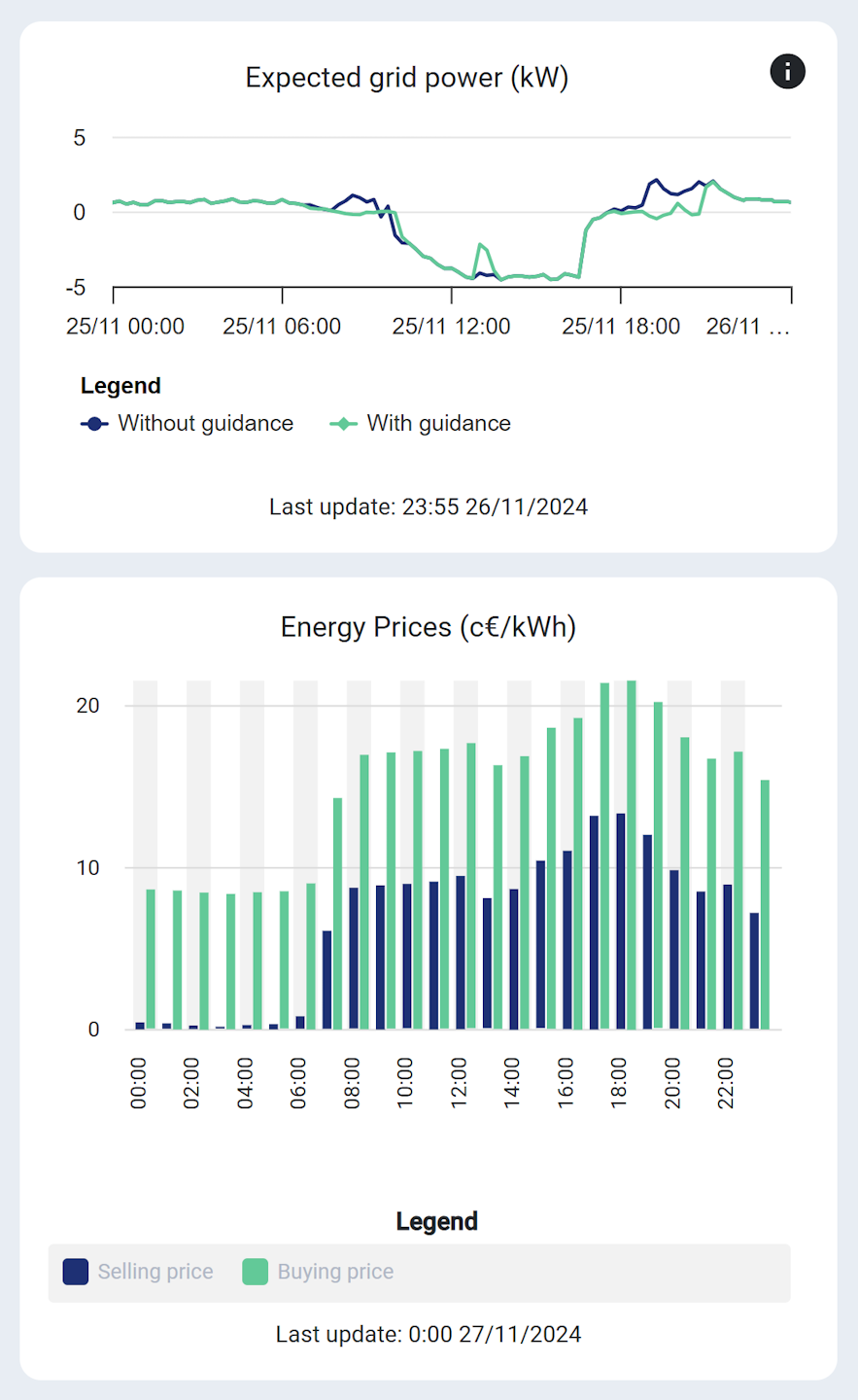
Planning van Verbruik en Teruglevering aan de Netaansluiting
Er zijn twee grafieken:
- Eén voor de netaansluiting zonder sturing
- Eén met sturing door de Sofar EMS
Als de grafiek negatief is, is er teruglevering. Als deze positief is, is er verbruik.
Energieprijzen
De getoonde energieprijzen zijn de prijzen die de Sofar EMS gebruikt op basis van de prijsparameters die u kunt opgeven in het menu "Instellingen". Dit kunnen bijvoorbeeld energieprijzen zijn van de dag-voor-dag EPEX spotmarkt, maar ook van de API van uw energieleverancier (indien ondersteund).
Opmerking
Let op dat de Sofar EMS standaard onderscheidt tussen inkoop- en verkoopprijzen. Deze kunnen verschillen afhankelijk van uw type energiecontract.
Controller Toevoegen
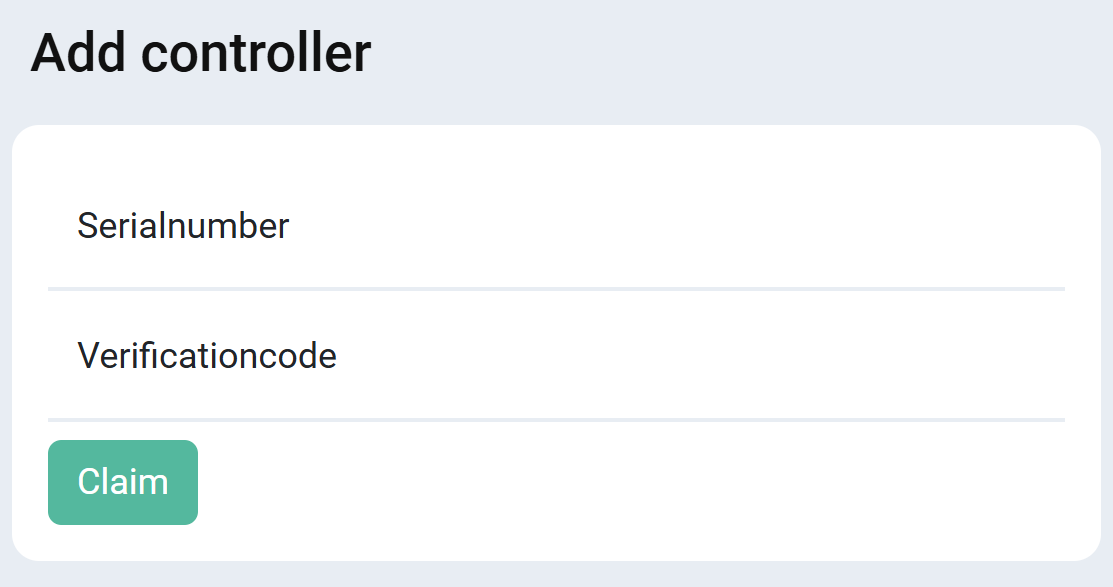
Via het menu "Controller toevoegen" kunt u een nieuwe Sofar EMS in de app registreren onder het account waarmee u bent ingelogd. Hiervoor voert u het serienummer en de verificatiecode in die u op het label van de Sofar EMS kunt vinden.
Controller Configuratie
U kunt vanuit de app toegang krijgen tot de inbedrijfstellingsinterface van de Sofar EMS. Selecteer hiervoor het menu "Controller Configuratie". In een webbrowser wordt de inbedrijfstellingsinterface geopend.
Let op
Als de controllerinterface niet wordt weergegeven, controleer dan of uw Sofar EMS is ingeschakeld en online is.
Instellingen
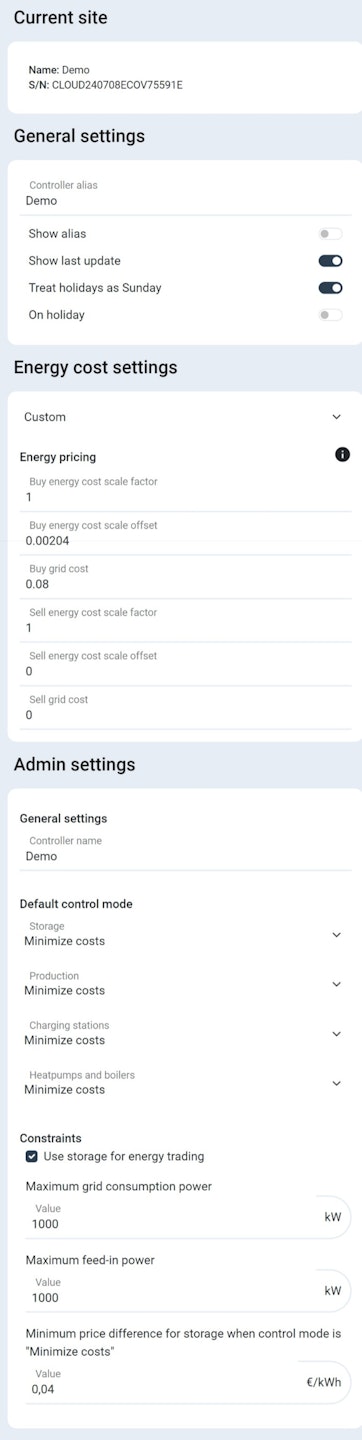
Op deze pagina kunt u de instellingen van uw Sofar EMS wijzigen, zoals energieprijzen en sturingsmodi.
Opmerking
De beschikbare instellingen komen één-op-één overeen met de beschikbare opties in de inbedrijfstellingsinterface van de Sofar EMS. Raadpleeg voor deze opties de relevante hoofdstukken van de handleiding.
Opmerking
Voor een eindgebruiker zijn de instelmogelijkheden beperkter.
Handleiding
U kunt de volledige handleiding raadplegen via het menu "Handleiding".
Gebruikersbeheer
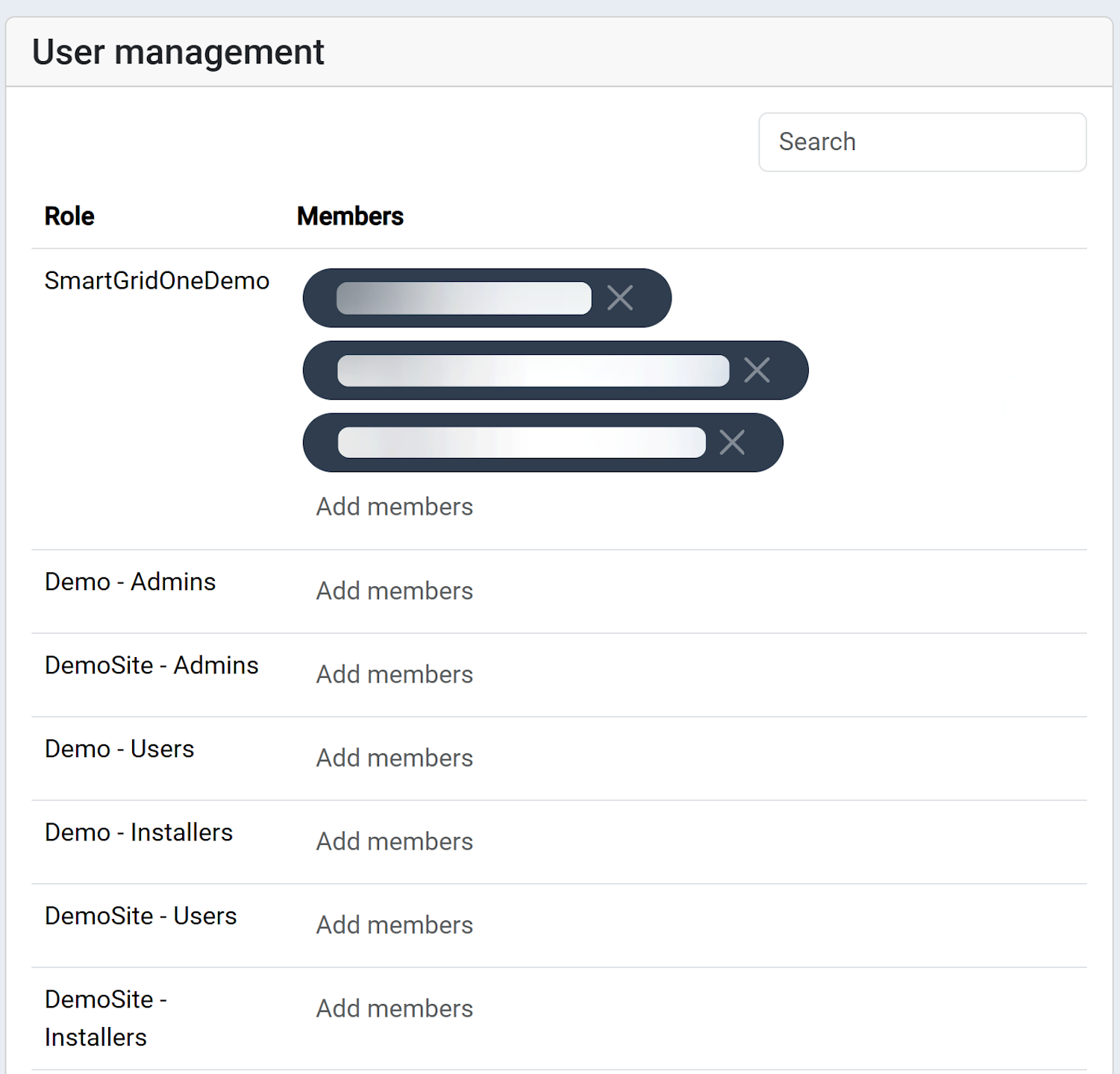
In dit tabblad kunt u anderen toegang geven tot uw Sofar EMS. Dit doet u door een e-mailadres toe te voegen en op enter te drukken.
Globale instellingen
Waarschuwing
Het menu "Globale instellingen" is mogelijk niet beschikbaar, afhankelijk van de leverancier van uw Sofar EMS en de accounrechten die u heeft.
Onder het menu "Globale instellingen" kunnen de kleurenschema's en zichtbaarheid van sommige menu's in de app worden geconfigureerd.
Accountinstellingen
In het menu accountinstellingen kunt u uw gebruikersnaam en wachtwoord wijzigen.
Belangrijk
Het wordt sterk aanbevolen om uw e-mailadres als gebruikersnaam te gebruiken. Als u dit niet doet en uw wachtwoord vergeet, is het niet mogelijk om uw wachtwoord te herstellen.