
Complete gids voor het beheren, claimen en configureren van openbare display-controllers in uw portal.
Disclaimer
The mentioned functionalities may be restricted depending on the purchased software license.
Beheer van public display Controller
De public display controller is het fysieke hardwareapparaat dat uw aangepaste visualisaties weergeeft. Deze uitgebreide gids behandelt alles wat u moet weten over controllerbeheer, van het eerste claimen tot geavanceerde configuratieopties.
📋 Overzicht
Wat is een Public display Controller?
De public display controller is een speciaal displayapparaat dat:
- 🖥️ Aangepaste visualisaties (public displays) weergeeft die zijn gemaakt in Portal
- 📱 Verschillende schermformaten ondersteunt met responsieve lay-outs
- 🔧 Claim vereist om te koppelen aan uw Portal account
Belangrijke Functies
| Functie | Beschrijving |
|---|---|
| 🎨 Aangepaste displays | Toon gepersonaliseerde public displays op basis van uw sjablonen |
| 📊 Realtime data | Weergave van live installatiegegevens en statistieken |
| 📐 Responsief ontwerp | Past zich automatisch aan verschillende schermformaten aan |
| 🔒 Veilige toegang | Vereist verificatiecodes voor accountkoppeling |
| ⚙️ Beheer op afstand | Stel displays in en werk ze bij via het Portal webportaal |
🚀 Aan de slag
Vereisten
Zorg voordat u begint dat u:
- ✅ Fysiek controllerapparaat met stroomvoorziening, ethernet en hdmi-verbinding naar een display
- ✅ Portal account met de juiste machtigingen
- ✅ Controllergegevens (serienummer en verificatiecode van de apparaatsticker)
Belangrijke beveiligingsinformatie
Waarschuwing
Kritieke beveiligingsmelding
🔐 Bescherm uw gegevens: Het serienummer en de verificatiecode die op de controllersticker staan, zijn permanent en niet te vervangen.
Beste praktijken:
- 📝 Direct documenteren - Leg de gegevens vast in een beveiligd bestand zodra u het apparaat ontvangt
- 🚫 Beperkingen ondersteuning - Onze support kan om beveiligingsredenen geen verificatiecodes verstrekken
- 📷 Foto als back-up - Overweeg een duidelijke foto van de sticker te maken als extra back-up
🎛️ Controller Beheerinterface
Toegang tot de Controller Sectie
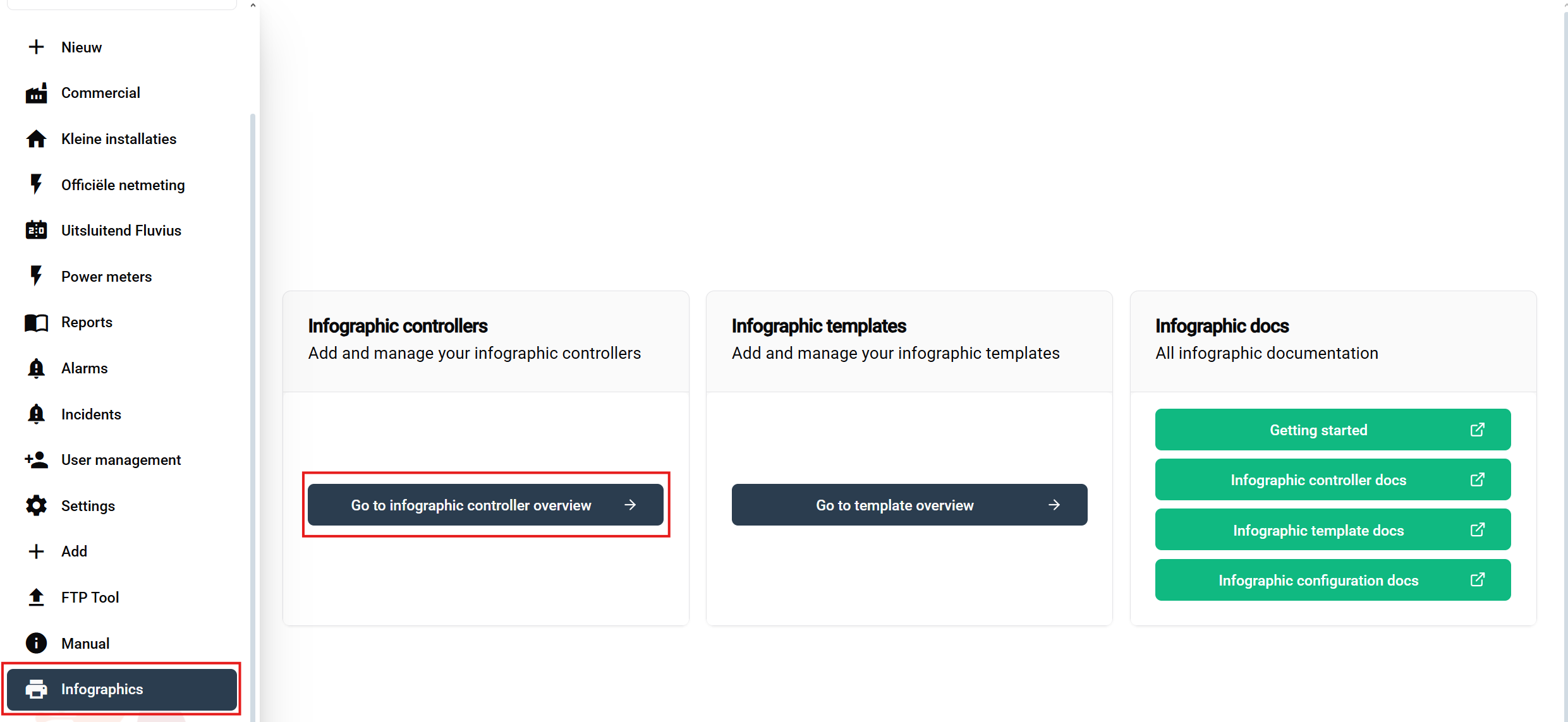
Navigatiestappen:
- Log in op uw Portal account
- Ga naar 'Public displays' in de hoofdzijbalk
- Klik op de knop 'Ga naar overzicht public display controller' op de overzichtspagina
Hiermee opent u de controller-overzichtstabel waar u al uw apparaten kunt bekijken, claimen en beheren.
Controller Overzichtstabel

De controllertabel geeft:
| Kolom | Informatie |
|---|---|
| 📟 Apparaatnaam | Aangepaste naam voor eenvoudige identificatie |
| 🔢 Serienummer | Unieke apparaatidentificatie |
| ⚙️ Acties | Opties om te bewerken of te ontkoppelen |
Interface-elementen:
- ➕ Claim Public display Controller - Groene knop (rechts bovenaan) om nieuwe apparaten toe te voegen
- 📅 Tabel - Toont alle geclaimde controllers met hun gegevens
🔗 Uw Controller Claimen
Stapsgewijs Claimproces
1. Claim starten
Klik op de groene knop "Claim Public displays Controller" om het registratieproces te starten.
2. Voer Controllergegevens in
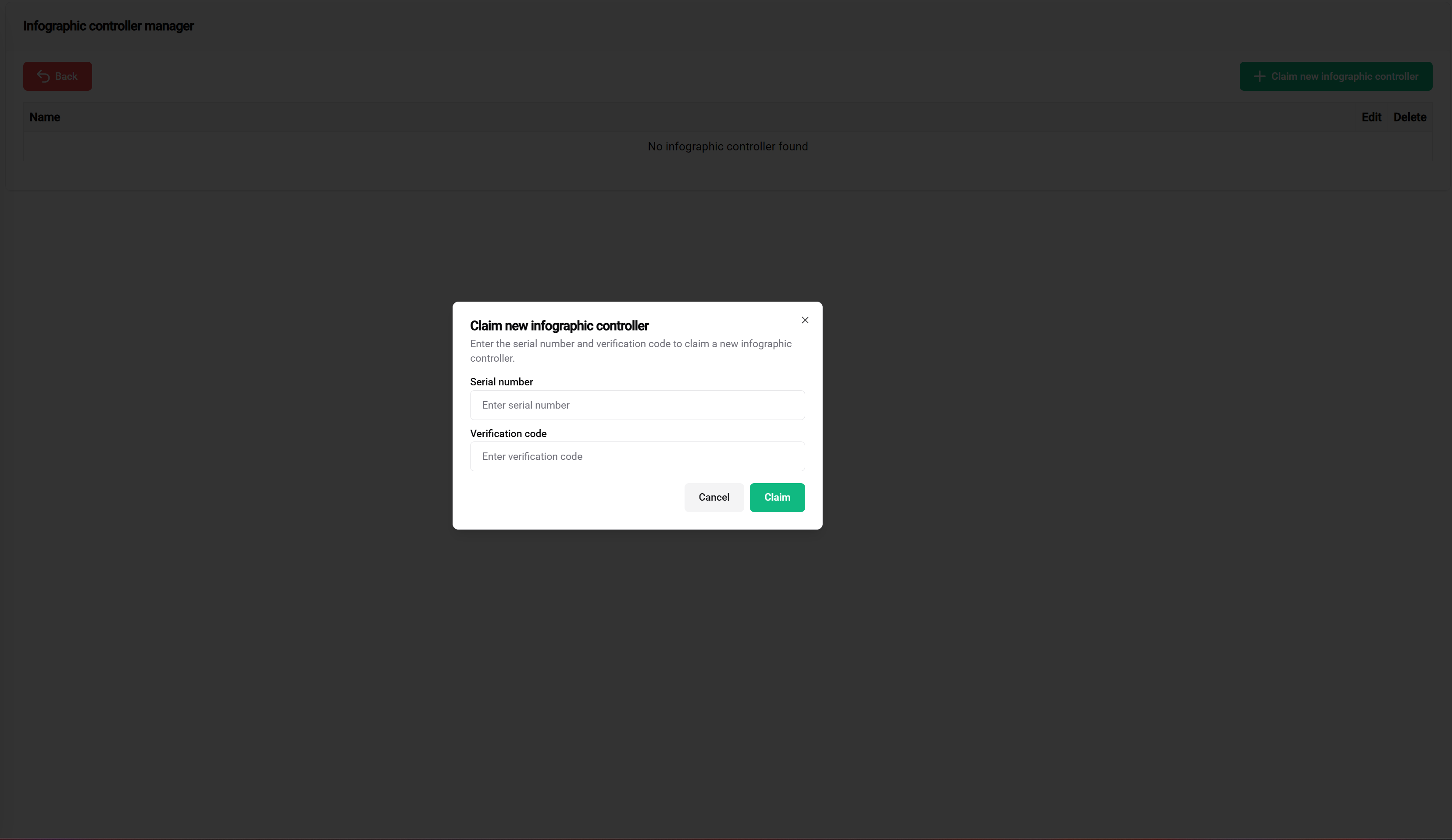
Vereiste informatie:
Locatie: Afgedrukt op de controllersticker
Formaat: Alfanumerieke code (verschilt per model)
Doel: Unieke apparaatidentificatie
Tips:
- ✅ Controleer nauwkeurig
- ✅ Vergelijk meerdere keren met de sticker
Locatie: Afgedrukt op de controllersticker
Formaat: Beveiligingscode (verschilt per model)
Doel: Voorkomt ongeautoriseerd claimen van het apparaat
Belangrijke opmerkingen:
- 📝 Documenteer vooraf - Bewaar op een veilige plaats
- 🔒 Deel niet met onbevoegden
- ⚠️ Support kan verloren codes niet terughalen - Houd gegevens veilig en toegankelijk
3. Verzenden en Verifiëren
Nadat u beide gegevens hebt ingevoerd:
- Controleer de juistheid van beide velden
- Klik op "Claim Controller" om te verzenden
- Wacht op verificatie - Het systeem controleert de gegevens met de apparaatdatabase
Resultaten van het Claimen

✅ Succesvol geclaimd:
- Controller verschijnt in uw beheertabel
- Standaardnaam toegewezen (meestal op basis van serienummer)
- Status wordt weergegeven als "Geclaimd" of "Klaar voor configuratie"
- Beschikbaar voor sjabloontoewijzing en configuratie
❌ Veelvoorkomende claimproblemen:
| Fout | Oorzaak | Oplossing |
|---|---|---|
| Ongeldig Serienummer | Typefout of onjuist format | Controleer sticker opnieuw |
| Ongeldige Verificatiecode | Onjuiste invoer | Vergelijk nauwkeurig met sticker |
| Al Geclaimd | Apparaat geregistreerd bij andere account | Neem contact op met support indien legitiem |
| Apparaat Niet Gevonden | Serienummer niet in systeem | Controleer authenticiteit apparaat |
⚙️ Controller Configuratie
Basiscontrollerinstellingen
Na het claimen kunt u diverse controllerinstellingen configureren:
Apparaatnaamgeving
Doel: Bedenk betekenisvolle namen voor eenvoudige identificatie bij grote implementaties
Beste praktijken:
- 🏢 Op locatie gebaseerd: "Gebouw-A-Lobby", "Fabriek-Vloer-2"
- 🎯 Op functie gebaseerd: "Hoofd-Dashboard", "KPI-Display"
- 📅 Op project gebaseerd: "Project-Alpha-Monitor"
Netwerkconfiguratie
Vereisten voor verbinding:
- 🌐 Internettoegang (alleen Ethernet) voor datasychronisatie
- 🔒 Firewall-toestemming voor Portal domeinen
- 📡 Stabiele verbinding voor realtime updates
Geavanceerde Beheeropties
Controlleracties
| Actie | Doel | Wanneer te gebruiken |
|---|---|---|
| ✏️ Naam bewerken | Update controlleridentificatie | Reorganisatie, verplaatsing |
| 🔗 Configuratie koppelen | Wijs public display-sjablonen toe | Eerste setup, sjabloonwijzigingen |
| 🔓 Ontkoppelen | Verwijderen uit account | Uitdienststelling, overdracht |
📚 Gerelateerde Documentatie
Volgende Stappen
Na het succesvol claimen van uw controller:
- 📐 Sjablonen maken - Ontwerp uw visuele lay-outs
- ⚙️ Sjablonen configureren - Pas sjablonen toe op installaties
- 🚀 Aan de slag gids - Uitgebreide setup walkthrough
🎯 Klaar voor uitrol? Met uw controller correct geclaimd en geconfigureerd, bent u klaar om indrukwekkende public displays te maken voor uw Portal installaties!