
Leer hoe u openbare displays in uw portal kunt beheren, configureren en aanpassen.
Disclaimer
The mentioned functionalities may be restricted depending on the purchased software license.
Aan de slag met Publieke weergaven
Portal's publieke weergavetool is ontworpen om volledig aanpasbare visualisaties te genereren voor installaties. Of je nu interne analysetabellen of snelle en toegankelijke visuele schermen nodig hebt, publieke weergaven bieden flexibele, aanpasbare en gebruiksvriendelijke configuratie-opties.
Opmerking
Belangrijke mededeling Deze gids biedt een snelle startoverzicht van publieke weergaven, waarbij de belangrijkste componenten en hun effectieve gebruik worden behandeld. Gedetailleerde informatie voor elk onderdeel is beschikbaar op de respectieve documentatiepagina's.
⚠️ Deze functie is momenteel in actieve ontwikkeling - er zullen continu nieuwe functies en opties worden toegevoegd. Voor suggesties of functie-aanvragen kunt u contact opnemen met ons ondersteuningsteam.
Overzicht
Het publieke weergavesysteem stelt gebruikers in staat om aangepaste visualisaties voor hun installaties te creëren met volledige controle over de lay-out en inhoud van het scherm.
Workflow Samenvatting
Volg dit drie-stappenproces om publieke weergaven in Portal op te zetten:
- 🎛️ Claim je controller - Registreer de publieke weergavecontroller bij je account
- 📐 Maak een sjabloon - Ontwerp de visuele lay-out voor je installatie
- ⚙️ Configureer de publieke weergave - Configureer het sjabloon voor je installatie en koppel het aan de controller
💡 Pro Tip: Je kunt sjablonen maken en testen zonder fysieke hardware - sla stap 1 gewoon over om je ontwerpen te bekijken vóór de uitrol.
Stapsgewijze installatie
1. Publieke weergave Controller
Opmerking
Extra bronnen 📖 Voor gedetailleerde controllerinformatie, bezoek de documentatiepagina Publieke weergave Controller.
Deze sectie behandelt het claimen en beheren van je publieke weergavecontroller hardware.
🚀 Snelle start optie: Wil je publieke weergaven ontdekken zonder hardware? Ga dan direct naar Stap 2: Sjabloon maken om sjablonen te ontwerpen en bekijken. Je kunt altijd later een controller claimen!
⚠️ Opmerking: Zonder een geclaimde controller kun je nog steeds sjablonen maken en configureren om het eindresultaat te bekijken, maar de publieke weergave zal niet op fysieke hardware verschijnen.
Navigatie naar Controllerbeheer
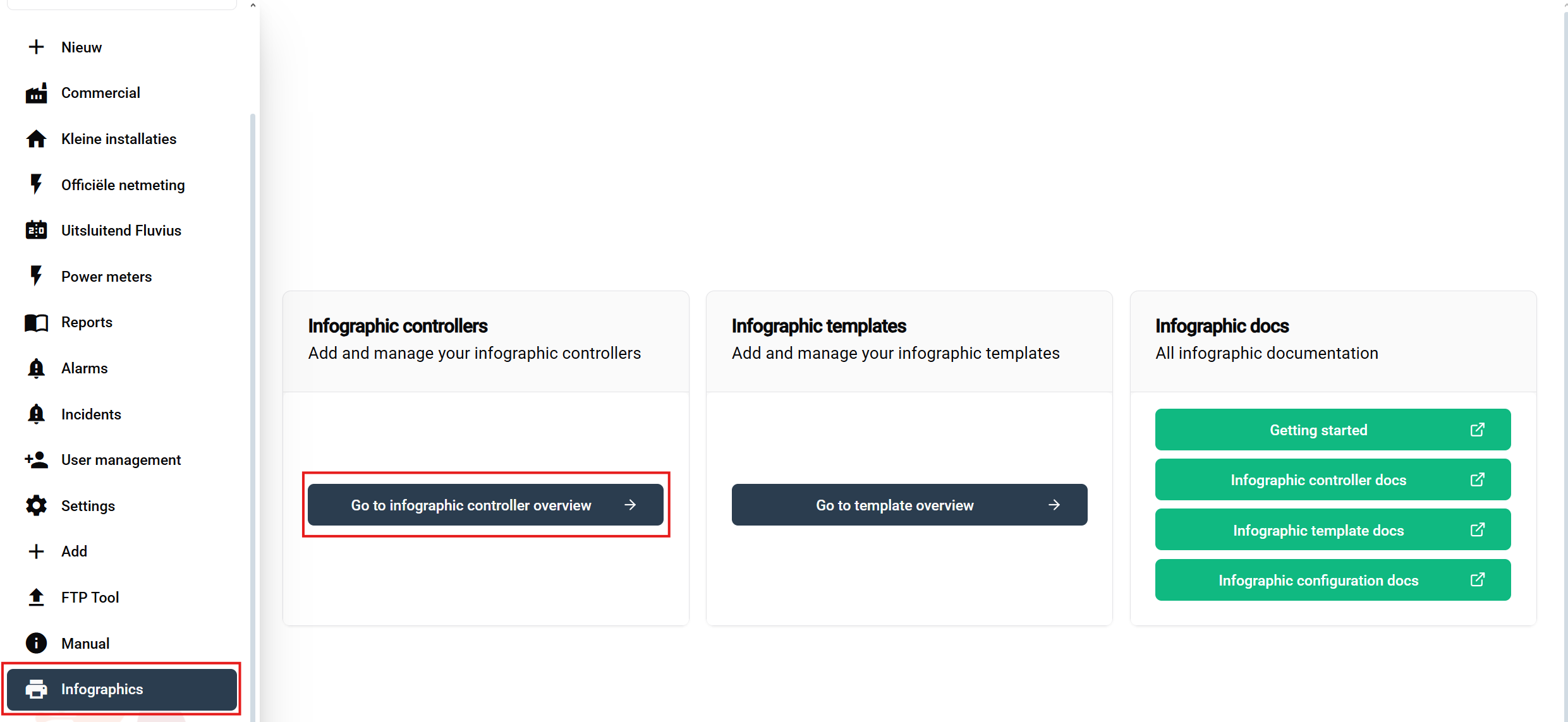
- Navigeer naar Publieke weergaven: Klik op de sectie ’Publieke weergaven’ in de zijbalk
- Toegang tot Controller Sectie: Zoek op de overzichtspagina de knop Publieke Weergave Controller en klik erop (zoals weergegeven in de schermafbeelding hierboven)
Controller Overzichtstabel

De controllertabel toont:
- 📋 Overzicht van al je geregistreerde controllers
- ➕ Nieuwe controllers claimen knop (rechtsboven)
- ✏️ Beheeropties voor bestaande controllers
Je Controller Claimen
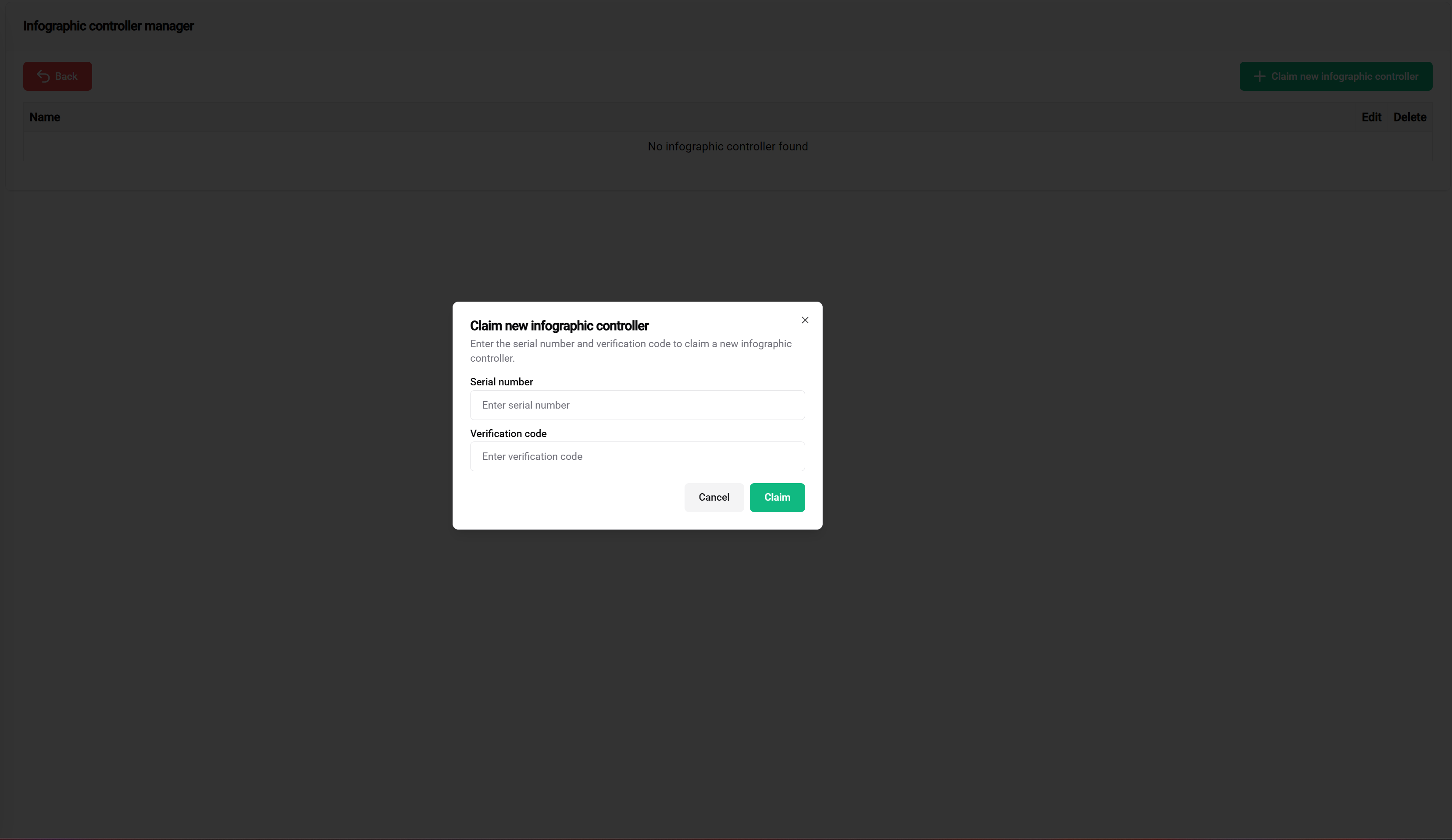
Stappen om te claimen:
- Klik op de groene knop "Claim Controller"
- Voer het serienummer in (te vinden op de controllersticker)
- Voer de verificatiecode in (te vinden op de controllersticker)
Waarschuwing
Beveiligingsmelding
🔐 Bewaar je controllergegevens veilig! Sla het serienummer en de verificatiecode op in een veilig bestand (Excel, tekstbestand enz.). Ons ondersteuningsteam kan om veiligheidsredenen geen verificatiecodes verstrekken.
Controller succesvol geclaimd

✅ Succes! Je controller verschijnt nu in de tabel met opties om:
- 📝 De controllernaam te bewerken
- 🔓 Los te koppelen indien nodig
2. Publiek weergave Sjabloon
Opmerking
Extra bronnen
📖 Voor uitgebreide sjabloon creatie-instructies, bezoek de documentatiepagina Publiek weergave Sjabloon.
In deze stap ontwerp je de visuele lay-out voor je installatie. Sjablonen dienen als herbruikbare blauwdrukken die definiëren hoe je publieke weergave wordt opgebouwd en getoond.
📝 Opstartnotitie: Deze sectie bevat essentiële stappen voor sjablooncreatie. Voor geavanceerde aanpassingsopties en gedetailleerde configuratie, raadpleeg de volledige sjabloondocumentatie.
Toegang tot Sjabloonbeheer
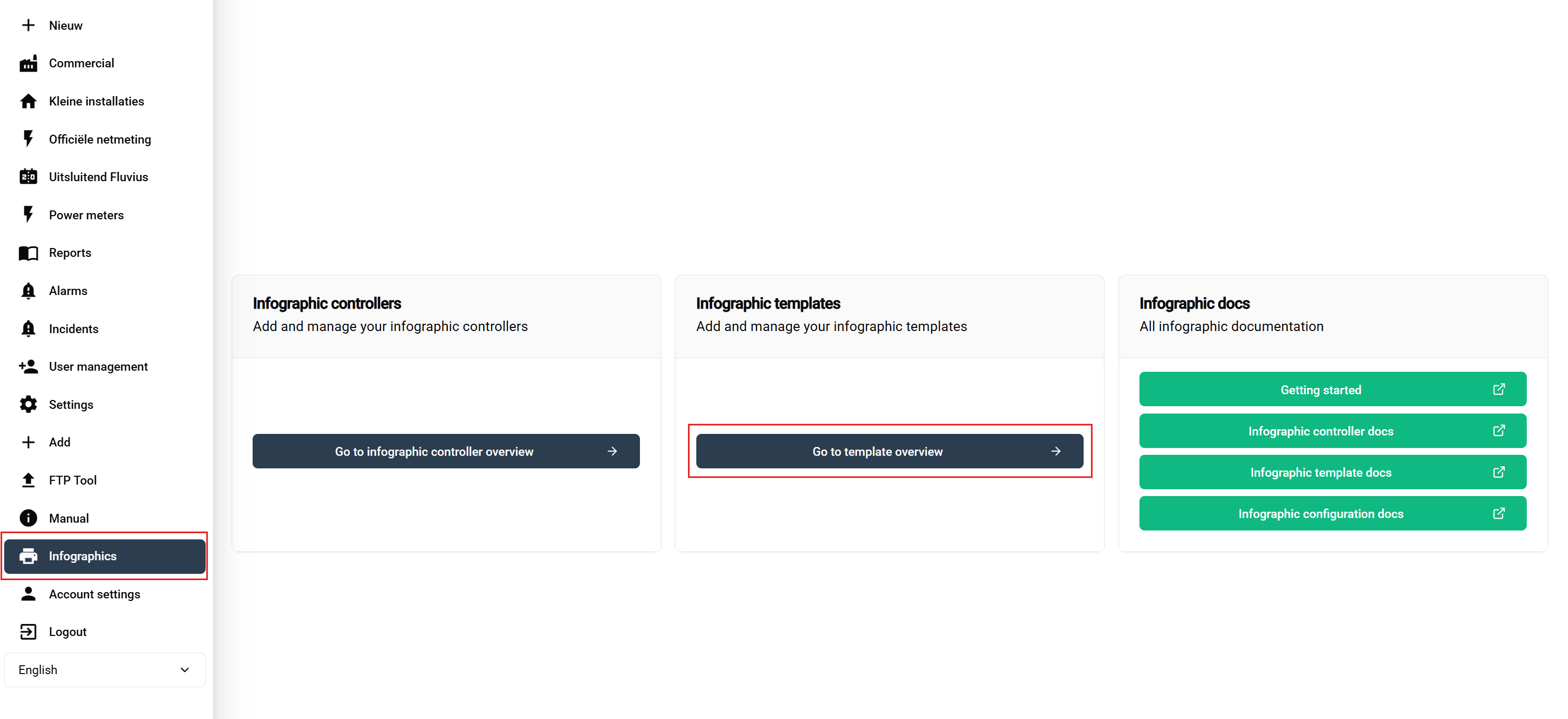
Navigatiestappen:
- Ga naar ’Publieke weergaven’ in de zijbalk
- Klik op de knop ’Publieke weergave Sjabloon’ op de overzichtspagina
Sjabloon Beheer Interface

De sjabloontabel biedt:
- 📋 Overzicht van al je sjablonen
- ➕ Nieuwe sjablonen toevoegen
- ✏️ Bestaande sjablonen bewerken
- 🗑️ Sjablonen verwijderen
Configuratie van het Sjabloonkopstuk
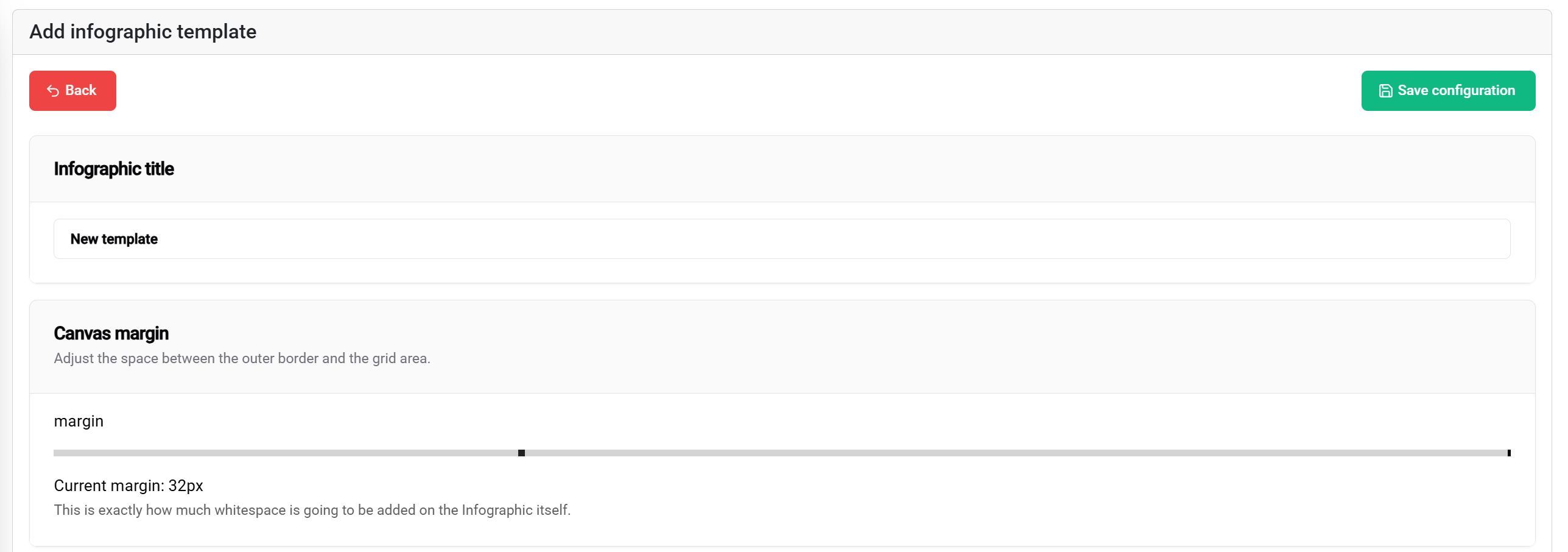
Instellingen koptekst omvatten:
- 📝 Sjabloontitel - Geef je publieke weergave een naam
- 📐 Marges instellen - Definieer ruimte rondom de inhoud
- 💾 Opslaan knop - Rechtsboven in het scherm
Blokken Lay-out Systeem
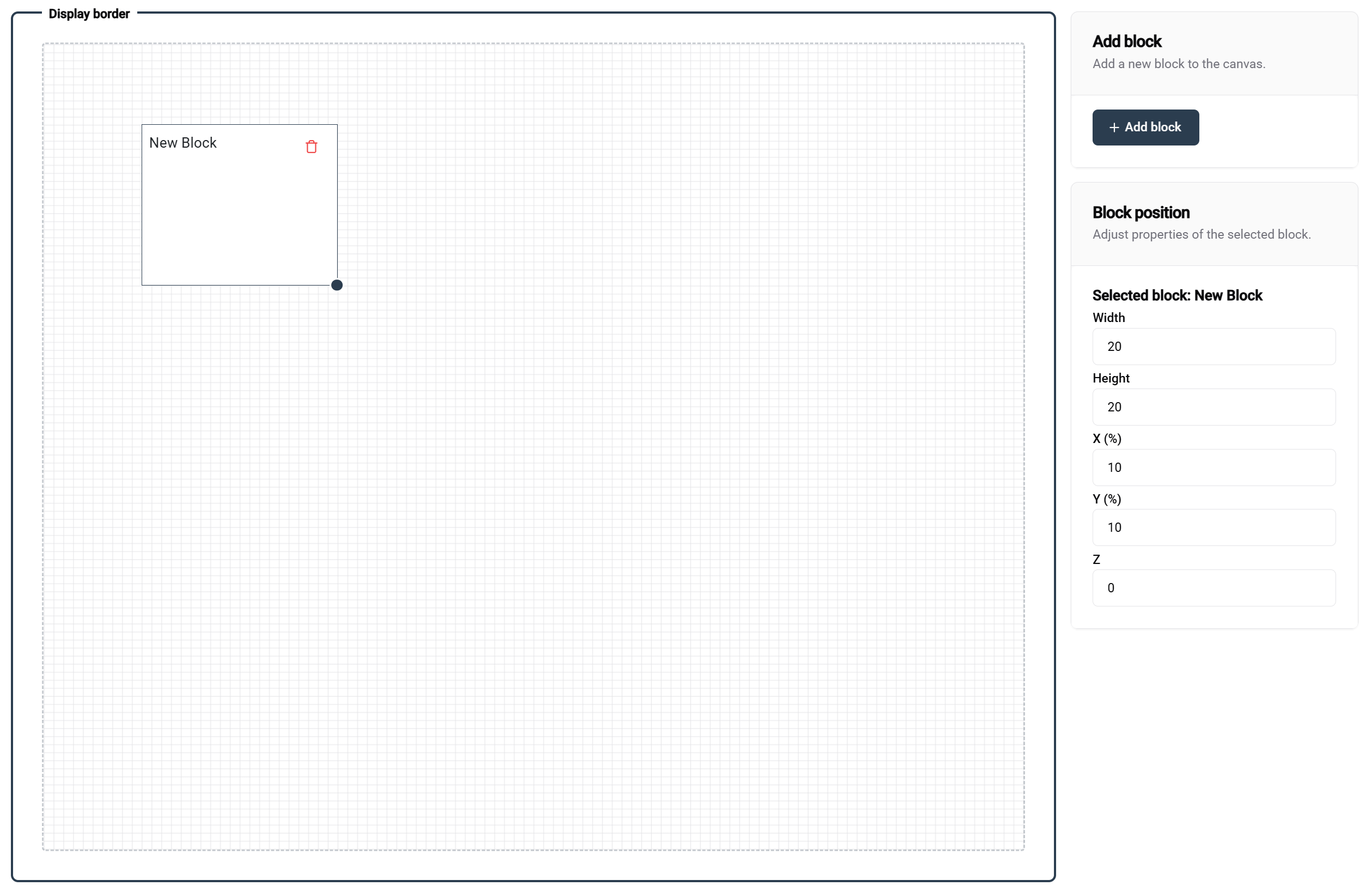
Werken met blokken:
- ➕ Blokken toevoegen met de knop rechtsboven
- 🎯 Blokken positioneren via slepen en neerzetten
- 📏 Blokken van grootte veranderen door de rechteronderhoek te slepen
📐 Details van het rooster:
- Roostergrootte: 100×100 (op percentage gebaseerd)
- Voorbeelden van lay-outs:
- Twee blokken op 50% breedte × 100% hoogte = naast elkaar
- Eén blok op 100% breedte × 100% hoogte = volledige dekking
🎛️ Precisiebediening:
- Gebruik het paneel aan de rechterzijde voor exacte positiestanden
- Perfect voor fijnafstelling van blokpositionering
Blokconfiguratie
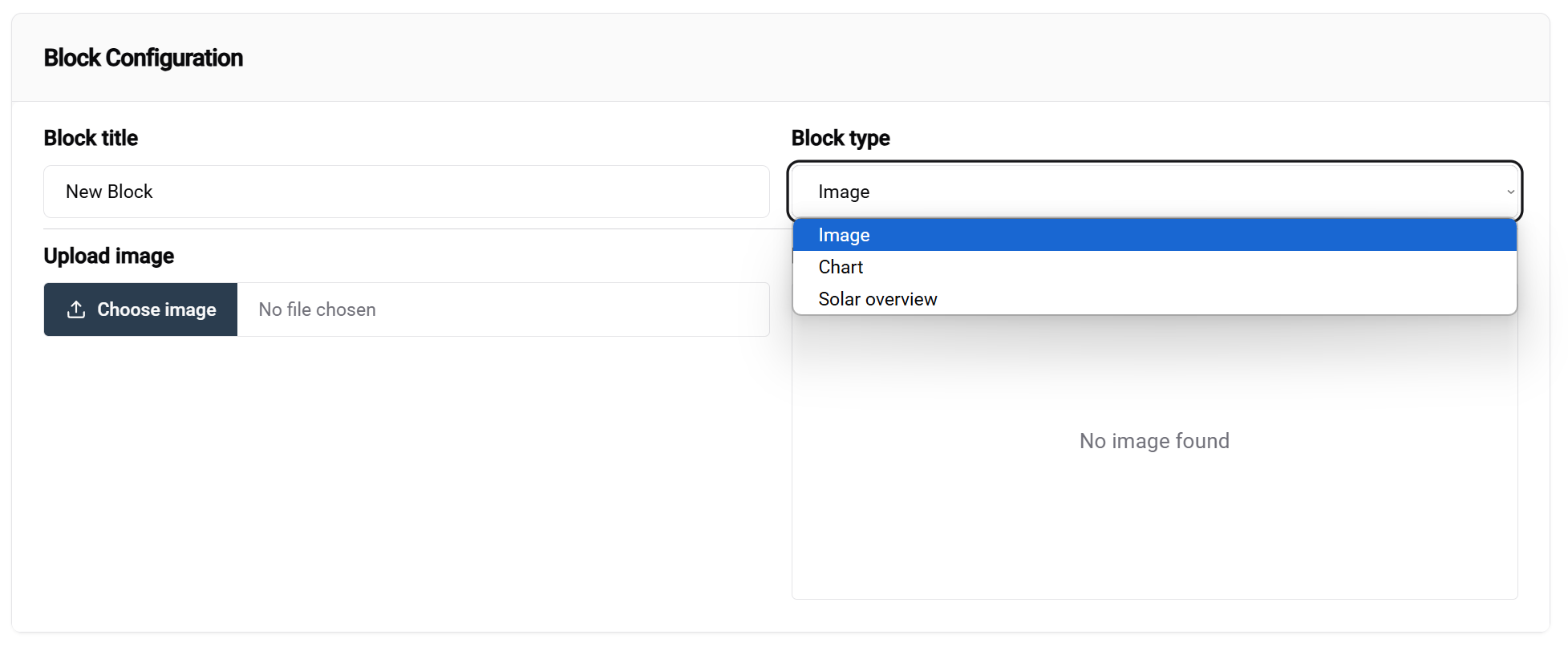
Configuratiestappen:
- Selecteer een blok om de opties te bekijken
- Kies het bloktype uit het dropdownmenu (de belangrijkste instelling)
- Configureer de blok-specifieke instellingen in het onderste paneel
📚 Meer leren: Gedetailleerde informatie over verschillende bloktypes is te vinden in de documentatie Publiek weergave Sjabloon.
Voorbeeld Sjabloonconfiguratie
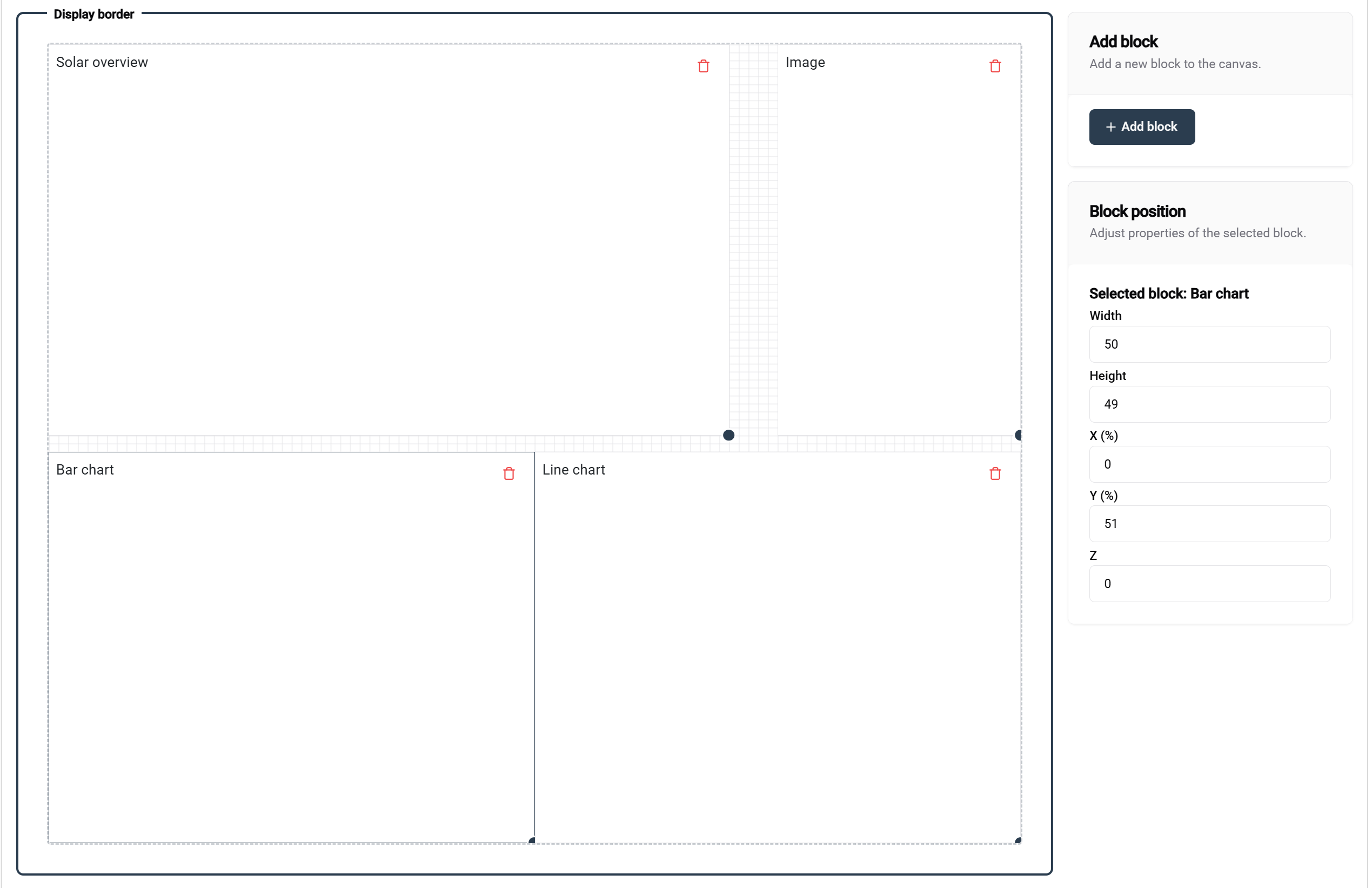
Dit voorbeeld toont een volledige sjabloonopstelling met gelabelde blokken die hun configuraties en doeleinden weergeven.
💾 Sjabloon opslaan:
- Klik op de opslaan-knop (rechtsboven) als je tevreden bent met je ontwerp
- Je sjabloon wordt beschikbaar voor gebruik in configuraties
Sjabloon Overzicht

✅ Sjabloon succesvol aangemaakt! Je nieuwe sjabloon verschijnt nu in de beheertabel, klaar voor:
- ✏️ Verdere bewerking
- 🗑️ Verwijdering indien gewenst
- ⚙️ Configuratie in de volgende stap
3. Publieke weergave Configuratie
Opmerking
Extra bronnen
📖 Voor gedetailleerde configuratie-opties, bezoek de documentatiepagina Publieke weergave Configuratie.
In deze laatste stap pas je je sjabloon toe op een specifieke installatie en koppel je deze optioneel aan je geclaimde controller.
🎯 Resultaten na voltooiing:
- Met controller: Bekijk je publieke weergave op het fysieke schermapparaat
- Zonder controller: Voorbeeldweergave van hoe de publieke weergave eruitziet bij uitrol
🧪 Testvoordeel: Je kunt sjablonen en configuraties voorbereiden en testen voordat je ze aan controllers koppelt, zodat alles perfect werkt vóór de uitrol.
Toegang tot Configuratie
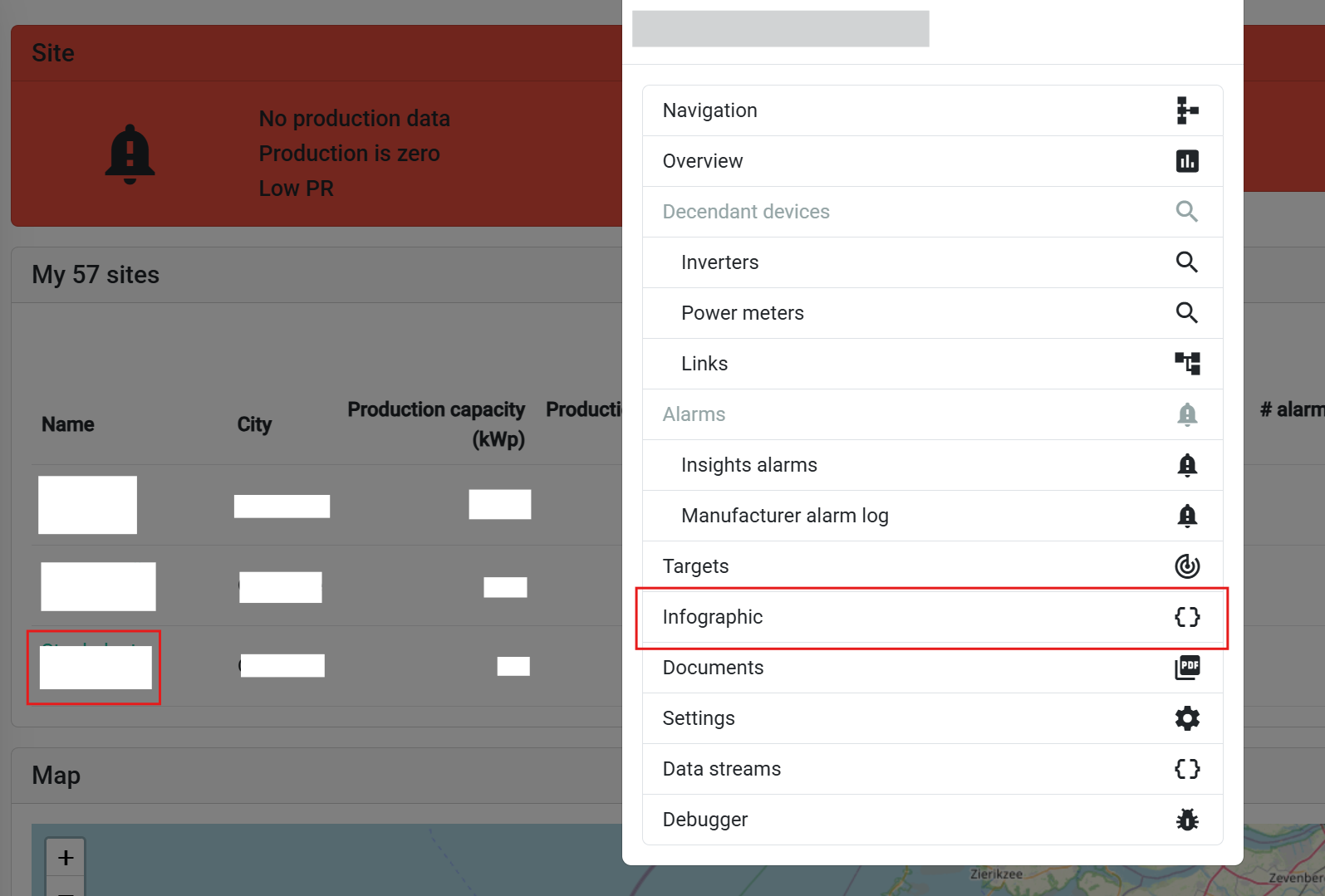
Navigatiestappen:
- Ga naar je installatieoverzichtpagina
- Selecteer een installatie of controller uit de lijst
- Kies ’Publieke weergave’ uit het pop-upmenu
Configuratiebeheer

De configuratietabel toont:
- 📋 Alle bestaande configuraties voor de geselecteerde installatie
- ➕ Nieuwe configuratie toevoegen knop (linksboven)
Een Nieuwe Configuratie Maken

Configuratie-instelling:
- Selecteer sjabloon uit het dropdownmenu
- Kies je eerdere gemaakte sjabloon
- Bekijk beschikbare blokken en hun aanpasbare eigenschappen
Blok-specifieke Configuratie
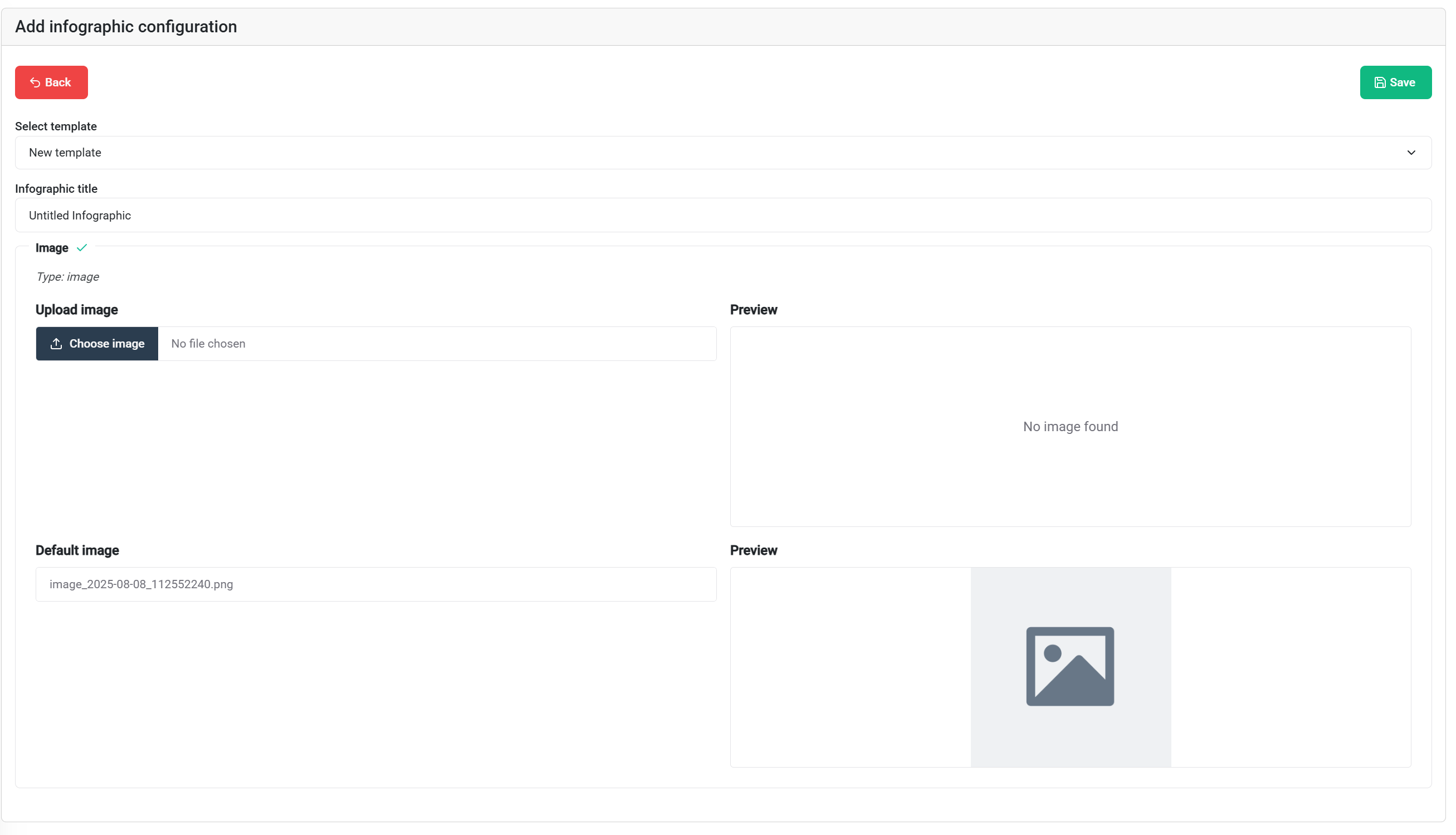
Configuratie-opties:
- Niet alle blokken zijn momenteel configureerbaar. Dit verandert naarmate de ontwikkeling vordert.
- Vooraf ingevulde inhoud uit sjablonen kan direct worden gebruikt of aangepast
- Overschrijf standaardinstellingen met installatie-specifieke inhoud
💡 Tip: Standaardafbeeldingen uit sjablonen bieden een basislijn - pas alleen aan wat installatie-specifiek moet zijn.
💾 Sla je configuratie op met de opslaan-knop rechtsboven als je klaar bent.
Configuratie Acties

Beschikbare acties voor opgeslagen configuraties:
- 🎛️ Claim Controller - Koppel aan hardwareapparaat
- 👁️ Bekijk - Preview het eindresultaat
- ✏️ Bewerk - Pas configuratie-instellingen aan
- 🗑️ Verwijder - Verwijder configuratie
Bekijk je publieke weergave
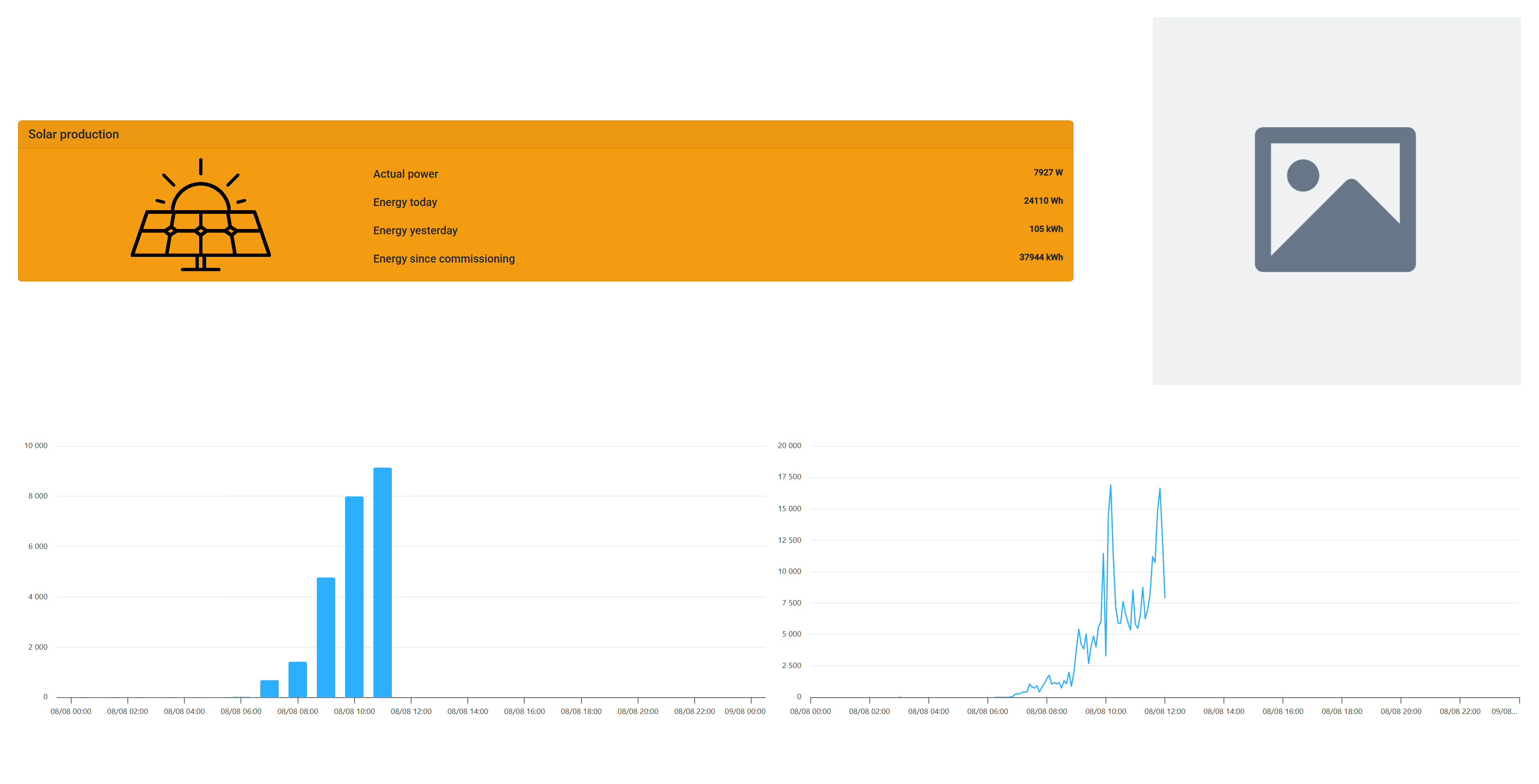
Preview-functies:
- Realtime visualisatie van hoe de publieke weergave op de controller wordt getoond
- Responsief testen - verander de grootte van je browservenster om te zien hoe de lay-out zich aanpast aan verschillende schermformaten
- Eindcontrole voor controlleruitrol
Koppelen aan Controller
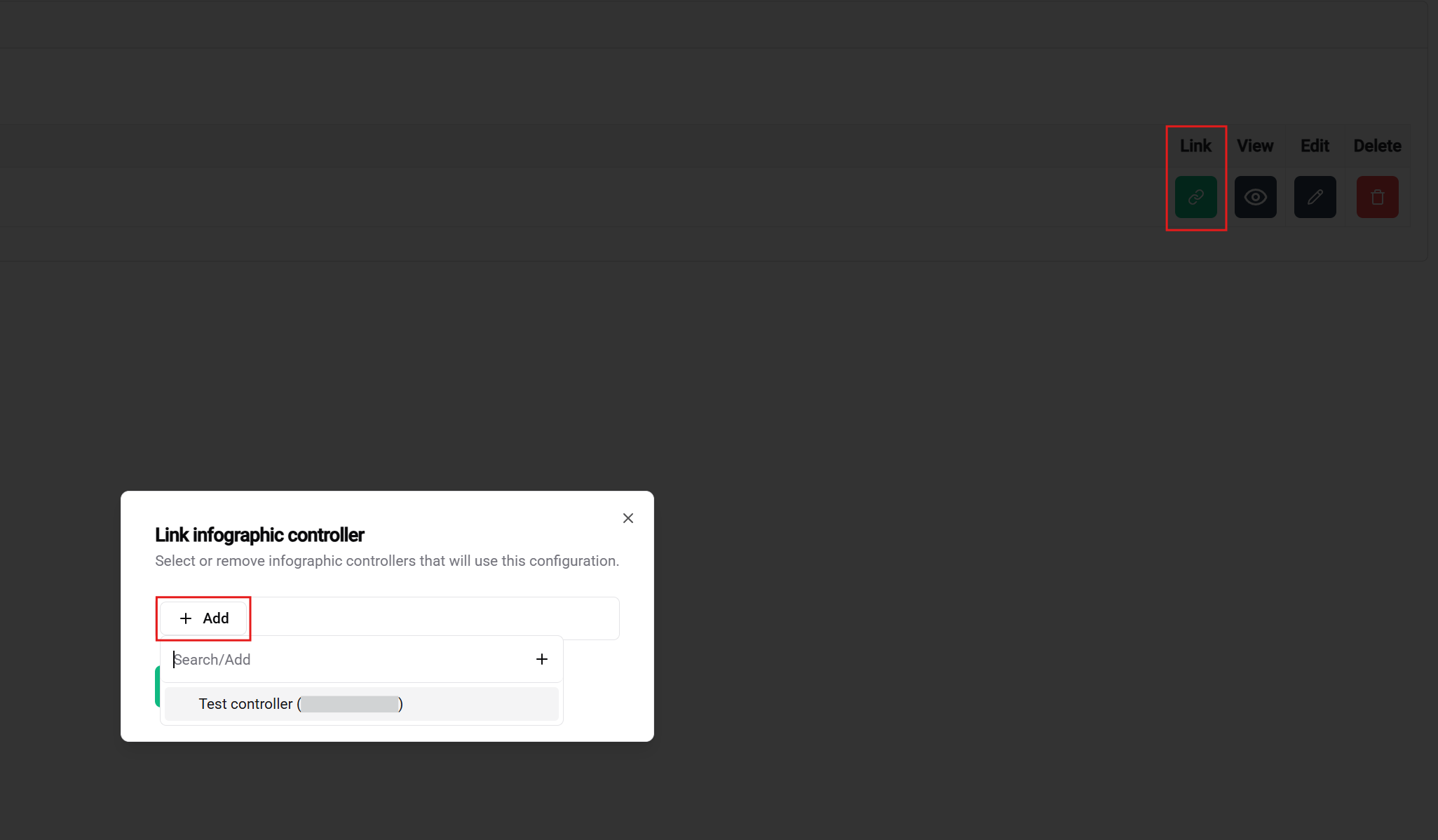
Laatste uitrolstap:
- Ga terug naar de configuratietabel
- Klik op ’Claim Controller’ om je configuratie te koppelen
- Rond de installatie af door de fysieke controller te verbinden
🎉 Succes! Zodra alles is geconfigureerd, gekoppeld en de controller is verbonden, verschijnt je aangepaste publieke weergave op het scherm.
🎉 Conclusie
Gefeliciteerd! Je hebt met succes een compleet systeem voor publieke weergaven opgezet in Portal.
Wat je hebt bereikt
✅ Controllerbeheer - Je publieke weergavehardware geclaimd en geregistreerd
✅ Sjabloonontwerp - Een herbruikbare visuele lay-out gemaakt
✅ Configuratie-instelling - Je sjabloon toepassen op een specifieke installatie
✅ Systeemintegratie - Alle componenten verbonden voor live weergave
Volgende stappen
🖥️ Display Klaar: Je publieke weergavecontroller kan nu je aangepaste visualisatie tonen op elk aangesloten scherm
📚 Breid je kennis uit: Voor geavanceerde functies en gedetailleerde aanpassingen, verken de uitgebreide documentatiepagina’s voor elk onderdeel
💬 Hulp nodig? Ons ondersteuningsteam staat klaar voor vragen, functie-aanvragen of probleemoplossing
📚 Gerelateerde documentatie
Volgende stappen
Na het succesvol claimen van je controller:
- 🎛️ Controllers koppelen - Verbinden met weergavehardware
- 📐 Sjablonen maken - Ontwerp je visuele lay-outs
- ⚙️ Weergaven configureren - Pas sjablonen toe op installaties
🚀 Klaar om meer te maken? Je kunt nu extra sjablonen en configuraties ontwerpen voor verschillende installaties en gebruikssituaties!