
Kompletny przewodnik po konfigurowaniu, wdrażaniu i zarządzaniu wyświetlaczami publicznymi dla określonych instalacji w Twoim portalu.
Disclaimer
The mentioned functionalities may be restricted depending on the purchased software license.
Zarządzanie konfiguracją wyświetlaczy publicznych
Konfiguracje wyświetlaczy publicznych to pomost między twoimi wielokrotnego użytku szablonami, a konkretnymi instalacjami. Umożliwiają one dostosowanie szablonów za pomocą danych, obrazów i ustawień specyficznych dla instalacji, zachowując jednocześnie podstawową strukturę projektu.
📋 Przegląd
Czym są Konfiguracje wyświetlaczy publicznych?
Konfiguracje pełnią funkcję implementacji specyficznych dla instalacji, które:
- 🎯 Stosują szablony do konkretnych instalacji lub sterowników
- ⚙️ Dostosowują treść za pomocą danych i obrazów specyficznych dla instalacji
- 🔗 Łączą ze sterownikami w celu fizycznego wdrożenia wyświetlaczy
- 📊 Umożliwiają integrację danych w czasie rzeczywistym z konkretnych instalacji
- 🎨 Nadpisują domyślne ustawienia szablonu spersonalizowaną zawartością
Proces pracy z konfiguracją
| Krok | Działanie | Cel |
|---|---|---|
| 1️⃣ Wybór szablonu | Wybierz bazowy szablon | Określa układ i strukturę |
| 2️⃣ Dostosowanie treści | Konfiguruj bloki | Zawartość specyficzna dla instalacji |
| 3️⃣ Podgląd i testowanie | Sprawdź wyświetlacz | Zapewnij prawidłowe renderowanie |
| 4️⃣ Powiązanie ze sterownikiem | Podłącz do sprzętu | Włącz fizyczny wyświetlacz |
Kluczowe korzyści
✅ Ponowne użycie szablonów - Jeden szablon dla wielu instalacji
✅ Dane specyficzne dla instalacji - Pokazuj odpowiednie metryki dla każdego miejsca
✅ Aktualizacje w czasie rzeczywistym - Integracja i wyświetlanie danych na żywo
✅ Łatwa konserwacja - Aktualizuj szablony, aby wpłynąć na wszystkie konfiguracje
🚀 Pierwsze kroki
Wymagania wstępne
Przed tworzeniem konfiguracji upewnij się, że posiadasz:
- ✅ Utworzone szablony - Co najmniej jeden dostępny do wykorzystania
- ✅ Dostęp do instalacji - Uprawnienia do przeglądania i konfigurowania instalacji
- ✅ Sprzęt sterownika (opcjonalnie) - Do fizycznego wdrożenia wyświetlacza
- ✅ Zasoby treści - Gotowe obrazy oraz źródła danych do personalizacji
Przegląd procesu konfiguracji
Proces konfiguracji obejmuje:
- 🔍 Znalezienie instalacji, którą chcesz skonfigurować
- 📋 Dostęp do zarządzania konfiguracją dla tej instalacji
- 🎨 Tworzenie nowych konfiguracji na bazie szablonów
- ⚙️ Dostosowywanie treści dla wybranej instalacji
- 👁️ Podgląd wyników przed wdrożeniem
- 🎛️ Powiązanie ze sterownikami dla fizycznego wyświetlania (opcjonalnie)
🎛️ Dostęp do zarządzania konfiguracją
Nawigacja do konfiguracji
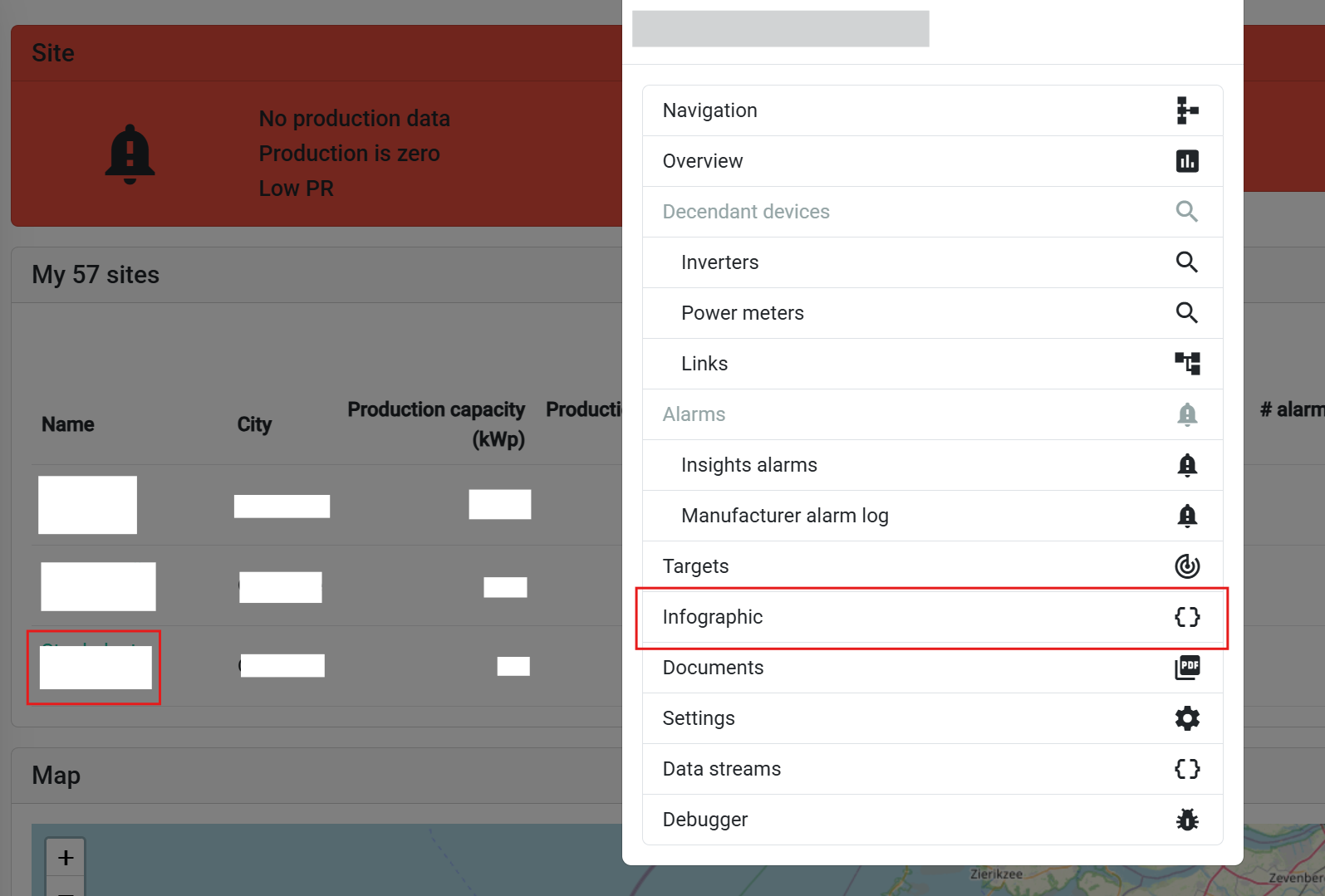
Krok po kroku:
- Przejdź do instalacji - Otwórz stronę przeglądu instalacji
- Wybierz docelową instalację - Wskaż instalację, którą chcesz skonfigurować
- Otwórz menu podręczne - Kliknij na wpis instalacji lub sterownika
- Wybierz opcję wyświetlacza publicznego - Wybierz „Public display” z menu podręcznego
Kontext specyficzny dla instalacji
Dlaczego specyficzny dla instalacji?
- 🎯 Ukierunkowane dane - Każda instalacja ma unikalne źródła danych
- 📍 Kontekst lokalizacji - Obrazy i informacje specyficzne dla miejsca
- ⚙️ Indywidualne ustawienia - Preferencje wyświetlania unikalne dla instalacji
- 👥 Uprawnienia użytkowników - Kontrola dostępu na poziomie instalacji
📋 Interfejs zarządzania konfiguracją
Tabela przeglądu konfiguracji

Tabela konfiguracji umożliwia kompleksowe zarządzanie wszystkimi wyświetlaczami publicznymi powiązanymi z wybraną instalacją:
| Kolumna | Informacja |
|---|---|
| 📝 Nazwa konfiguracji | Niestandardowy identyfikator dla łatwej rozpoznawalności |
| 🔗 Link | Powiąż sterownik/sterowniki z konfiguracją |
| 👤 Podgląd | Zobacz podgląd konfiguracji, aby upewnić się o jakości |
| ✏️ Edycja | Edytuj istniejącą konfigurację |
| 🗑️ Usuń | Usuń istniejącą konfigurację |
🎨 Tworzenie nowych konfiguracji
Rozpoczęcie tworzenia konfiguracji
Kliknij przycisk „Add New Configuration” (w lewym górnym rogu tabeli), aby rozpocząć proces konfiguracji.
Wybór szablonu

Lista rozwijana szablonów
Proces wyboru:
- Przeglądaj dostępne szablony - Zobacz wszystkie szablony, do których masz dostęp
- Podgląd struktury szablonu - Zobacz układ i typy bloków
- Wybierz odpowiedni szablon - Dopasuj do potrzeb swojego wyświetlacza
Wyświetlane informacje o szablonie:
- 📐 Nazwa i opis szablonu
- 🧩 Typy konfigurowalnych bloków
Przegląd konfiguracji bloków
Po wyborze szablonu zobaczysz:
- 📝 Tytuł konfiguracji - Pole do wpisania logicznej nazwy konfiguracji
- 🧩 Dostępne konfigurowalne bloki - Wszystkie bloki z wybranego szablonu, które mogą być nadpisane
- ⚙️ Opcje dostosowania - Ustawienia konfiguracyjne dla poszczególnych bloków
⚙️ Konfiguracja specyficzna dla bloków
Interfejs konfiguracji
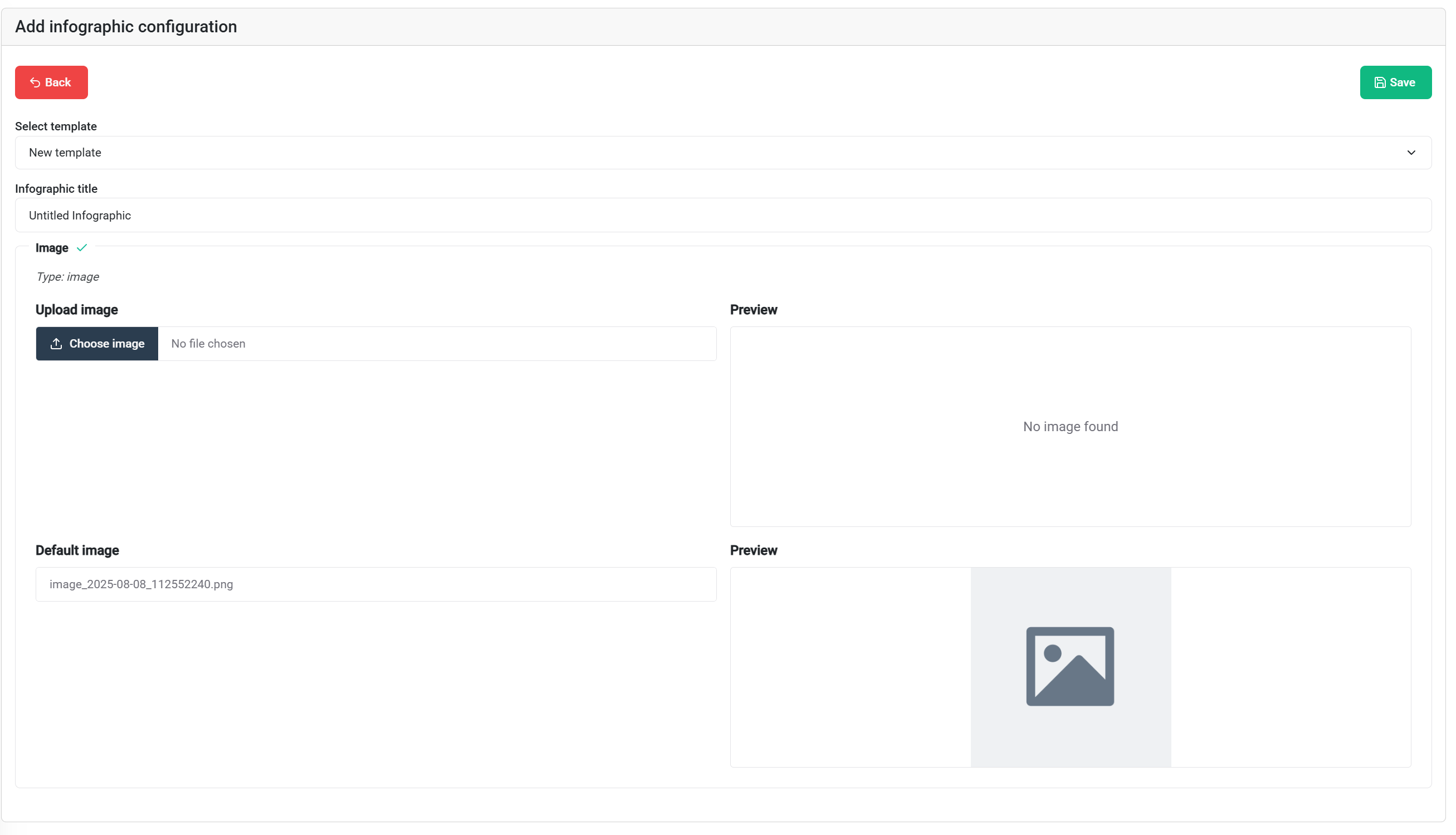
Typy konfigurowalnych bloków
🖼️ Bloki obrazów
Opcje konfiguracji:
- 📁 Zamiana obrazu - Nadpisanie domyślnych obrazów z szablonu
- 📤 Wgrywanie nowych obrazów - Zdjęcia specyficzne dla instalacji
👁️ Podgląd i testowanie
Podgląd konfiguracji
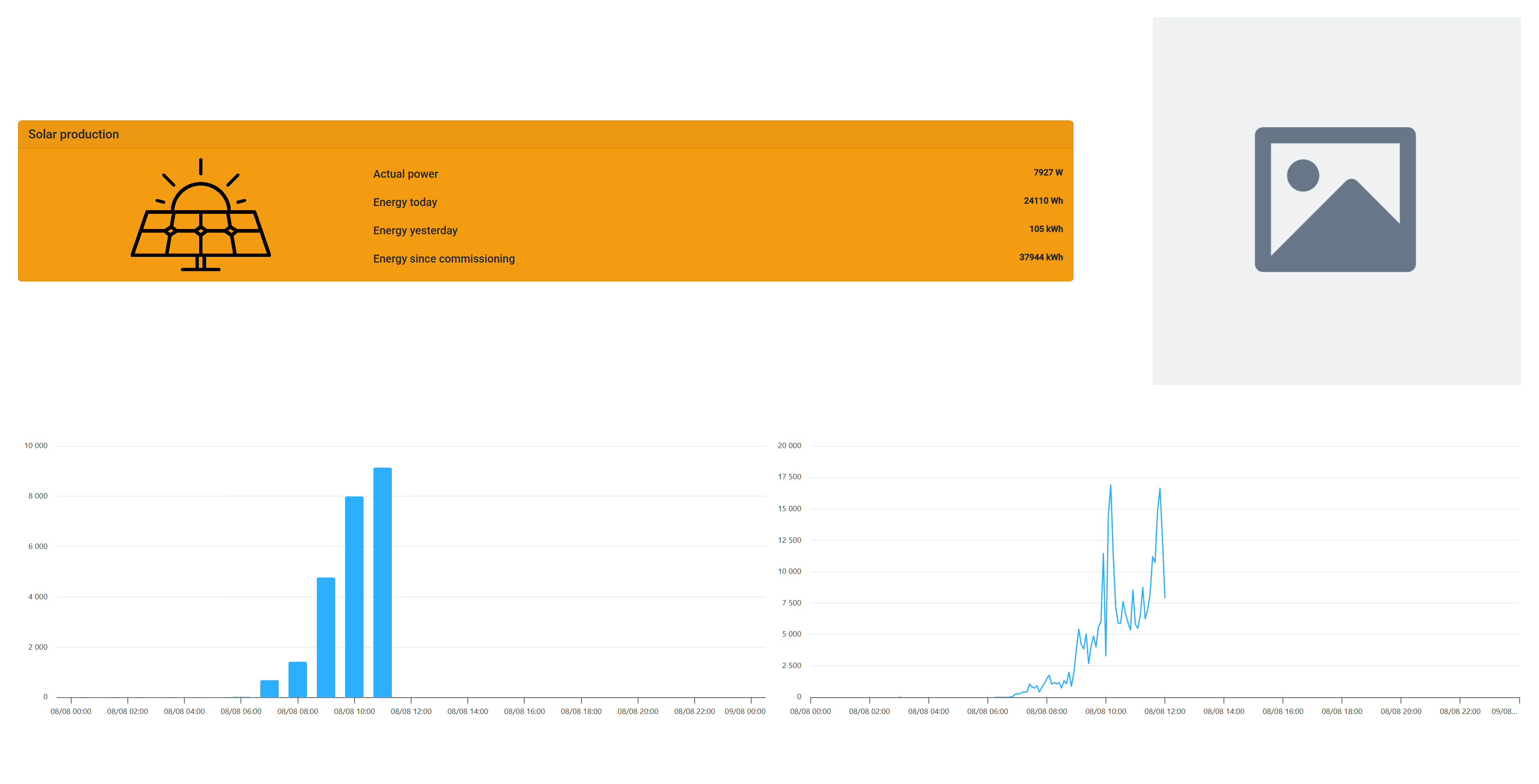
Funkcje podglądu
Wizualizacja w czasie rzeczywistym:
- 🖥️ Rzeczywiste renderowanie wyświetlacza - Zobacz dokładnie, jak będzie wyglądać
- 📱 Testowanie responsywności - Zmniejsz lub powiększ okno przeglądarki, aby sprawdzić różne rozmiary ekranów
- 📊 Podgląd danych na żywo - Dane rzeczywiste z wybranej instalacji
Lista kontrolna jakości
Przed wdrożeniem sprawdź:
✅ Elementy wizualne:
- Wszystkie obrazy wyświetlają się poprawnie
- Tekst jest czytelny i prawidłowo sformatowany
- Kolory i kontrast spełniają normy
- Układ dostosowuje się do docelowego rozmiaru ekranu
🎛️ Integracja ze sterownikiem
Łączenie sterowników
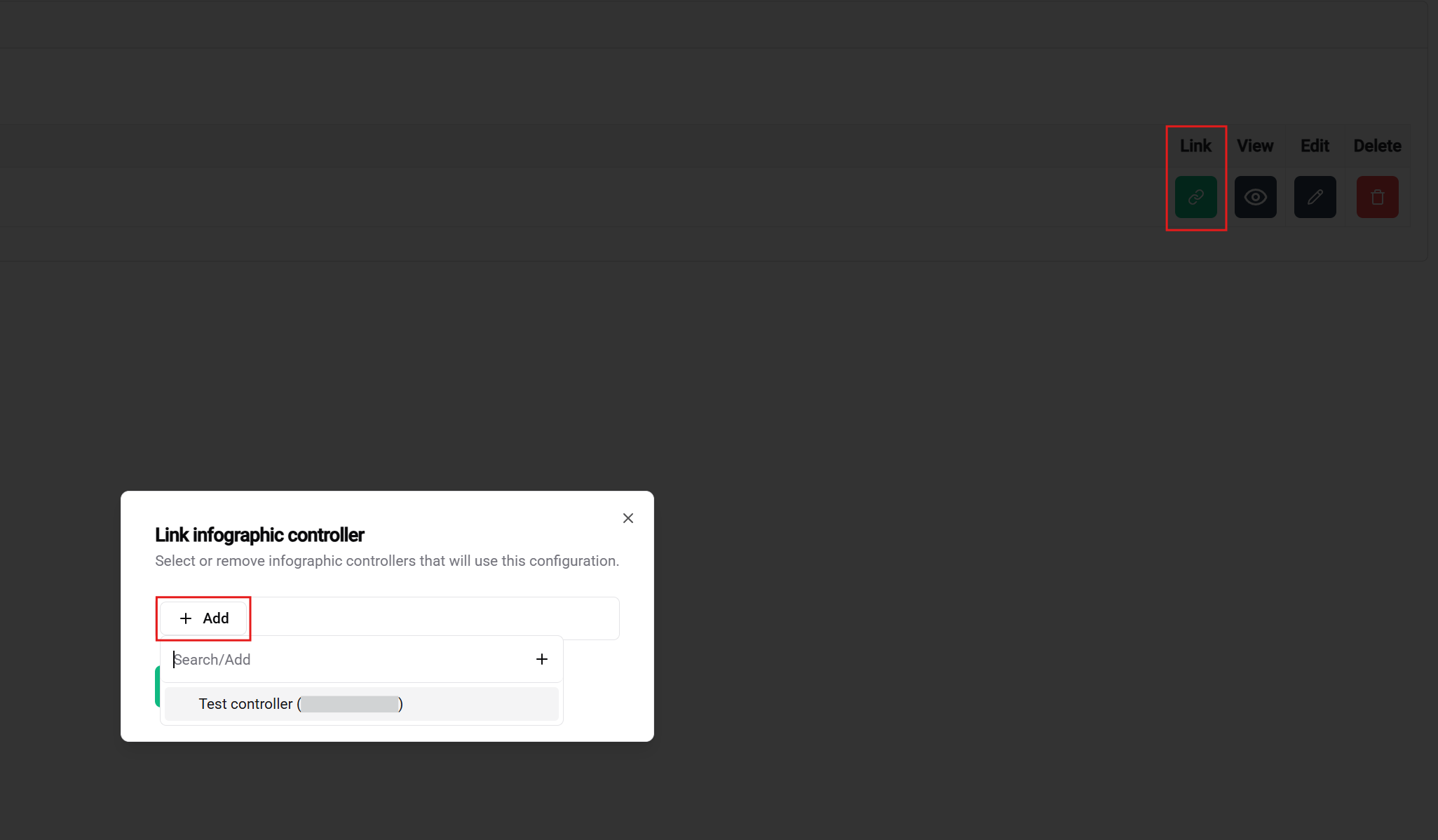
Proces przypisywania sterownika
Wymagania wstępne do połączenia:
- ✅ Sterownik zarejestrowany - Urządzenie przypisane do twojego konta i nieużywane w innej konfiguracji
- ✅ Konfiguracja ukończona - Zapisana i gotowa do wdrożenia
- ✅ Łączność sieciowa (tylko do testów ze sterownikiem) - Sterownik podłączony do ethernetu, hdmi i zasilania
- ✅ Uprawnienia - Dostęp do konfiguracji i sterownika
Interfejs przypisywania
Wybór sterownika:
- 📋 Dostępne sterowniki - Lista zarejestrowanych, nieprzypisanych sterowników
- 📊 Status sterownika - Online/offline, możliwości, bieżące przypisania
- 📐 Specyfikacje sprzętowe - Rozmiar ekranu, rozdzielczość, wydajność
- 🔗 Sprawdzenie kompatybilności - Automatyczna walidacja wymagań konfiguracji
📚 Powiązana dokumentacja
Odniesienia do przepływu pracy
Poprzednie kroki:
- 🎛️ Zarządzanie sterownikami - Rejestracja i obsługa sprzętu
- 📐 Tworzenie szablonów - Projektowanie wielokrotnego użytku układów
- 🚀 Przewodnik startowy - Kompletny przegląd pracy
🎉 Konfiguracja zakończona! Twój wyświetlacz publiczny jest gotowy do wdrożenia i dostarczy cennych wizualnych informacji dla instalacji Portal!