
Dowiedz się, jak zarządzać, konfigurować i dostosowywać wyświetlacze publiczne w swoim portalu.
Disclaimer
The mentioned functionalities may be restricted depending on the purchased software license.
Rozpoczęcie pracy z wyświetlaczami publicznymi
Portal's narzędzie do wyświetlaczy publicznych zostało zaprojektowane do generowania w pełni konfigurowalnych wizualizacji dla instalacji. Niezależnie od tego, czy potrzebujesz wewnętrznych pulpitów analitycznych, czy szybkich i łatwo dostępnych wyświetlaczy wizualnych, wyświetlacze publiczne oferują elastyczne, konfigurowalne i przyjazne w obsłudze opcje konfiguracji.
Notatka
Ważna informacja Ten przewodnik zawiera szybki przegląd wyświetlaczy publicznych, obejmujący główne komponenty i ich efektywne wykorzystanie. Szczegółowe informacje dla każdego komponentu dostępne są na odpowiednich stronach dokumentacji.
⚠️ Funkcja jest obecnie w aktywnym rozwoju – nowe funkcje i opcje będą systematycznie dodawane. W przypadku sugestii lub próśb o funkcje prosimy o kontakt z naszym zespołem wsparcia.
Przegląd
System wyświetlaczy publicznych umożliwia użytkownikom tworzenie niestandardowych wizualizacji dla instalacji z pełną kontrolą nad układem i zawartością wyświetlacza.
Podsumowanie przebiegu pracy
Aby skonfigurować wyświetlacze publiczne w Portal, wykonaj ten trzystopniowy proces:
- 🎛️ Zarejestruj swój kontroler - Zarejestruj kontroler wyświetlacza publicznego na swoim koncie
- 📐 Utwórz szablon - Zaprojektuj wizualny układ dla swojej instalacji
- ⚙️ Skonfiguruj wyświetlacz publiczny - Skonfiguruj szablon dla instalacji i połącz go z kontrolerem
💡 Wskazówka: Możesz tworzyć i testować szablony bez fizycznego sprzętu – pomiń etap 1, aby podejrzeć swoje projekty przed wdrożeniem.
Konfiguracja krok po kroku
1. Kontroler wyświetlacza publicznego
Notatka
Dodatkowe zasoby 📖 Szczegółowe informacje o kontrolerze znajdziesz na stronie dokumentacji Public display Controller.
Ta sekcja obejmuje rejestrację i zarządzanie sprzętem kontrolera wyświetlaczy publicznych.
🚀 Szybki start: Chcesz poznać wyświetlacze publiczne bez sprzętu? Przejdź do etapu 2: Tworzenie szablonów, aby projektować i podglądać szablony. Rejestrację kontrolera możesz wykonać później!
⚠️ Uwaga: Bez zarejestrowanego kontrolera możesz tworzyć i konfigurować szablony do podglądu, ale wyświetlacz publiczny nie będzie działać na fizycznym urządzeniu.
Nawigacja do zarządzania kontrolerem
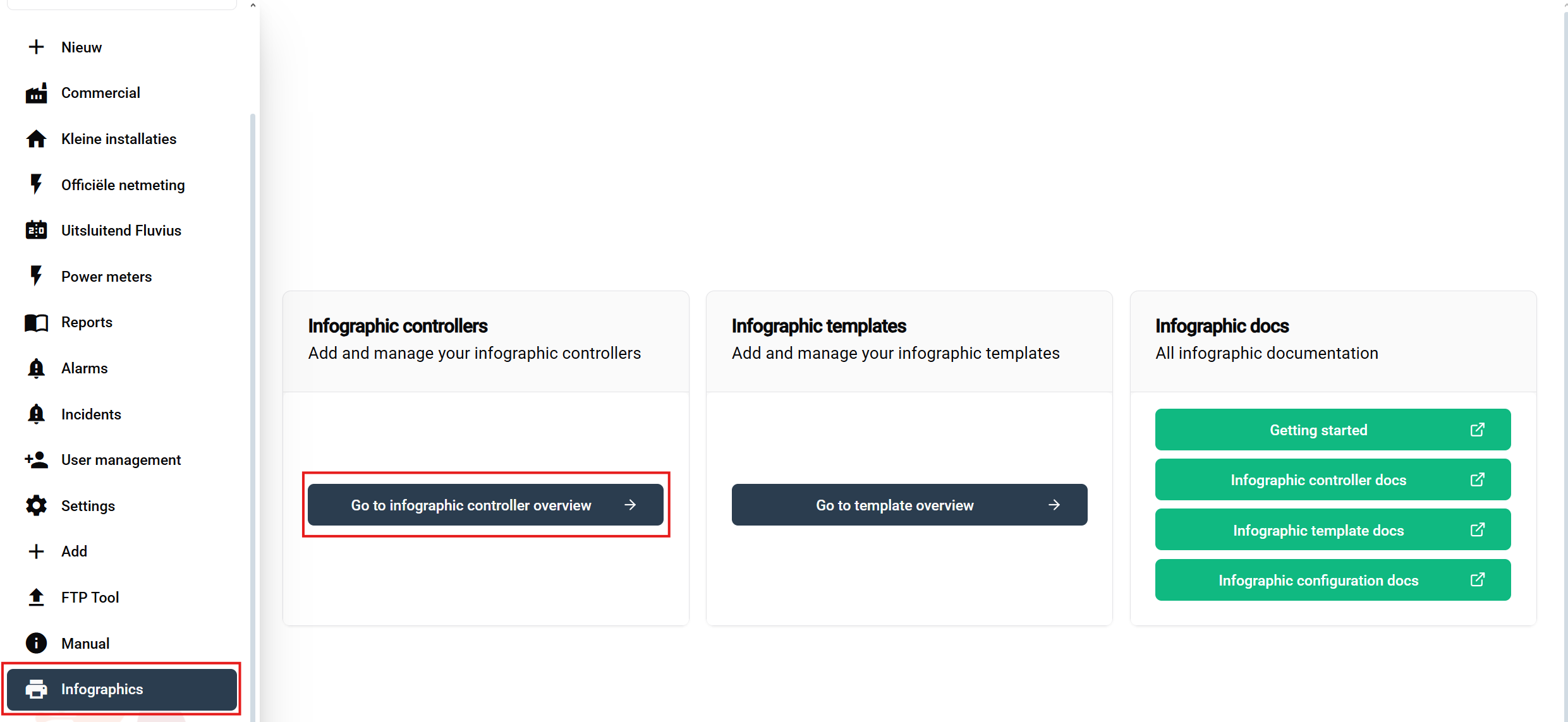
- Przejdź do Wyświetlacze publiczne: Kliknij sekcję 'Wyświetlacze publiczne' w bocznym pasku
- Dostęp do sekcji kontrolerów: Na stronie przeglądu znajdź i kliknij przycisk Kontroler wyświetlacza publicznego (podświetlony na powyższym zrzucie ekranu)
Tabela przeglądu kontrolerów

Tabela kontrolerów pokazuje:
- 📋 Przegląd wszystkich zarejestrowanych kontrolerów
- ➕ Przycisk rejestracji nowych kontrolerów (prawy górny róg)
- ✏️ Opcje zarządzania dla istniejących kontrolerów
Rejestracja kontrolera
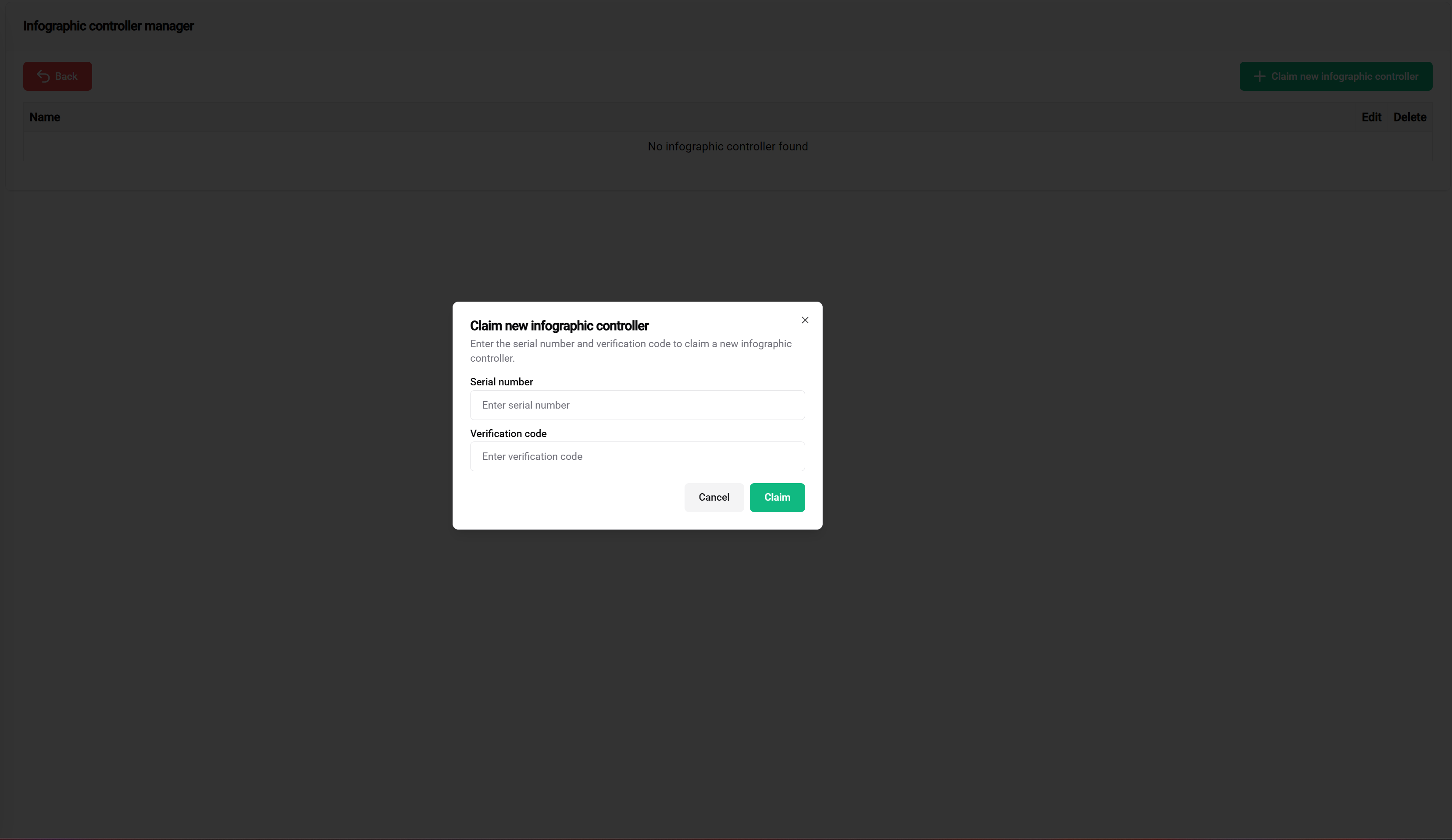
Kroki rejestracji:
- Kliknij zielony przycisk "Zarejestruj kontroler"
- Wprowadź numer seryjny (znajduje się na naklejce kontrolera)
- Wprowadź kod weryfikacyjny (znajduje się na naklejce kontrolera)
Ostrzeżenie
Ostrzeżenie dotyczące bezpieczeństwa
🔐 Zapisz dane kontrolera w bezpiecznym miejscu! Przechowuj numer seryjny i kod weryfikacyjny w bezpiecznym pliku (Excel, plik tekstowy itp.). Nasz zespół wsparcia nie może udostępniać kodów weryfikacyjnych ze względów bezpieczeństwa.
Pomyślnie zarejestrowany kontroler

✅ Sukces! Twój kontroler pojawi się teraz w tabeli z opcjami:
- 📝 Edycja nazwy kontrolera
- 🔓 Wyrejestrowanie w razie potrzeby
2. Szablon wyświetlacza publicznego
Notatka
Dodatkowe zasoby
📖 Kompleksowy przewodnik po tworzeniu szablonów znajdziesz na stronie dokumentacji Public display Template.
W tym kroku zaprojektujesz wizualny układ dla swojej instalacji. Szablony pełnią funkcję wielokrotnego użytku planów, które definiują sposób struktury i wyświetlania wyświetlacza publicznego.
📝 Notatka na start: Sekcja ta zawiera podstawowe kroki tworzenia szablonu. Zaawansowane opcje i szczegółową konfigurację znajdziesz w pełnej dokumentacji szablonów.
Dostęp do menedżera szablonów
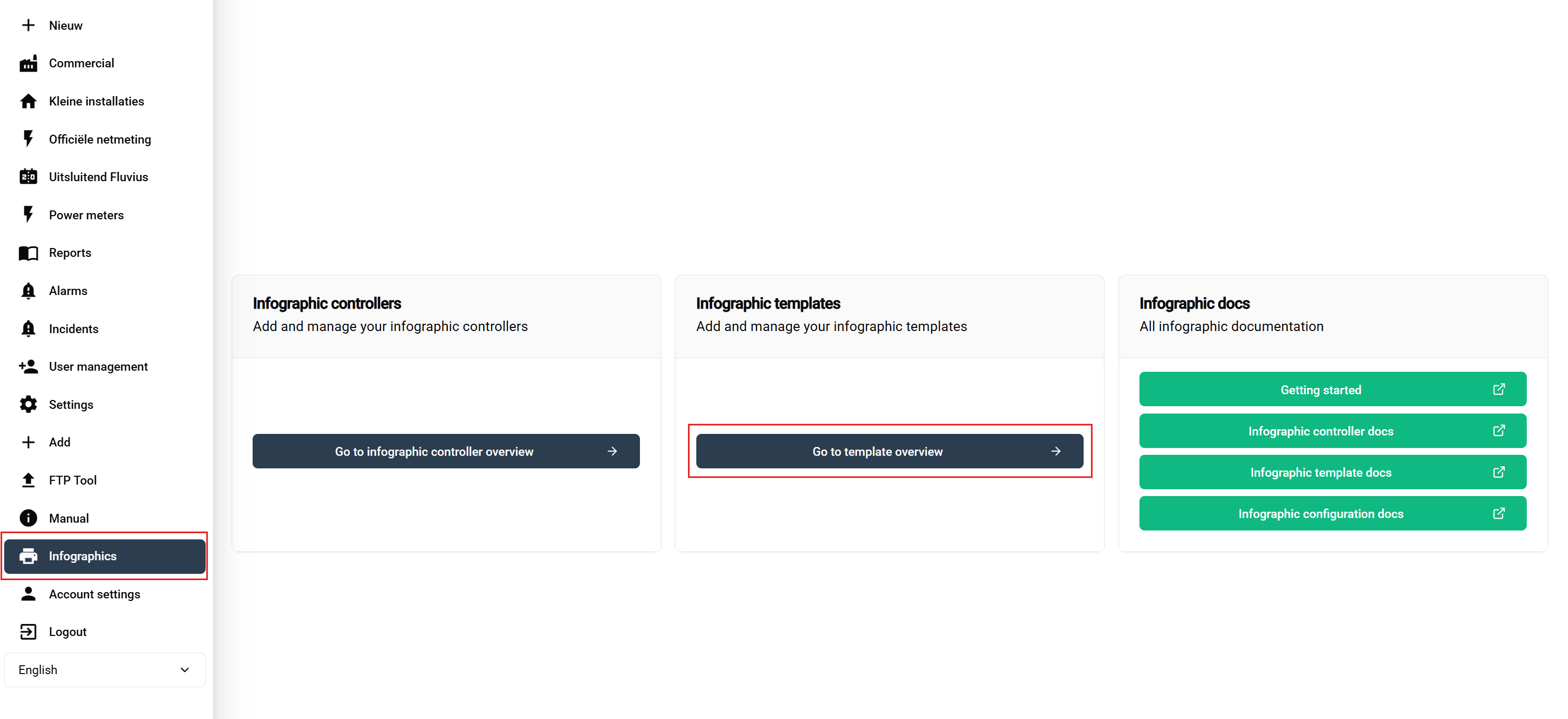
Kroki nawigacji:
- Otwórz 'Wyświetlacze publiczne' w bocznym pasku
- Kliknij przycisk 'Szablon wyświetlacza publicznego' na stronie przeglądu
Interfejs zarządzania szablonami

Tabela szablonów oferuje:
- 📋 Przegląd wszystkich Twoich szablonów
- ➕ Dodawanie nowych szablonów
- ✏️ Edycję istniejących szablonów
- 🗑️ Usuwanie szablonów
Konfiguracja nagłówka szablonu
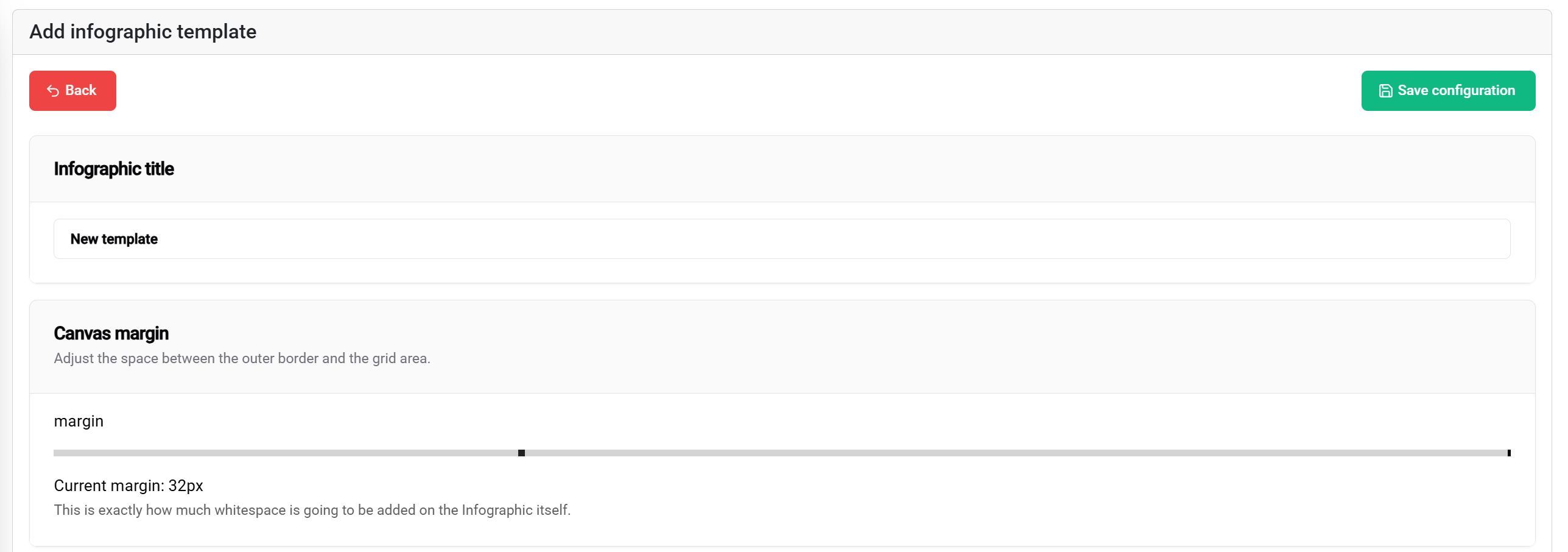
Ustawienia nagłówka obejmują:
- 📝 Tytuł szablonu – Nazwij swój wyświetlacz publiczny
- 📐 Ustawienia marginesów – Określ odstępy wokół zawartości
- 💾 Przycisk zapisu – Znajduje się w prawym górnym rogu
System układu bloków
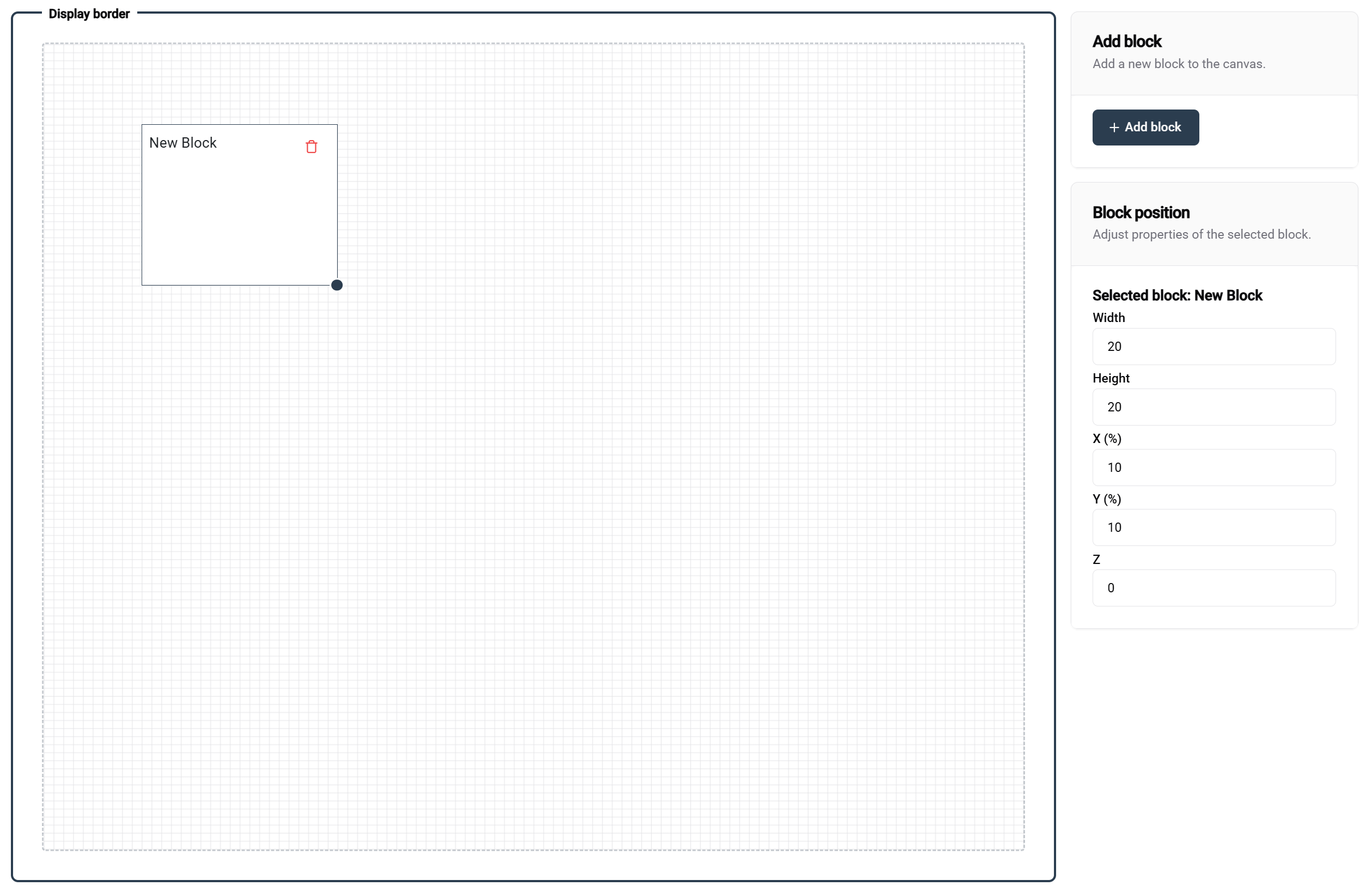
Praca z blokami:
- ➕ Dodawaj bloki za pomocą przycisku w prawym górnym rogu
- 🎯 Przesuwaj bloki metodą „przeciągnij i upuść”
- 📏 Zmieniaj rozmiar bloków przeciągając uchwyt w prawym dolnym rogu
📐 Szczegóły systemu siatki:
- Rozmiar siatki: 100×100 (w procentach)
- Przykładowe układy:
- Dwa bloki o szerokości 50% × wysokości 100% = układ obok siebie
- Jeden blok o szerokości 100% × wysokości 100% = pełne pokrycie
🎛️ Precyzyjne sterowanie:
- Używaj panelu po prawej stronie dla dokładnych wartości pozycjonowania
- Idealne do precyzyjnego dostosowywania układu bloków
Konfiguracja bloku
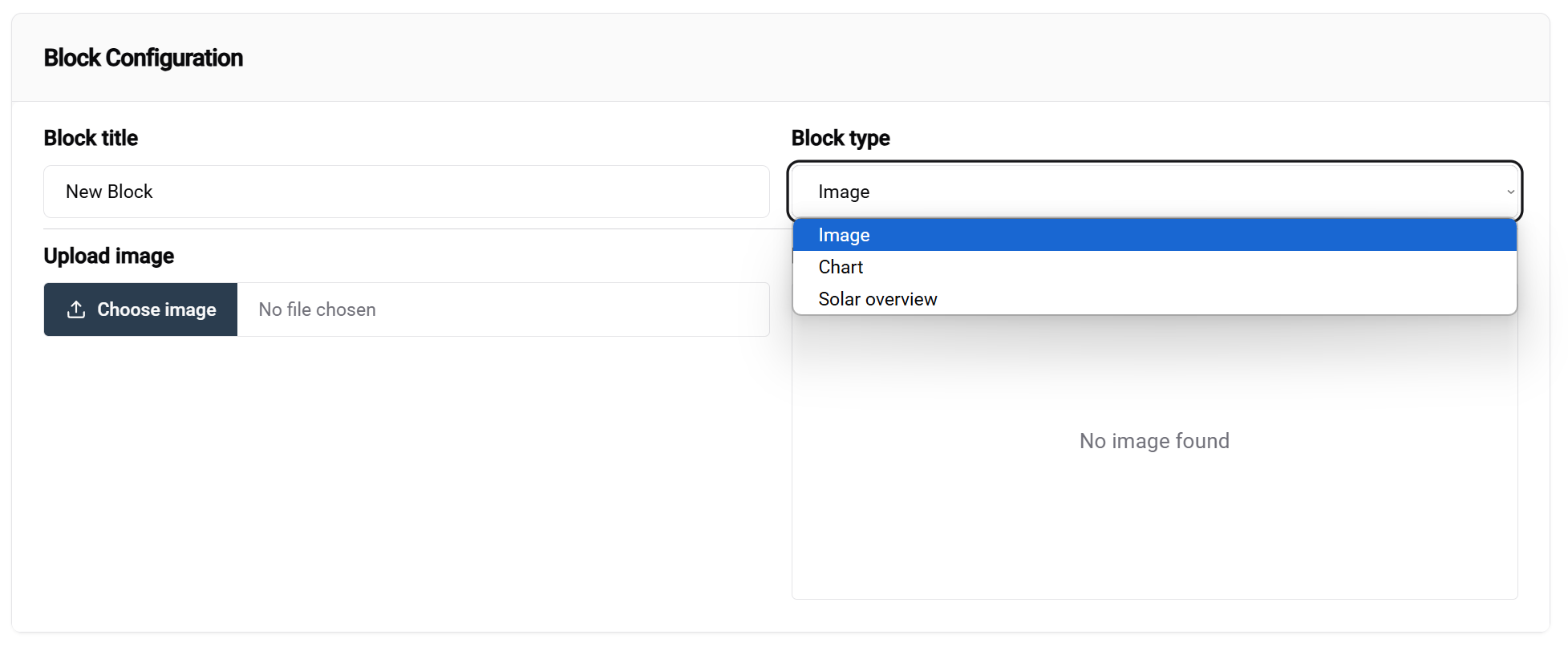
Przebieg konfiguracji:
- Wybierz blok, aby zobaczyć jego opcje
- Wybierz typ bloku z menu rozwijanego (najważniejsza opcja)
- Skonfiguruj specyficzne ustawienia bloku w dolnym panelu
📚 Dowiedz się więcej: Szczegółowe informacje o różnych typach bloków dostępne są w dokumentacji Public display Template.
Przykład konfiguracji szablonu
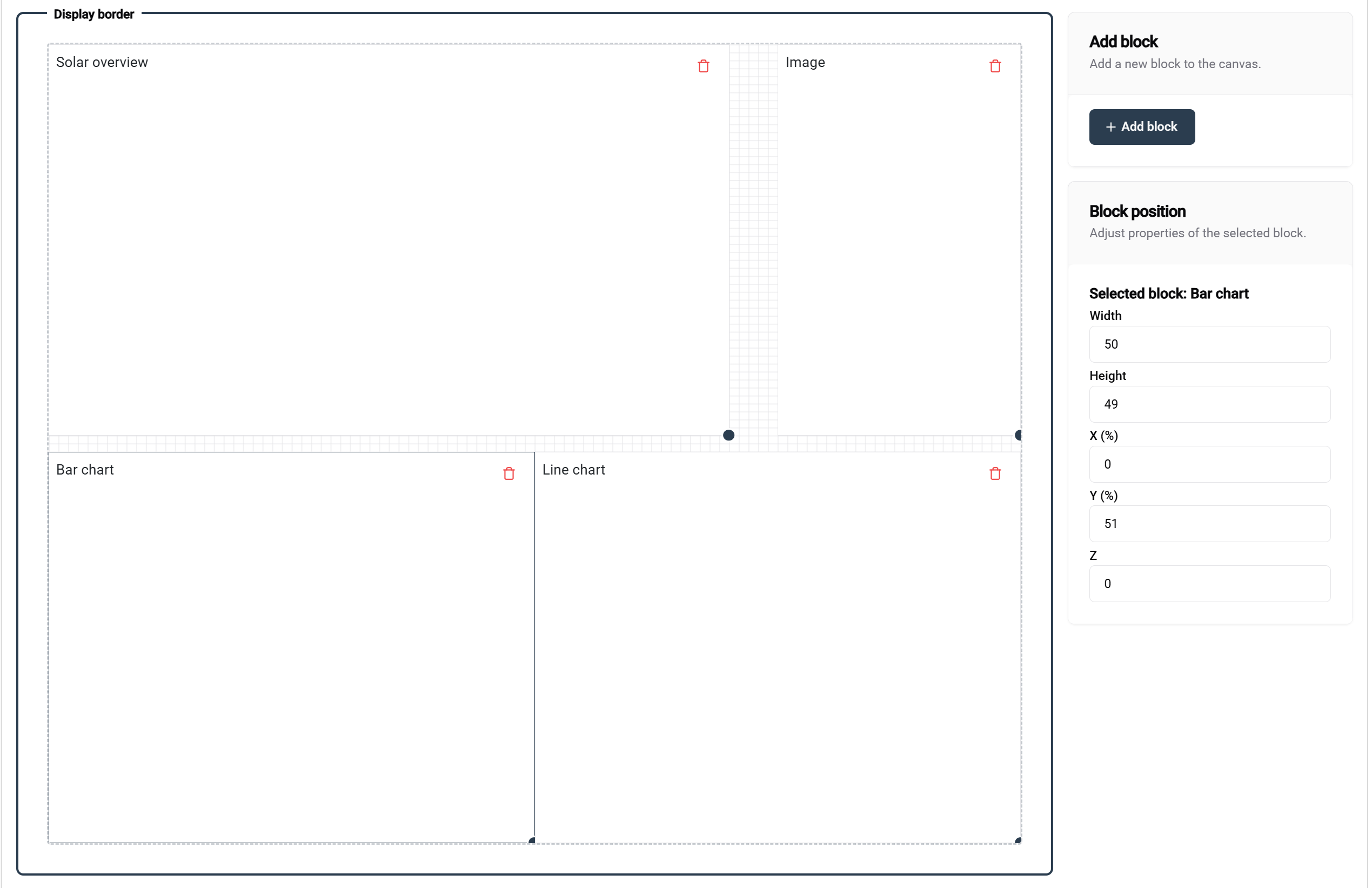
Przykład pokazuje kompletną konfigurację szablonu z opisanymi blokami, ich ustawieniami i przeznaczeniem.
💾 Zapisywanie szablonu:
- Kliknij przycisk zapisu (prawy górny róg), gdy jesteś zadowolony z projektu
- Twój szablon stanie się dostępny do użytku w konfiguracjach
Podsumowanie szablonu

✅ Szablon utworzony pomyślnie! Twój nowy szablon pojawi się teraz w tabeli zarządzania, gotowy do:
- ✏️ Dalszej edycji
- 🗑️ Usunięcia w razie potrzeby
- ⚙️ Konfiguracji w kolejnym kroku
3. Konfiguracja wyświetlacza publicznego
Notatka
Dodatkowe zasoby
📖 Szczegółowe opcje konfiguracji znajdziesz na stronie dokumentacji Public display Configuration.
W ostatnim kroku zastosujesz swój szablon do konkretnej instalacji i opcjonalnie połączysz go z zarejestrowanym kontrolerem.
🎯 Efekty po zakończeniu:
- Z kontrolerem: Zobaczysz swój wyświetlacz publiczny na fizycznym urządzeniu
- Bez kontrolera: Podgląd, jak będzie wyglądał wyświetlacz po wdrożeniu
🧪 Zaleta testowania: Możesz przygotować i przetestować szablony oraz konfiguracje zanim połączysz je z kontrolerami, zapewniając idealne działanie przed wdrożeniem.
Dostęp do konfiguracji
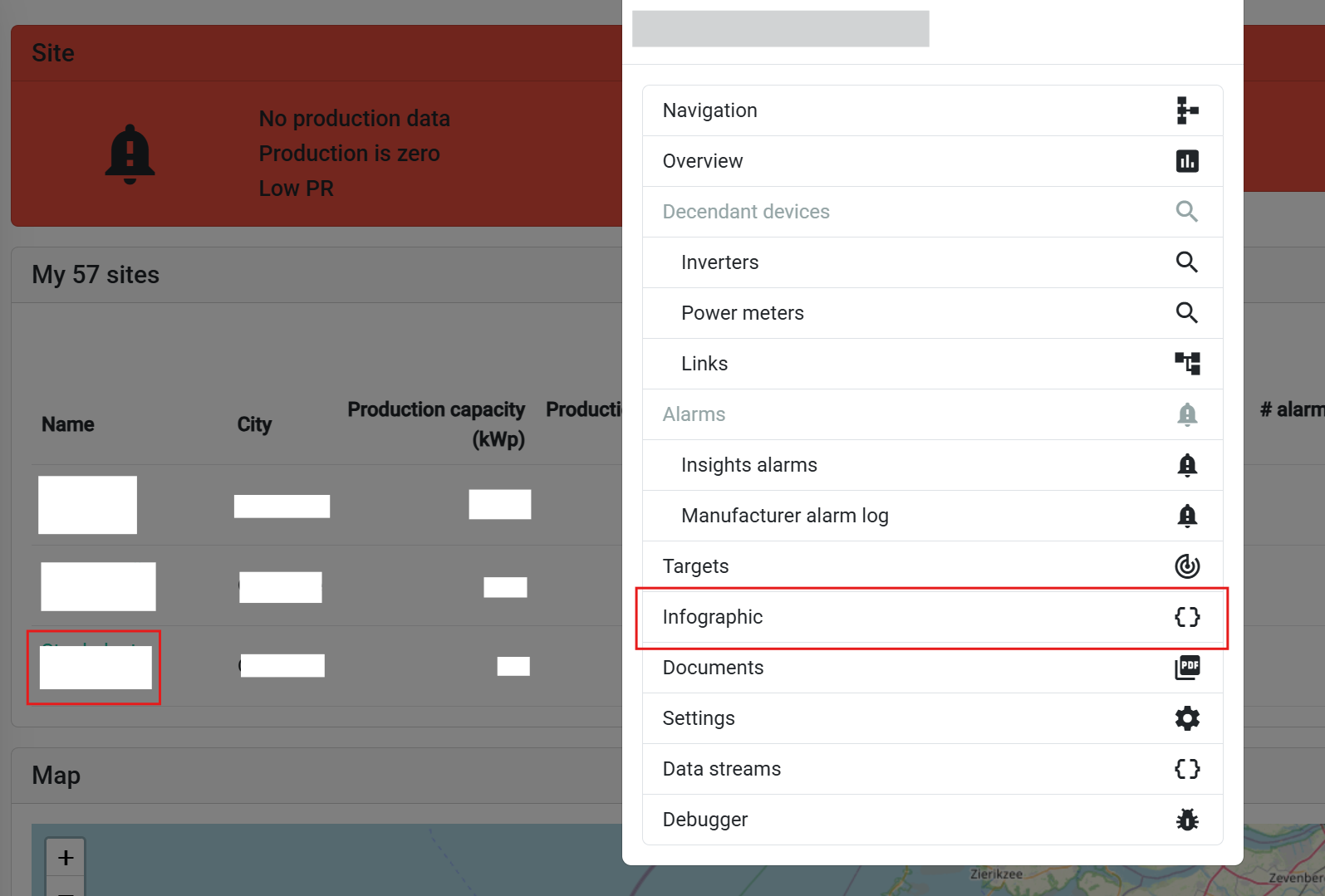
Kroki nawigacji:
- Przejdź do strony przeglądu instalacji
- Wybierz instalację lub kontroler z listy
- Wybierz 'Wyświetlacz publiczny' z menu kontekstowego
Zarządzanie konfiguracją

Tabela konfiguracji pokazuje:
- 📋 Wszystkie istniejące konfiguracje dla wybranej instalacji
- ➕ Przycisk dodawania nowej konfiguracji (lewy górny róg)
Tworzenie nowej konfiguracji

Ustawienia konfiguracji:
- Wybierz szablon z menu rozwijanego
- Wybierz swój wcześniej utworzony szablon
- Przejrzyj dostępne bloki i ich edytowalne właściwości
Konfiguracja specyficzna dla bloków
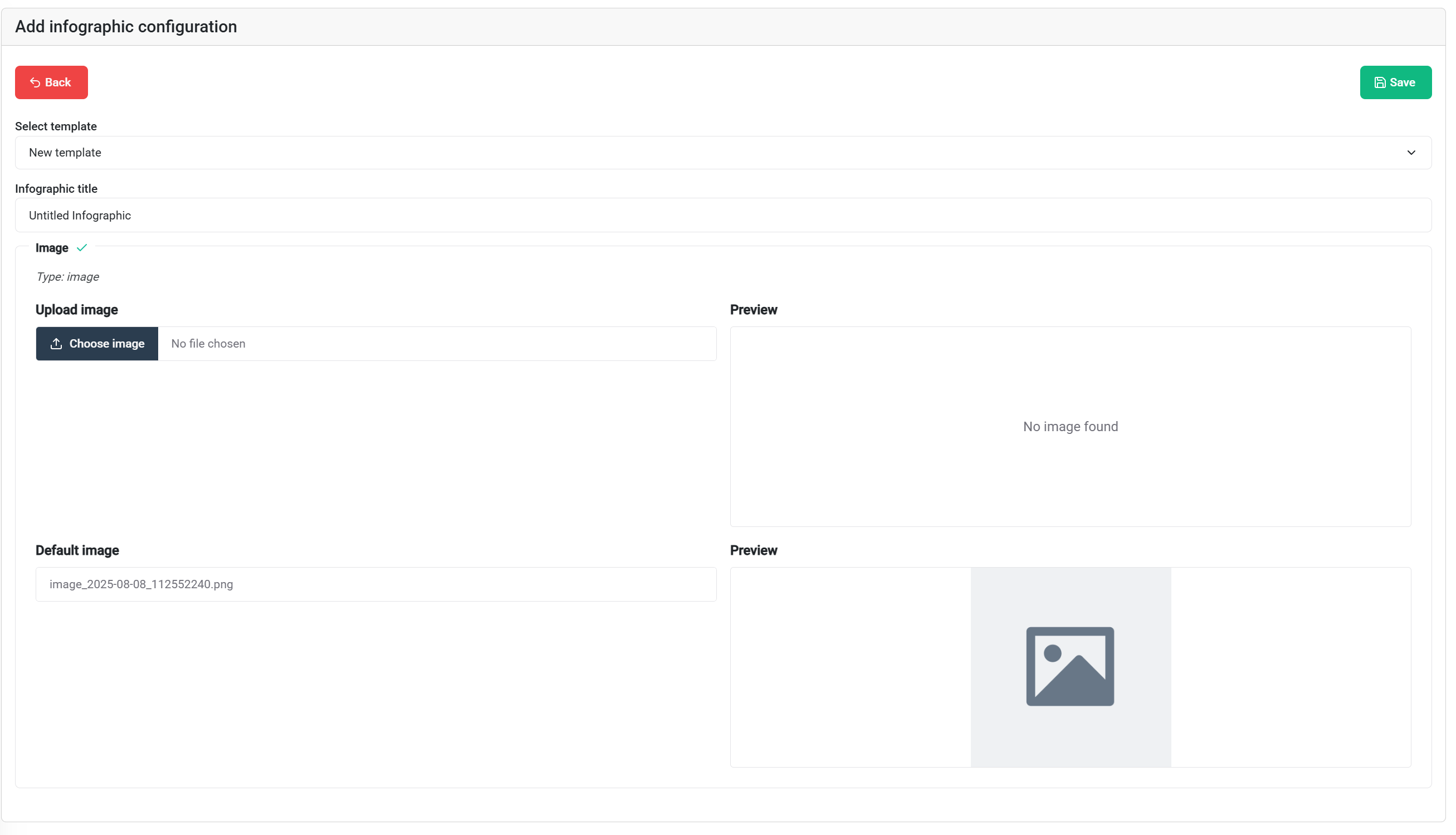
Opcje konfiguracji:
- Nie wszystkie bloki są obecnie konfigurowalne. Będzie się to zmieniać wraz z rozwojem funkcji.
- Domyślna zawartość z szablonów może być użyta bez zmian lub dostosowana
- Nadpisuj ustawienia domyślne treścią specyficzną dla instalacji
💡 Wskazówka: Standardowe obrazy ze szablonów dają podstawę – dostosuj tylko to, co wymaga indywidualizacji.
💾 Zapisz konfigurację za pomocą przycisku zapisu w prawym górnym rogu, kiedy będziesz gotowy.
Dostępne akcje konfiguracji

Dostępne działania dla zapisanych konfiguracji:
- 🎛️ Zarejestruj kontroler - Połącz z urządzeniem sprzętowym
- 👁️ Podgląd - Sprawdź końcowy efekt
- ✏️ Edytuj - Modyfikuj ustawienia konfiguracji
- 🗑️ Usuń - Usuń konfigurację
Podgląd wyświetlacza publicznego
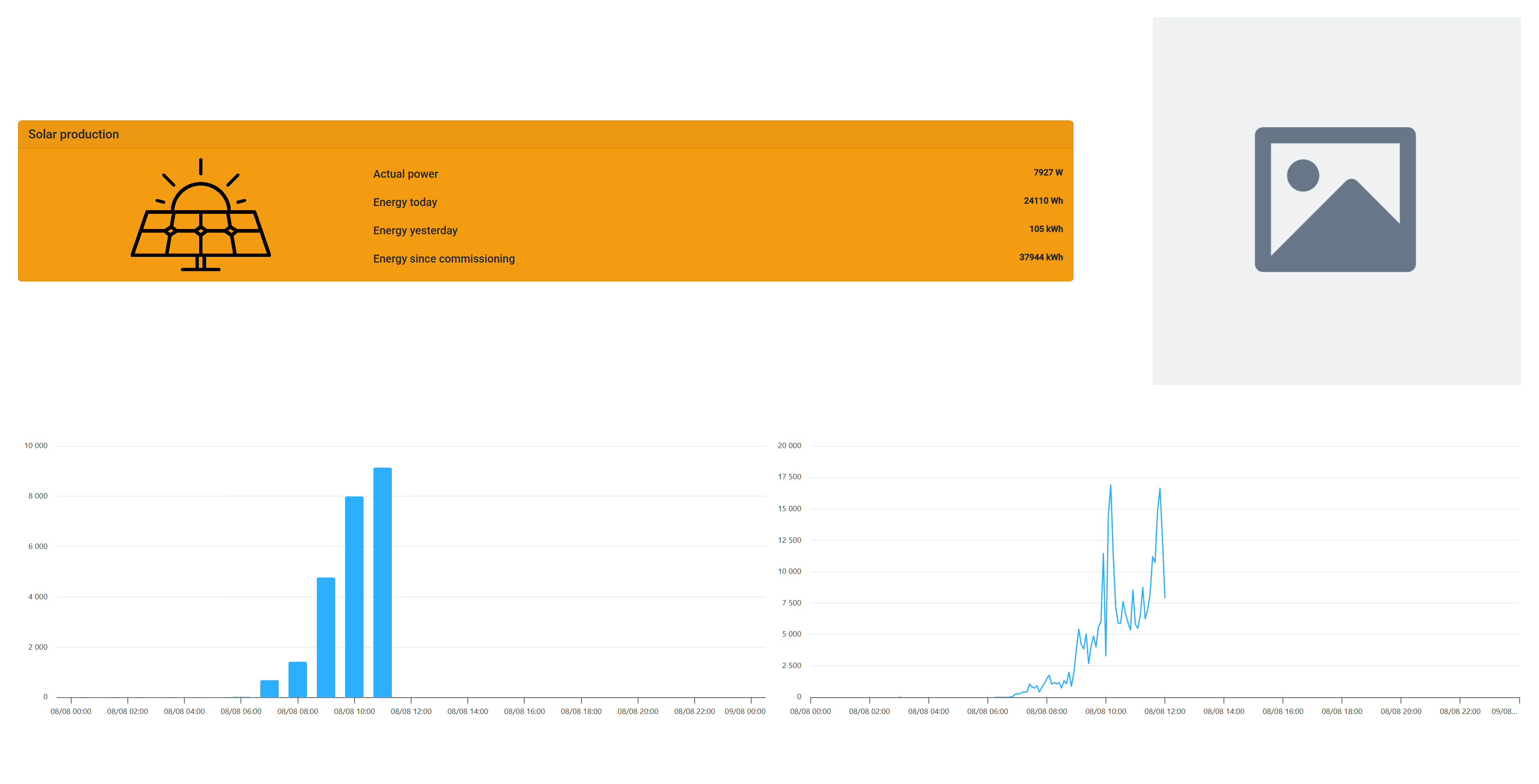
Funkcje podglądu:
- Wizualizacja w czasie rzeczywistym jak wyświetlacz będzie wyglądać na kontrolerze
- Testy responsywności – zmieniaj rozmiar okna przeglądarki, by zobaczyć adaptację układu do różnych wielkości ekranów
- Ostateczna weryfikacja przed wdrożeniem kontrolera
Łączenie z kontrolerem
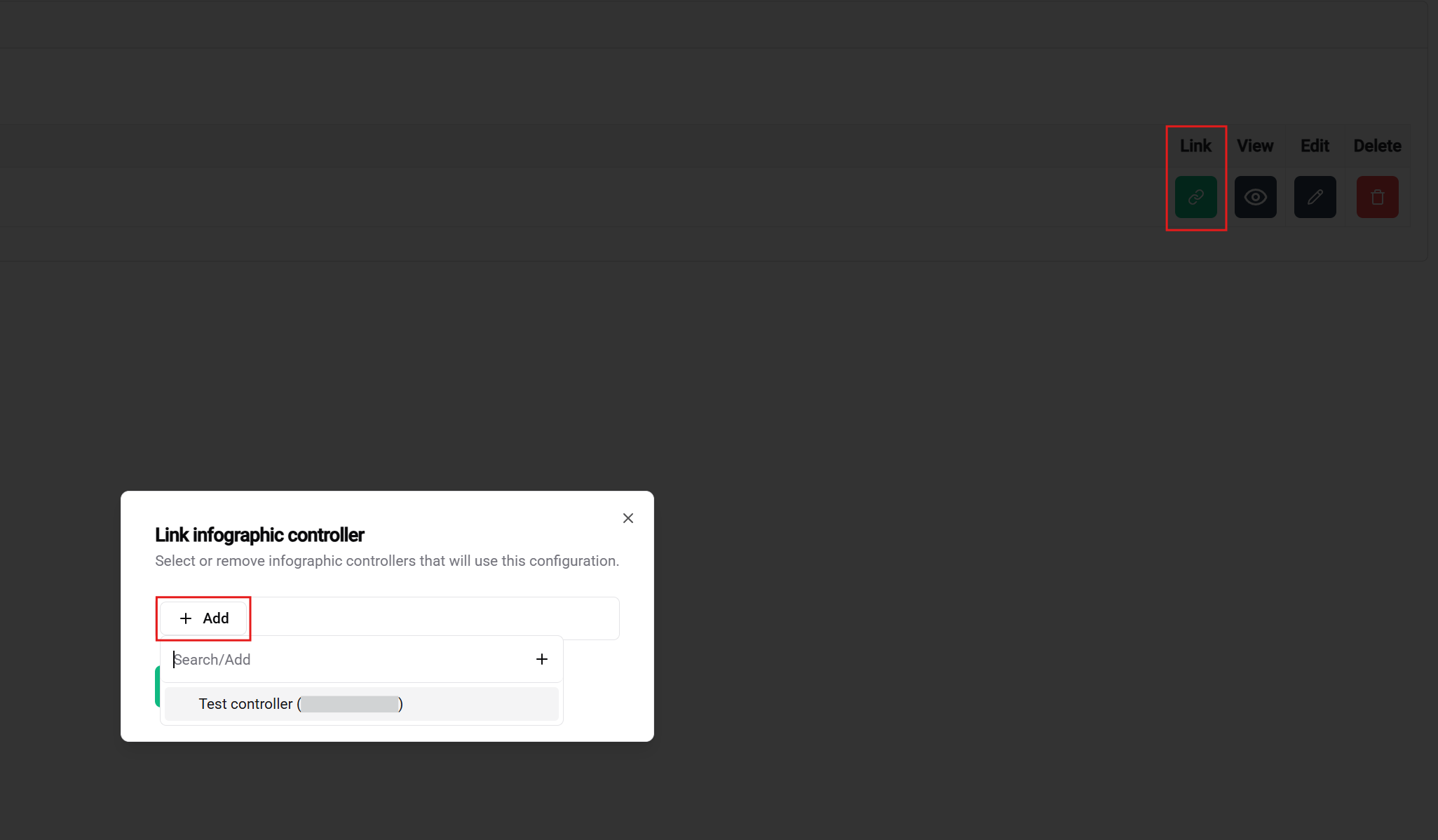
Ostateczny krok wdrożenia:
- Wróć do tabeli konfiguracji
- Kliknij 'Zarejestruj kontroler', aby połączyć konfigurację
- Ukończ konfigurację, łącząc fizyczny kontroler
🎉 Gratulacje! Po poprawnej konfiguracji, powiązaniu i podłączeniu kontrolera Twój niestandardowy wyświetlacz publiczny zostanie wyświetlony na ekranie.
🎉 Podsumowanie
Gratulacje! Pomyślnie skonfigurowałeś kompletny system wyświetlaczy publicznych w Portal.
Co osiągnąłeś
✅ Zarządzanie kontrolerem – Zarejestrowałeś i przypisałeś sprzęt wyświetlacza publicznego
✅ Projekt szablonu – Utworzyłeś wielokrotnie używalny układ wizualny
✅ Konfiguracja – Zastosowałeś szablon do konkretnej instalacji
✅ Integracja systemu – Połączyłeś wszystkie elementy dla działania na żywo
Kolejne kroki
🖥️ Gotowy do wyświetlania: Twój kontroler wyświetlaczy publicznych może teraz prezentować Twoją niestandardową wizualizację na dowolnym podłączonym ekranie
📚 Rozwijaj swoją wiedzę: Poznaj zaawansowane funkcje i szczegółową personalizację, korzystając z kompleksowej dokumentacji każdego komponentu
💬 Potrzebujesz pomocy? Nasz zespół wsparcia jest do dyspozycji w kwestiach pytań, próśb o funkcje lub pomocy technicznej
📚 Powiązana dokumentacja
Kolejne kroki
Po pomyślnej rejestracji kontrolera:
- 🎛️ Połącz kontrolery – Podłącz do sprzętu wyświetlacza
- 📐 Twórz szablony – Projektuj swoje układy wizualne
- ⚙️ Konfiguruj wyświetlacze – Zastosuj szablony do instalacji
🚀 Gotowy na więcej? Teraz możesz projektować dodatkowe szablony i konfiguracje, dopasowane do różnych instalacji i zastosowań!