
Kompletny przewodnik zarządzania, zgłaszania i konfigurowania kontrolerów wyświetlaczy publicznych w Twoim portalu.
Disclaimer
The mentioned functionalities may be restricted depending on the purchased software license.
Zarządzanie kontrolerem wyświetlacza publicznego
Kontroler wyświetlacza publicznego to fizyczne urządzenie sprzętowe, które wyświetla Twoje niestandardowe wizualizacje. Ten kompleksowy przewodnik obejmuje wszystko, co musisz wiedzieć o zarządzaniu kontrolerem, od pierwszego przypisania do zaawansowanych opcji konfiguracji.
📋 Przegląd
Czym jest kontroler wyświetlacza publicznego?
Kontroler wyświetlacza publicznego to dedykowane urządzenie wyświetlające, które:
- 🖥️ Renderuje niestandardowe wizualizacje (wyświetlacze publiczne) tworzone w Portal
- 📱 Obsługuje różne rozmiary ekranów dzięki responsywnym układom
- 🔧 Wymaga przypisania do Twojego konta Portal
Kluczowe funkcje
| Funkcja | Opis |
|---|---|
| 🎨 Niestandardowe wyświetlacze | Pokazuje spersonalizowane wyświetlacze publiczne na podstawie Twoich szablonów |
| 📊 Dane w czasie rzeczywistym | Wyświetla aktualne dane i wskaźniki instalacji |
| 📐 Responsywny design | Automatycznie dopasowuje się do różnych rozmiarów ekranów |
| 🔒 Bezpieczny dostęp | Wymaga kodów weryfikacyjnych do powiązania konta |
| ⚙️ Zdalne zarządzanie | Konfiguracja i aktualizacja wyświetlaczy z poziomu portalu webowego Portal |
🚀 Rozpoczęcie pracy
Wymagania wstępne
Zanim zaczniesz, upewnij się, że masz:
- ✅ Fizyczne urządzenie kontrolera z zasilaniem, połączeniem ethernet i złączem hdmi do wyświetlacza
- ✅ Konto Portal z odpowiednimi uprawnieniami
- ✅ Dane logowania kontrolera (numer seryjny i kod weryfikacyjny z naklejki urządzenia)
Ważne informacje dotyczące bezpieczeństwa
Ostrzeżenie
Krytyczne ostrzeżenie bezpieczeństwa 🔐 Zabezpiecz swoje dane logowania: Numer seryjny i kod weryfikacyjny wydrukowane na naklejce kontrolera są stałe i nie do zastąpienia.
Dobre praktyki:
- 📝 Dokumentuj natychmiast - Zanotuj dane w bezpiecznym pliku zaraz po odebraniu urządzenia
- 🚫 Ograniczenia wsparcia - Nasz zespół wsparcia nie może udostępnić kodów weryfikacyjnych ze względów bezpieczeństwa
- 📷 Kopia zdjęciowa - Rozważ zrobienie wyraźnego zdjęcia naklejki jako dodatkowa kopia zapasowa
🎛️ Interfejs zarządzania kontrolerem
Dostęp do sekcji kontrolera
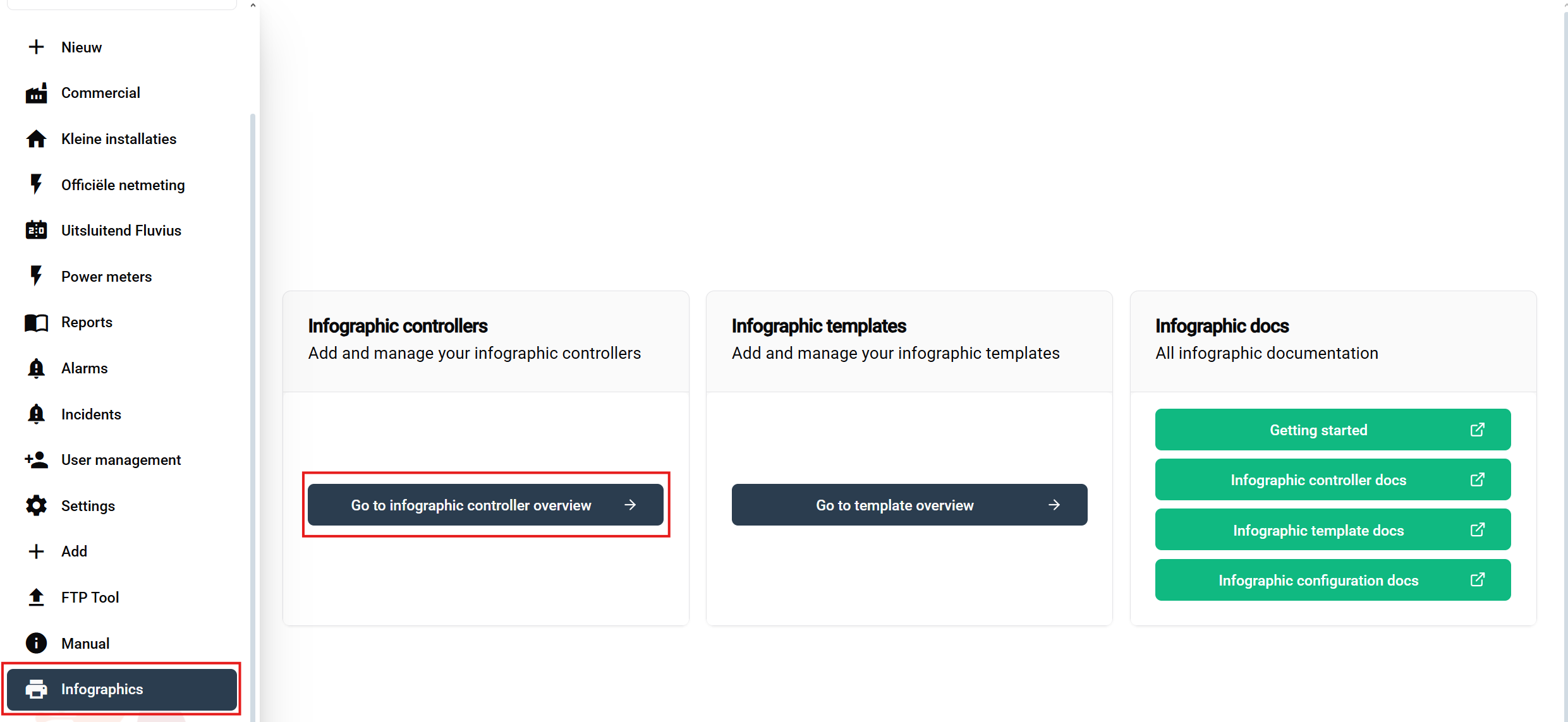
Instrukcja nawigacji:
- Zaloguj się na swoje konto Portal
- Przejdź do zakładki 'Public displays' w głównym menu bocznym
- Kliknij przycisk 'Go to public display controller overview' na stronie przeglądu
Otworzy to tabelę przeglądu kontrolerów, gdzie możesz przeglądać, przypisywać i zarządzać wszystkimi swoimi urządzeniami.
Tabela przeglądu kontrolerów

Tabela kontrolerów zawiera:
| Kolumna | Informacje |
|---|---|
| 📟 Nazwa urządzenia | Niestandardowa nazwa ułatwiająca identyfikację |
| 🔢 Numer seryjny | Unikalny identyfikator urządzenia |
| ⚙️ Akcje | Opcje edycji lub odebrania przypisania |
Elementy interfejsu:
- ➕ Claim Public display Controller - Zielony przycisk (góra po prawej) do dodawania nowych urządzeń
- 📅 Tabela - Wyświetla wszystkie przypisane kontrolery wraz z ich szczegółami
🔗 Przypisywanie kontrolera
Krok po kroku proces przypisywania
1. Rozpocznij przypisywanie
Kliknij zielony przycisk "Claim Public displays Controller", aby rozpocząć proces rejestracji.
2. Wprowadź dane logowania kontrolera
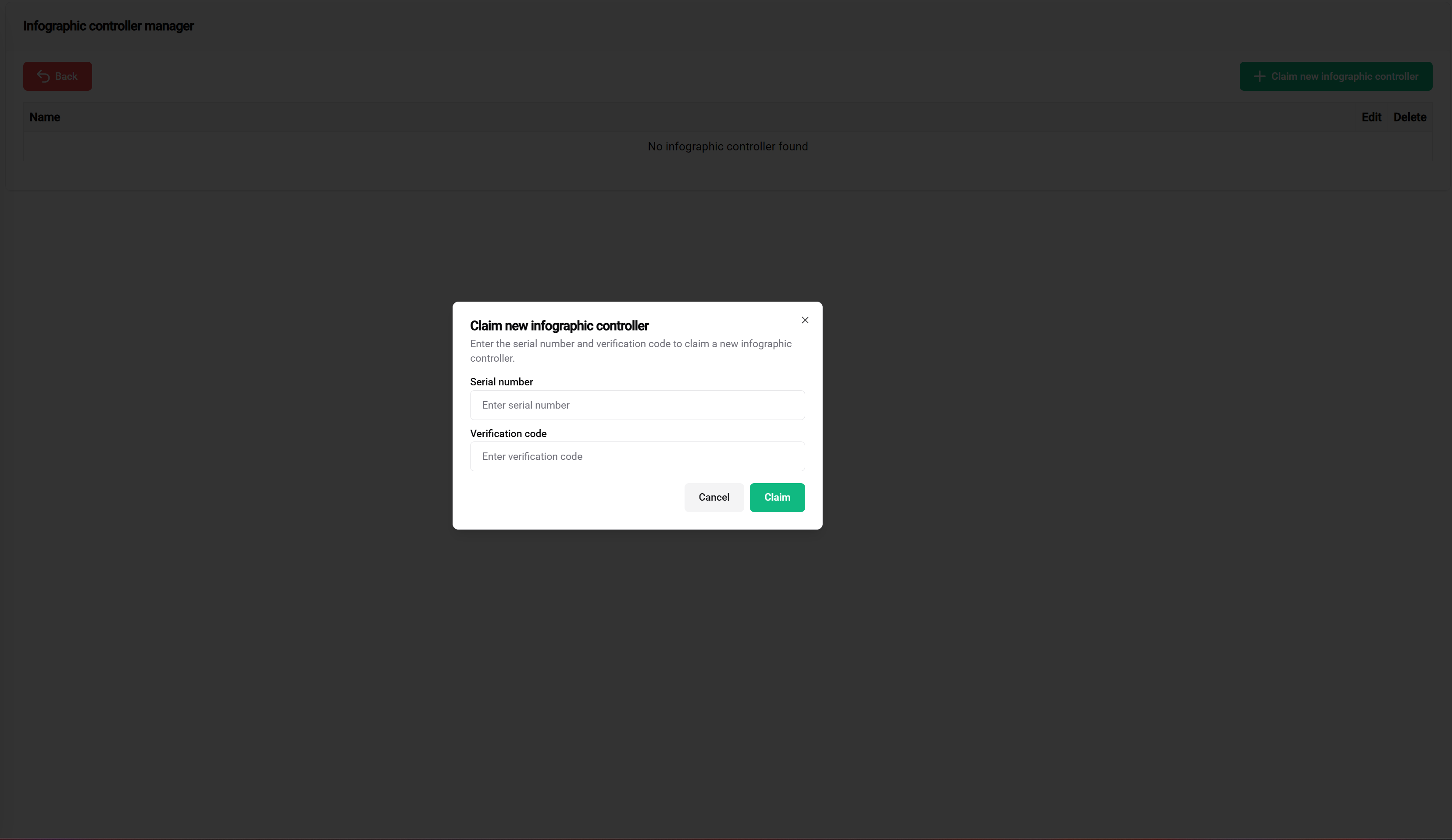
Wymagane informacje:
Miejsce: Wydrukowane na naklejce urządzenia kontrolera
Format: Kod alfanumeryczny (zależny od modelu)
Cel: Unikalna identyfikacja urządzenia
Wskazówki:
- ✅ Sprawdź poprawność dwukrotnie
- ✅ Porównaj z naklejką urządzenia wielokrotnie
Miejsce: Wydrukowane na naklejce urządzenia kontrolera
Format: Kod bezpieczeństwa (zależny od modelu)
Cel: Zapobiega nieautoryzowanemu przypisaniu urządzenia
Ważne uwagi:
- 📝 Zapisz przed użyciem - Przechowuj w bezpiecznym miejscu
- 🔒 Nie udostępniaj osobom nieuprawnionym
- ⚠️ Wsparcie nie może odzyskać utraconych kodów - Dbaj o bezpieczeństwo danych
3. Zatwierdź i zweryfikuj
Po wpisaniu obu danych:
- Dokładnie sprawdź poprawność obu pól
- Kliknij "Claim Controller", aby zatwierdzić
- Poczekaj na weryfikację - System sprawdza dane w bazie urządzeń
Wyniki przypisywania

✅ Udane przypisanie:
- Kontroler pojawia się w tabeli zarządzania
- Nadawana jest domyślna nazwa (zwykle oparta na numerze seryjnym)
- Status pokazuje "Claimed" lub "Ready for Configuration"
- Dostępny do przypisania szablonów i konfiguracji
❌ Typowe problemy z przypisaniem:
| Błąd | Przyczyna | Rozwiązanie |
|---|---|---|
| Nieprawidłowy numer seryjny | Literówka lub zły format | Sprawdź z naklejką urządzenia |
| Nieprawidłowy kod weryfikacyjny | Niepoprawny wpis kodu | Sprawdź naklejkę, upewnij się, że kod jest dokładny |
| Już przypisany | Urządzenie zarejestrowane na inne konto | Skontaktuj się z działem wsparcia, jeśli to uzasadnione |
| Urządzenie nie znalezione | Numer seryjny nie występuje w systemie | Sprawdź autentyczność urządzenia |
⚙️ Konfiguracja kontrolera
Podstawowe ustawienia kontrolera
Po przypisaniu możesz konfigurować różne ustawienia kontrolera:
Nazywanie urządzenia
Cel: Tworzenie znaczących nazw ułatwiających identyfikację w dużych instalacjach
Dobre praktyki:
- 🏢 Na podstawie lokalizacji: „Building-A-Lobby”, „Factory-Floor-2”
- 🎯 Na podstawie funkcji: „Main-Dashboard”, „KPI-Display”
- 📅 Na podstawie projektu: „Project-Alpha-Monitor”
Konfiguracja sieci
Wymagania dotyczące połączenia:
- 🌐 Dostęp do internetu (tylko ethernet) do synchronizacji danych
- 🔒 Dozwolone domeny zapory dla Portal
- 📡 Stabilne połączenie dla aktualizacji w czasie rzeczywistym
Zaawansowane opcje zarządzania
Akcje kontrolera
| Akcja | Cel | Kiedy używać |
|---|---|---|
| ✏️ Edytuj nazwę | Aktualizacja identyfikacji kontrolera | Reorganizacja, zmiana lokalizacji |
| 🔗 Powiąż konfigurację | Przypisanie szablonów wyświetlaczy publicznych | Pierwsza konfiguracja, zmiana szablonów |
| 🔓 Odebranie przypisania | Usunięcie z konta | Wycofanie z eksploatacji, transfer |
📚 Powiązana dokumentacja
Następne kroki
Po pomyślnym przypisaniu kontrolera:
- 📐 Tworzenie szablonów - Projektuj wizualne układy
- ⚙️ Konfiguracja szablonów - Zastosuj szablony do instalacji
- 🚀 Przewodnik rozpoczęcia pracy - Kompletny przewodnik konfiguracji
🎯 Gotowy do wdrożenia? Po poprawnym przypisaniu i konfiguracji kontrolera możesz tworzyć efektowne wyświetlacze publiczne dla swoich instalacji Portal!