

Stödda enheter
| Device Type | Manual | Modbus TCP (Ethernet) | RS485 | Curtailment |
|---|---|---|---|---|
| SCharger-7KS-S0 | Manual | ✅ | ❌ | ✅ |
| SCharger-22KT-S0 |
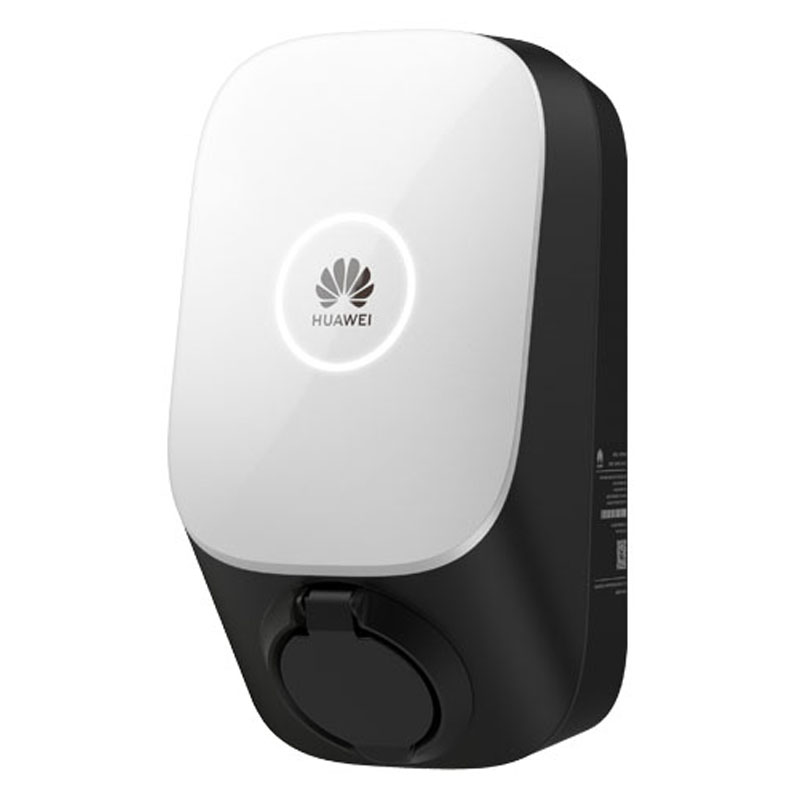
Kablar
The Sofar EMS kommunicerar med Huawei SCharger via Modbus TCP (Ethernet/Wi-Fi).
Strömkablar
- SCharger-7KS-S0 (1-fas): L1, N, PE.
- SCharger-22KT-S0 (3-fas): L1, L2, L3, N, PE.
Nätverksanslutning (FE/Ethernet)
För den mest stabila anslutningen med EMS rekommenderas en trådbunden Ethernet-anslutning (FE).
- Öppna laddarens kåpa.
- Dra nätverkskabeln genom vänstra kabelhålet i botten på bakstycket.
- Anslut nätverkskabeln till FE-porten på baksidan av enheten.
- Anslut den andra änden till samma router/nätverksswitch som EMS.
Not
Även om laddaren stöder Wi-Fi rekommenderas en trådbunden Ethernet-anslutning starkt för pålitlig styrning av EMS.
Konfiguration
För att möjliggöra styrning av EMS måste du utföra en engångskonfiguration på laddaren för att aktivera Modbus-protokollet.
1. Initial inställning (via Huawei App)
Använd FusionSolar-appen (installatörskonto) endast för att konfigurera nätverks- och Modbus-inställningar.
- Logga in i FusionSolar-appen som Installatör.
- Tryck på Guide för installation > Skanna QR-koden på sidan av laddaren.
- Anslut till laddarens inbyggda WLAN-hotspot (Lösenord finns på etiketten).
2. Aktivera tredjepartskontroll (Modbus TCP)
Som standard accepterar inte laddaren kommandon från externa styrenheter. Detta måste aktiveras:
- I FusionSolar-appen (ansluten till enhetens hotspot), gå till Inställningar.
- Navigera till Kommunikationsinställningar > Dongel-parametrar.
- Leta upp Modbus TCP.
- Sätt till Aktivera (obegränsat) eller Aktivera.
- Se till att porten är inställd på 502.
Varning
Viktigt
Om Modbus TCP inte aktiveras här kan EMS inte upptäcka eller styra laddaren.
3. Statisk IP-adress
För att säkerställa att EMS aldrig tappar anslutning, tilldela en statisk IP:
- Gå till Snabbinställningar > Kommunikationsnätverk.
- Välj FE (Fast Ethernet) om trådbundet, eller WLAN om trådlöst.
- Avaktivera DHCP.
- Ange en statisk IP-adress, Nätmask och Gateway som passar kundens nätverk.
4. Eniris Controller Konfiguration
Nu när laddaren är konfigurerad kan du lägga till den i EMS.
Ange följande inställningar i Eniris-portalen:
| Inställning | Värde |
|---|---|
| IP-adress | Den statiska IP du tilldelade i steg 3 (t.ex. 192.168.1.50) |
| Port | 502 |
| Slave ID | 1 (Standard) |