Tilføjelse af en enhed
-
Log ind på idriftssættelsesgrænsefladen.
-
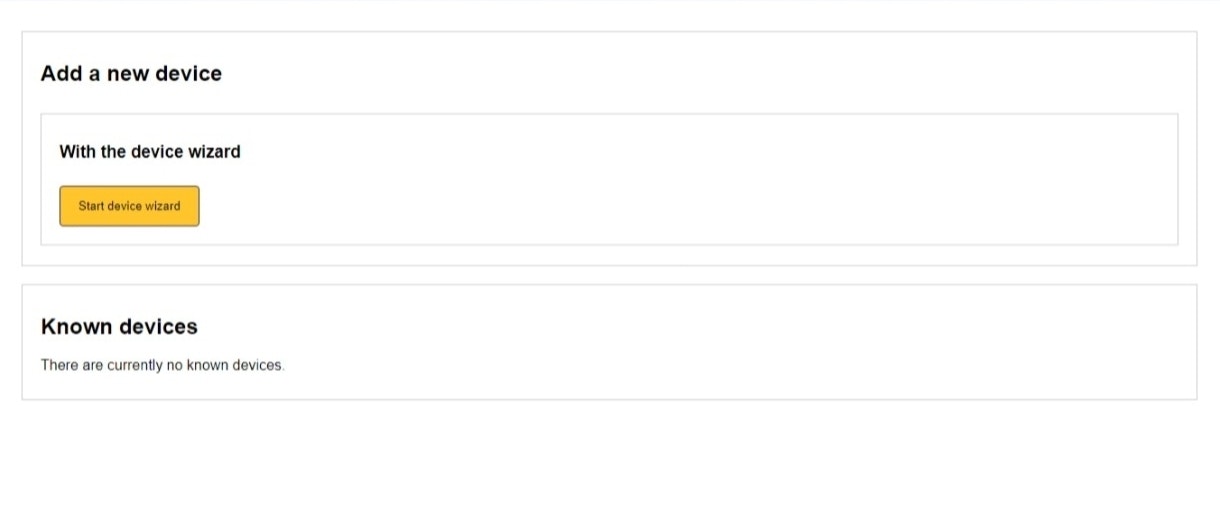
Gå til fanen "Devices" og klik på "Start device wizard".
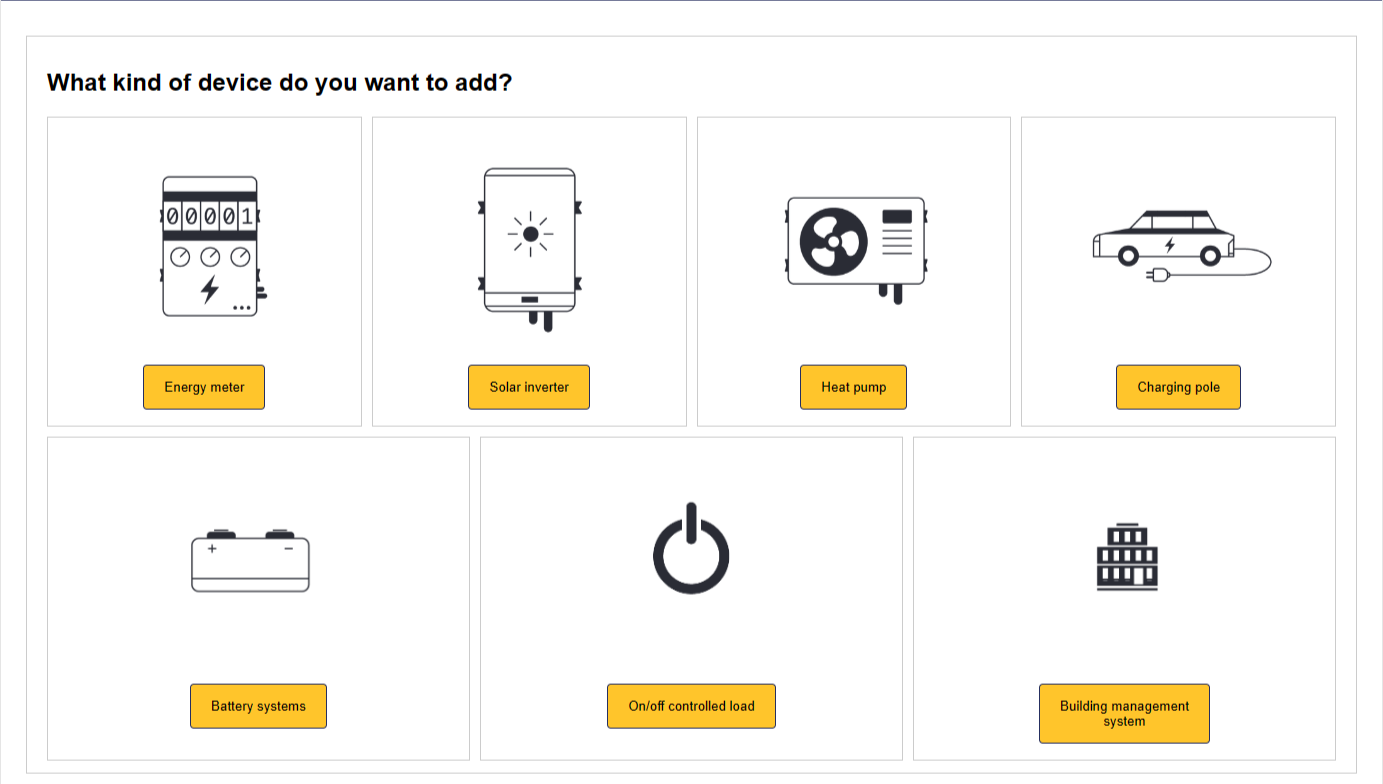
- Vælg hvilken type enhed du ønsker at tilføje.
- Vælg mærket på enheden.

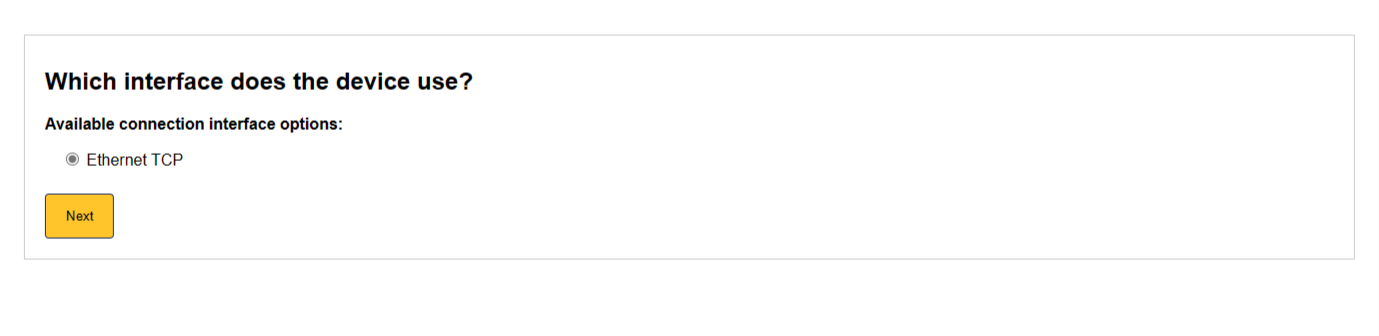
- Vælg hvordan enheden er tilsluttet. Afhængigt af enhedstype og mærke er følgende muligheder tilgængelige: Afhængigt af enhedstype og mærke er følgende muligheder tilgængelige:
Note
Note
Hvis tilstanden ikke vises, understøttes denne forbindelsestype ikke, eller - i tilfælde af et P1-kabel - er dit kabel ikke korrekt tilsluttet til Sofar EMS. Kontakt venligst din installatør eller leverandør.
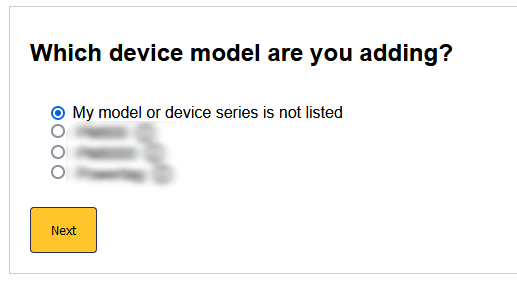
- Vælg kommunikationsprotokollen, som din enhed bruger. Hvis din enheds model ikke nævnes, kan du prøve at bruge forskellige kommunikationsprotokoller.
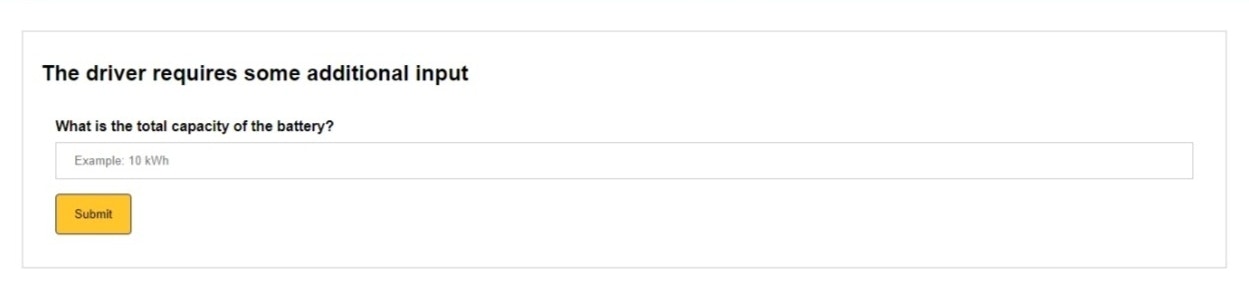
- Indtast de yderligere oplysninger som anmodet.
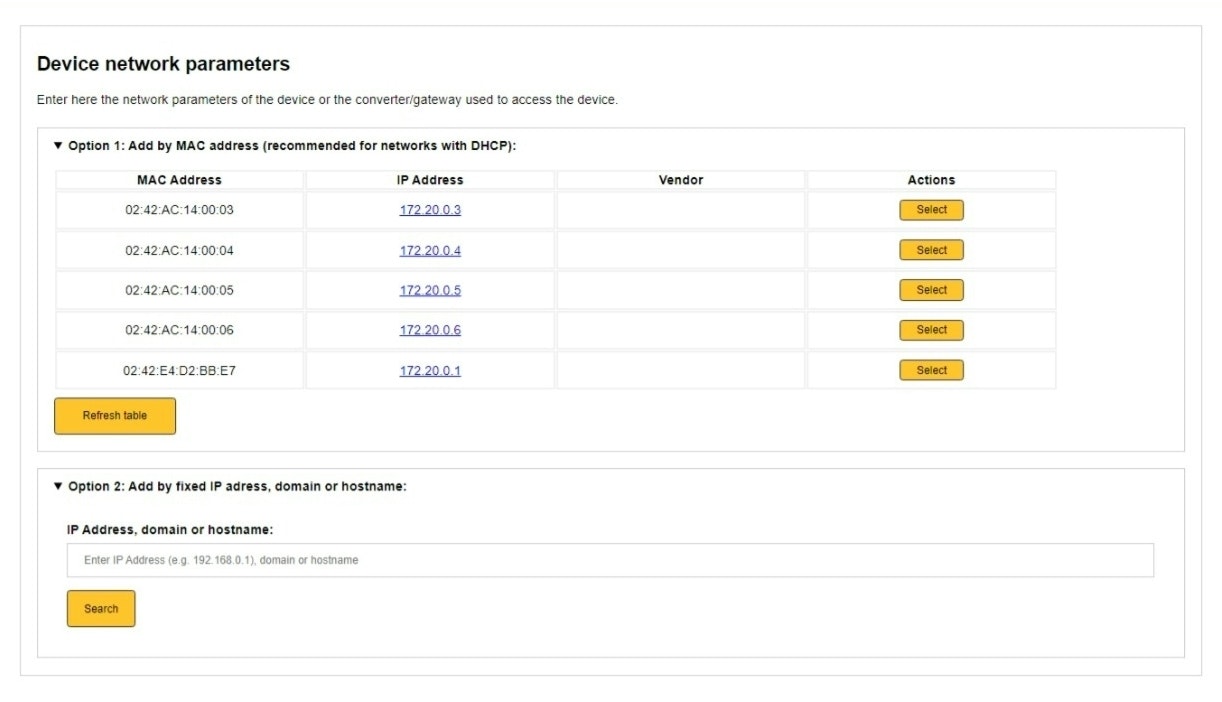
- (Vises kun for Ethernet TCP-forbindelser, spring dette trin over hvis du bruger RS485-forbindelse). Vælg den enhed, du ønsker at tilføje. Du kan gøre dette ved: a. Tilføj via MAC-adresse (anbefales). b. Tilføj via IP-adresse (anbefales ikke, medmindre du er sikker på, at konverteren har en fast IP-adresse).
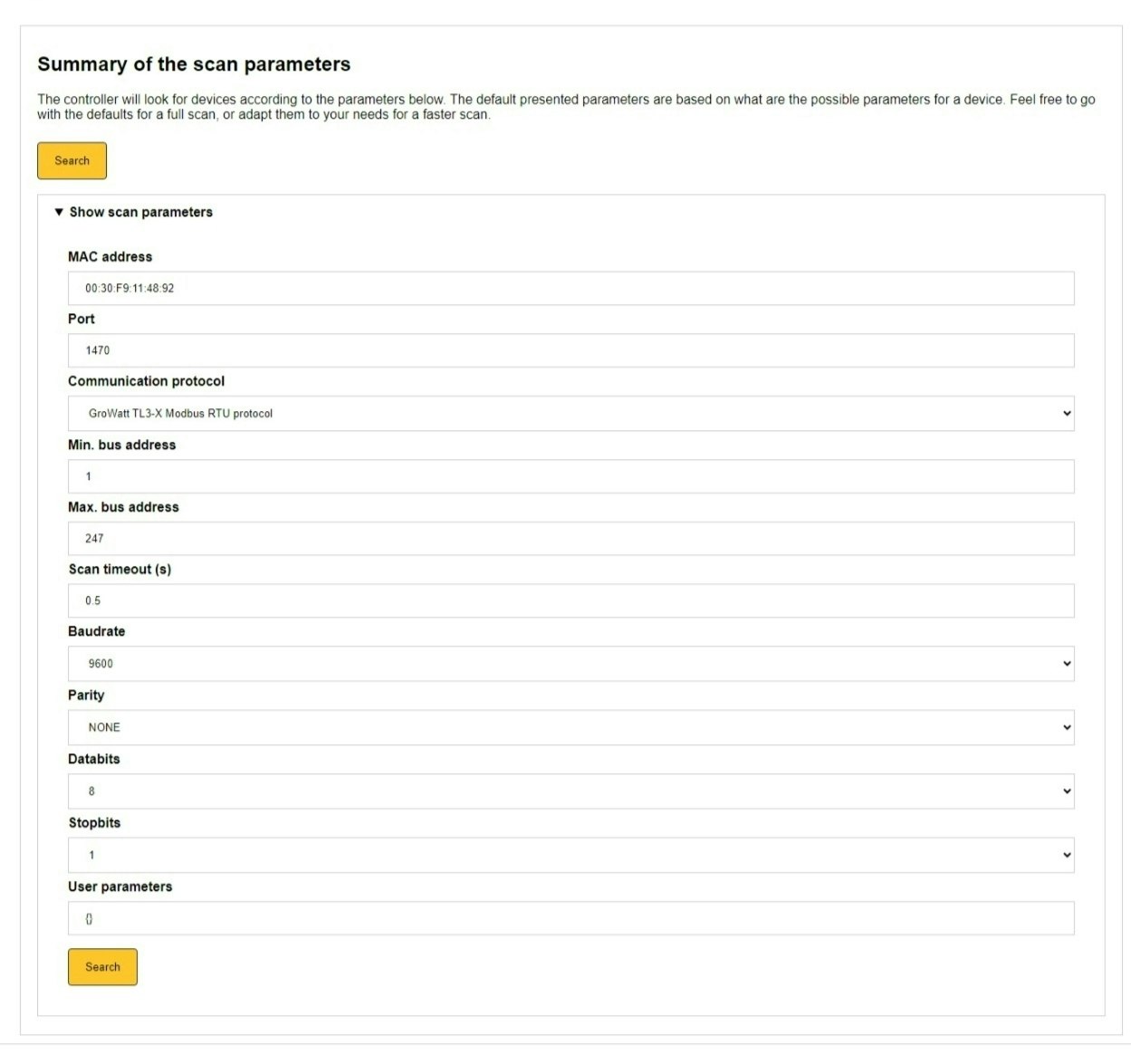
- (Dette og følgende trin gælder for både TCP og RS485) I det næste trin kan du, hvis nødvendigt, manuelt justere de parametre, der bruges til at søge efter enheden. I de fleste tilfælde anbefaler vi at beholde standardværdierne.
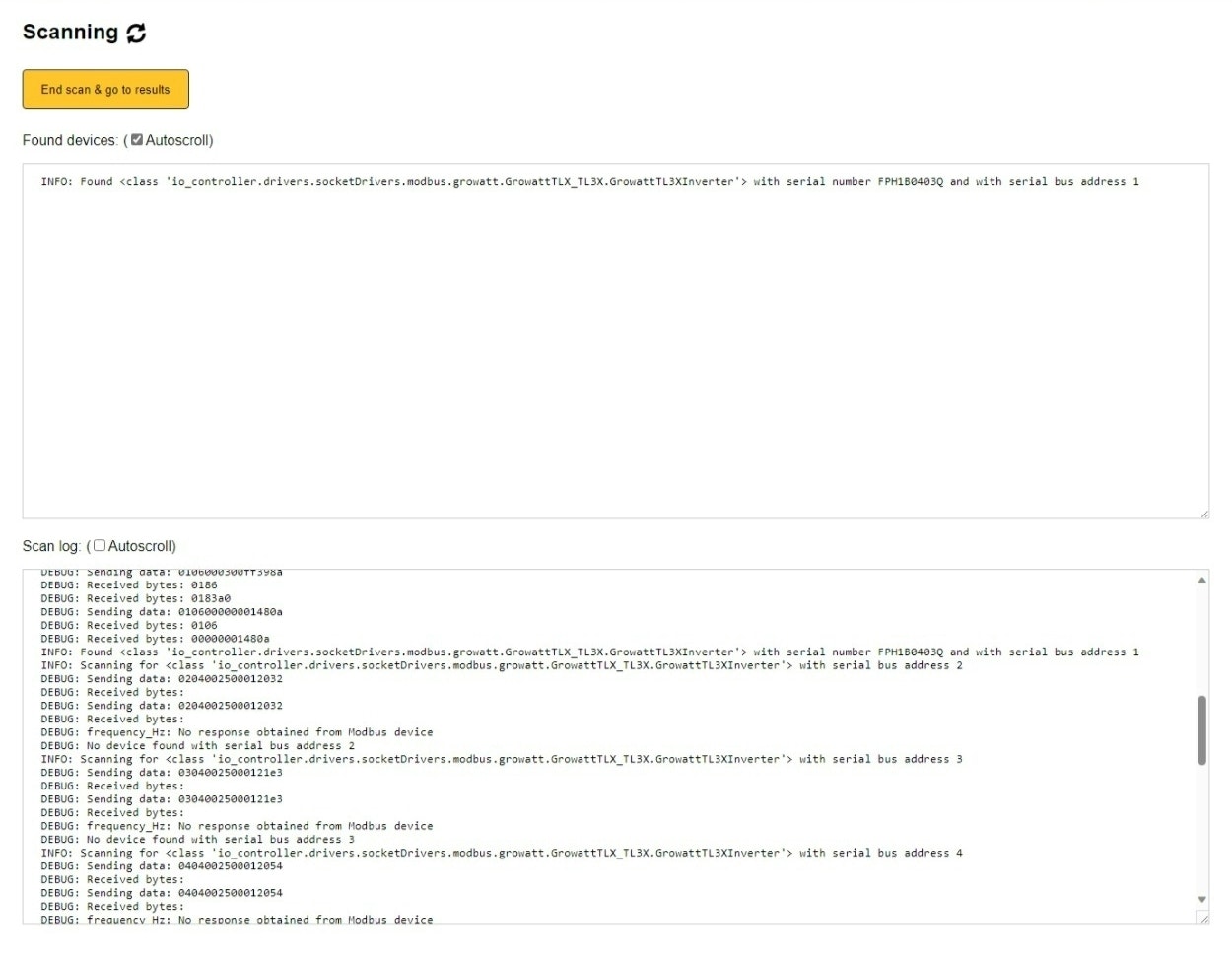
- Næste trin søger efter enheden. Klik på "End scan & go to results", når enheden er fundet. Du behøver ikke vente på, at scanningen er færdig for at fortsætte.
Tip
Tip
Tip til RS485-forbindelser Hvis din enhed har et højt adresse-nummer, kan det tage noget tid, før den bliver fundet. Det anbefales at vælge lave numre som adresser i din enhed, hvis det er muligt (1, 2, 3 osv.).
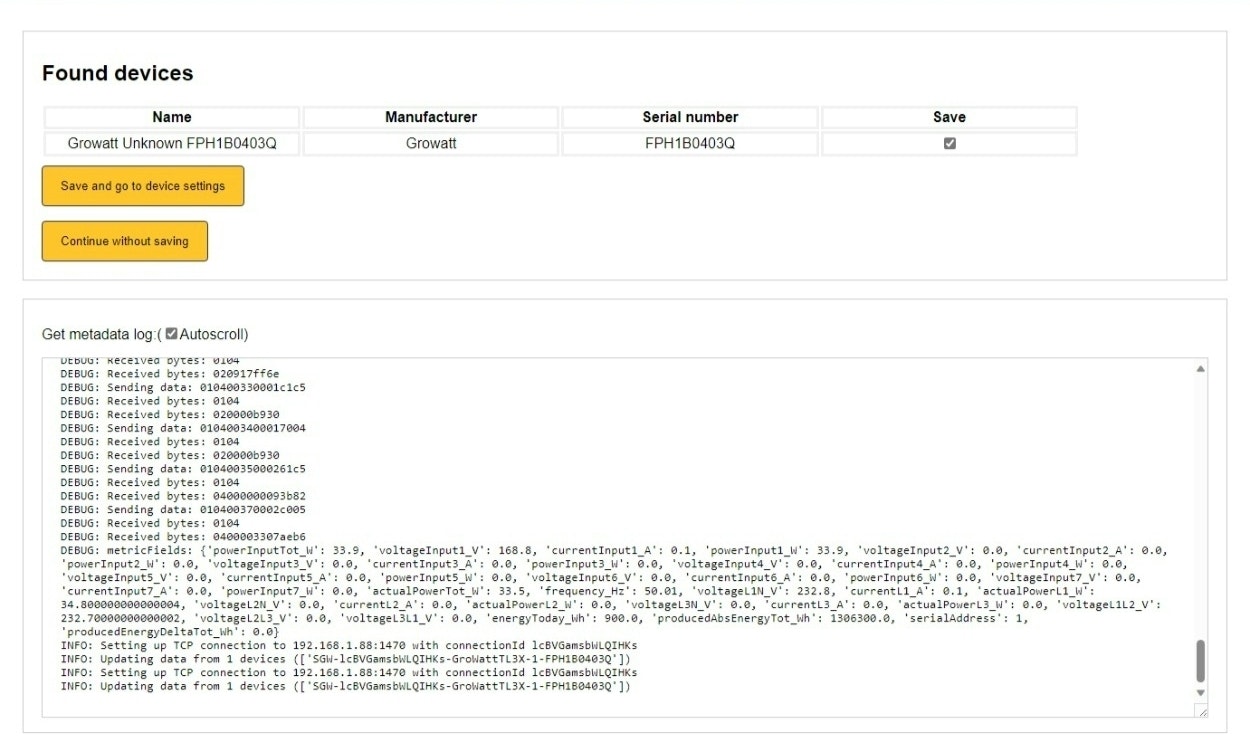
- Gem enheden. I dette trin aflæses enhedens specifikationer. Herefter kan du gemme enheden. Klik på "Save and go to device settings".
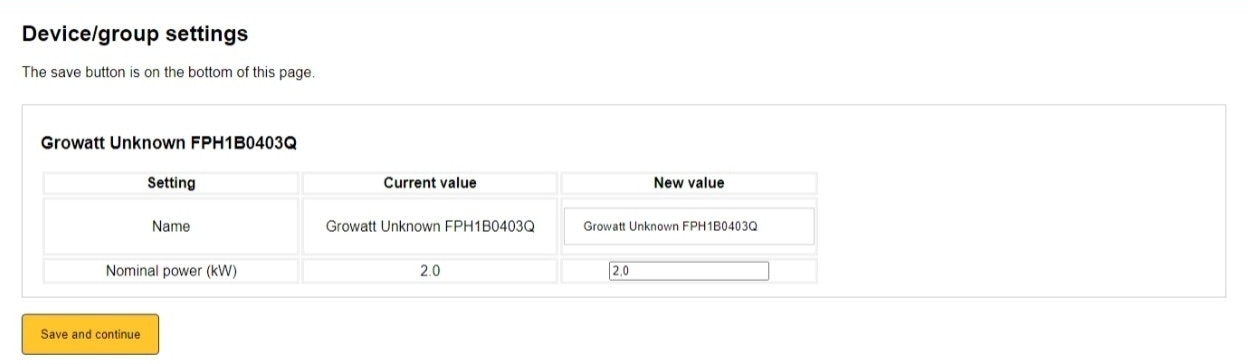
- Udfyld yderligere enhedsindstillinger.