
Sofar logo
Sofar logo
AppCertifikater
Eksterne Signaler
EMS
Enheder
Fejlfinding
InstallationKom godt i gang
Konfiguration fra A til Z
1. Link til din konto2. Adgang til idriftsættelsesgrænseflade3. Netgrænser4. Placering / adresse5. Tilføj netenergimåler6. Tilføj andre enheder7. Gruppering af enheder
8 Lokale Kontroltilstande
9. PV-panelkonfiguration10. Eksterne styresignaler
11 Ekstra information
BackupBatterivedligeholdelsesopladningBrugeradministrationDataforbrugDC-link invertere og batterierDirekte relæ- eller kontaktkontrolEnergilagring og elbilerEnergipriserFaseubalancekorrektionForudsigelserKonfigurering af en fast IP-adresse i WindowsNulstilling til fabriksindstillingerOmfavn energimåleraflæsningerOmvendt energimåleraflæsningerPrioriteterTestning og manuel overstyringTilføjelse af en enhed
Kontrol responstid
Kundespecifik
LicensNetværkRetningslinjer for ledningsføring og tilslutningSikkerhed, vedligeholdelse og juridiske meddelelserSpecifikationerStatus-LED'er
Tilbehør
Konfiguration fra A til Z11 Ekstra information

Windows 11

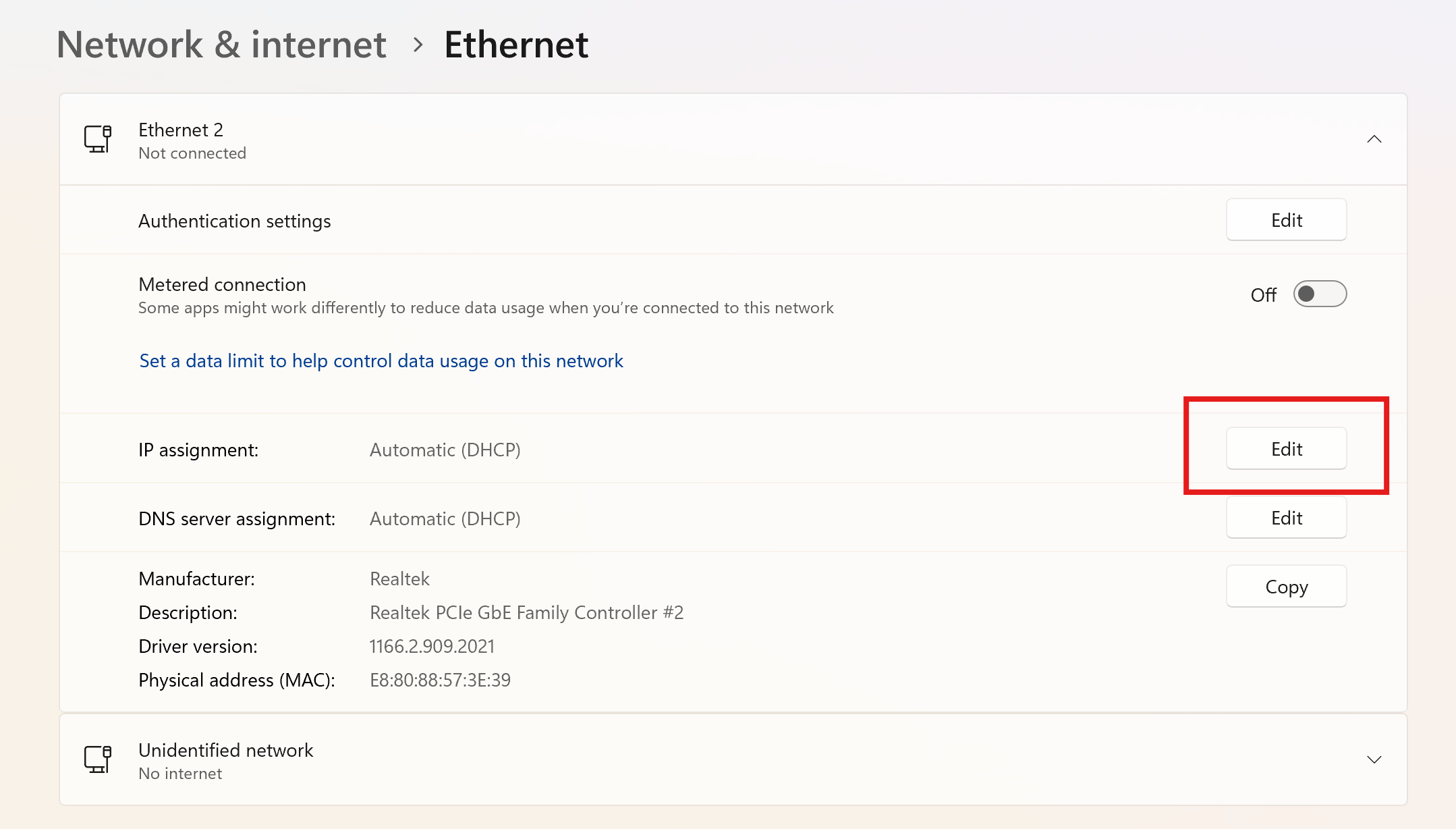
  1. Åbn Indstillinger-appen i Windows, gå til "Netværk & Internet" og klik på "Ethernet".
  2. Åbn dropdown-menuen for din ethernet-forbindelse, og klik på "Rediger" ud for "IP-tildeling"
Powershell start
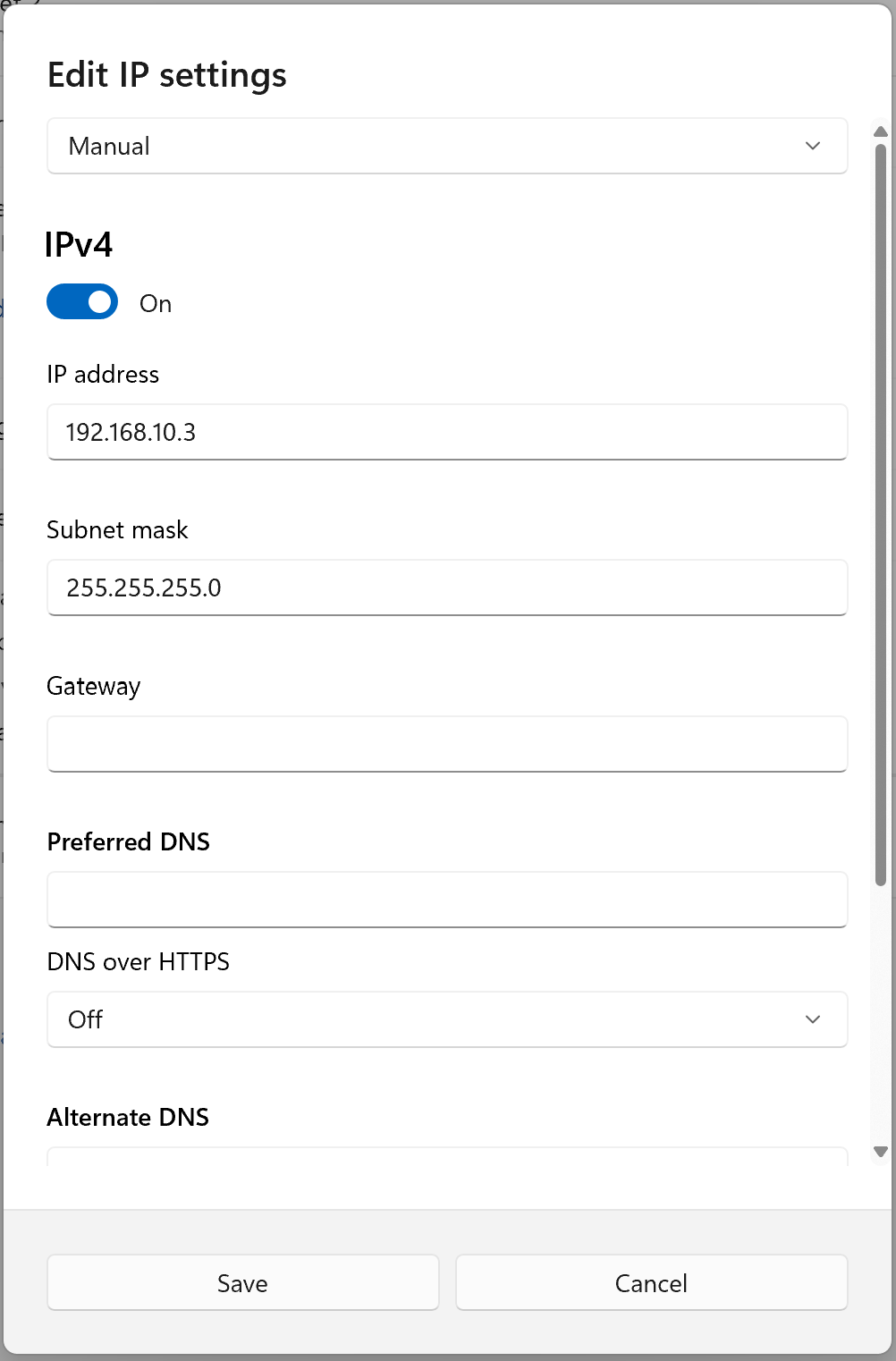
  1. Sæt "IP-indstillinger" til Manuel, og giv din computer en fast IP-adresse i samme rækkevidde som Sofar. For eksempel, hvis din Sofar har IP-adressen 192.168.10.2, skal du give din computer en anden IP-adresse i 192.168.10.x-rækken. Sørg for, at den IP-adresse, du vælger, ikke bruges af en anden enhed på det samme netværk!
Powershell start
  1. Klik på Gem. Du kan nu gå til IP-adressen på Sofar i en webbrowser for at få adgang til ibrugtagningens interface.
  2. Når du er færdig, så husk at sætte din ethernet-forbindelse tilbage til "DHCP".

Forudsigelser

Previous Page

Nulstilling til fabriksindstillinger

Next Page

On this page

Windows 11