Huawei EV-Ladegeräte
Zwei Huawei-Produktfamilien werden unterstützt: der SCharger (AC-Wallbox) und der FusionCharge (kommerzieller DC-Schnellladegerät). Beide kommunizieren über Modbus TCP.
Unterstützte Geräte
| Device Type | Manual | Modbus TCP (Ethernet) | RS485 | Curtailment |
|---|---|---|---|---|
| SCharger-7KS-S0 | Manual | ✅ | ❌ | ✅ |
| SCharger-22KT-S0 | ||||
| FusionCharge EV-charger | Manual |
SCharger
Der SCharger ist eine AC-Wallbox für den privaten und leichten gewerblichen Gebrauch.

Verkabelung
Stromversorgung
- SCharger-7KS-S0 (1-phasig): L1, N, PE.
- SCharger-22KT-S0 (3-phasig): L1, L2, L3, N, PE.
Netzwerkanbindung (FE/Ethernet)
Für die stabilste Verbindung mit dem EMS verwenden Sie eine kabelgebundene Ethernet-Verbindung (FE).
- Öffnen Sie die Abdeckung des Ladegeräts.
- Führen Sie das Netzwerkkabel durch das linke Kabelloch am unteren Rand der Rückabdeckung.
- Verbinden Sie das Netzwerkkabel mit dem FE-Anschluss auf der Rückseite der internen Einheit.
- Verbinden Sie das andere Ende mit demselben Router/Netzwerk-Switch wie das EMS.
Hinweis
Obwohl das Ladegerät Wi-Fi unterstützt, wird für eine zuverlässige Steuerung durch das EMS dringend eine kabelgebundene Ethernet-Verbindung empfohlen.
Konfiguration
1. Erste Einrichtung (über Huawei-App)
Verwenden Sie die FusionSolar-App (Installateur-Konto), um Netzwerk- und Modbus-Einstellungen zu konfigurieren.
- Melden Sie sich in der FusionSolar-App als Installateur an.
- Tippen Sie auf Setup Assistent > Scannen Sie den QR-Code an der Seite des Ladegeräts.
- Verbinden Sie sich mit dem internen WLAN-Hotspot des Ladegeräts (Passwort befindet sich auf dem Etikett).
2. Drittsteuerung aktivieren (Modbus TCP)
Standardmäßig akzeptiert das Ladegerät keine Befehle von externen Controllern. Sie müssen dies aktivieren:
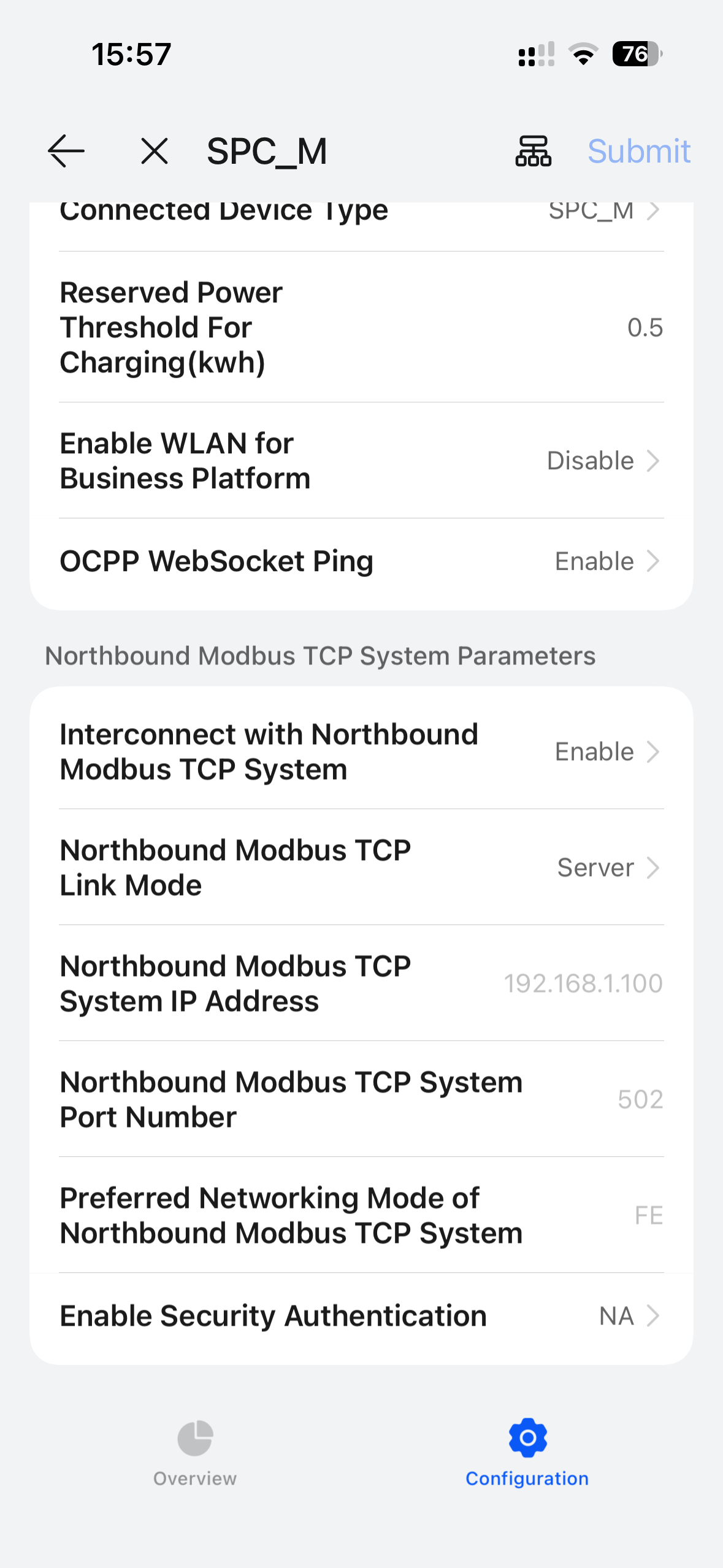
- Gehen Sie in der FusionSolar-App (verbunden mit dem Geräte-Hotspot) zu Einstellungen.
- Navigieren Sie zu Kommunikationskonfiguration > Dongle-Parametereinstellungen.
- Suchen Sie Modbus TCP.
- Stellen Sie auf Aktivieren (uneingeschränkt) oder Aktivieren ein.
- Stellen Sie sicher, dass der Port auf 502 gesetzt ist.
Warnung
Wenn Modbus TCP hier nicht aktiviert ist, kann das EMS das Ladegerät weder erkennen noch steuern.
3. Statische IP-Adresse
Um sicherzustellen, dass das EMS nie die Verbindung verliert, weisen Sie eine statische IP zu:
- Gehen Sie zu Schnelleinstellungen > Kommunikationsnetzwerk.
- Wählen Sie FE (Fast Ethernet), wenn kabelgebunden, oder WLAN, wenn drahtlos.
- Deaktivieren Sie DHCP.
- Geben Sie eine statische IP-Adresse, Subnetzmaske und Gateway entsprechend dem Standortnetzwerk ein.
4. Eniris-Controller-Konfiguration
| Einstellung | Wert |
|---|---|
| IP-Adresse | Die in Schritt 3 zugewiesene statische IP (z.B. 192.168.1.50) |
| Port | 502 |
| Slave-ID | 1 (Standard) |
FusionCharge
Der FusionCharge ist ein kommerzielles DC-Schnellladegerät mit mehreren physischen Anschlussplätzen.
Konfiguration
Modbus TCP aktivieren
Greifen Sie über die antohill-Weboberfläche oder die antoeci-Cloud zu.
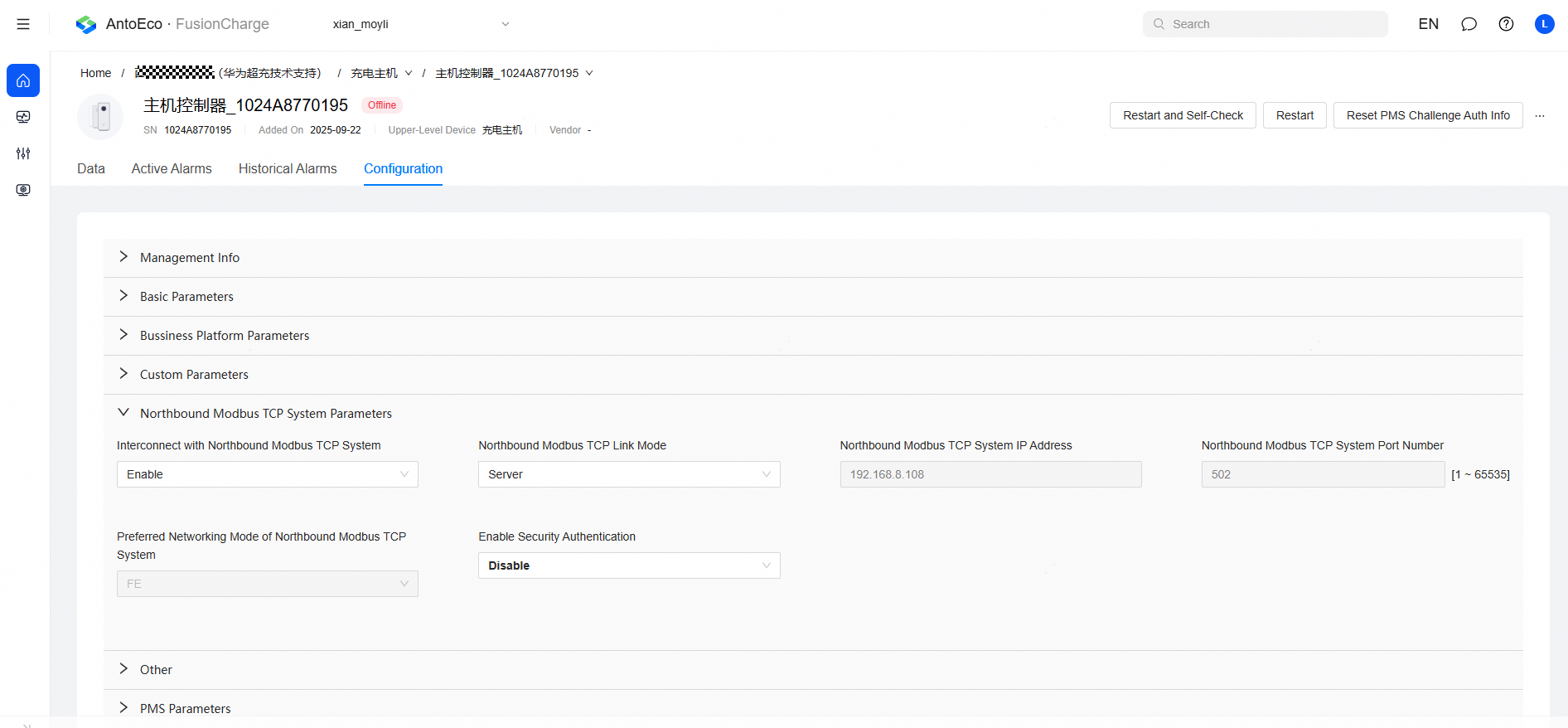
- Navigieren Sie zu Einstellungen > Kommunikationskonfiguration.
- Suchen Sie Modbus TCP und stellen Sie auf Aktivieren (uneingeschränkt) oder Aktivieren.
- Bestätigen Sie, dass der Port auf 502 eingestellt ist.
Warnung
Wenn Modbus TCP nicht aktiviert ist, kann das EMS das Ladegerät weder erkennen noch steuern.
Technische Hinweise
Multi-Connector-Aggregation
Der FusionCharge verfügt über mehrere physische Anschlussplätze, akzeptiert aber nur einen einzigen globalen Leistungs-Sollwert. Das EMS behandelt daher alle Anschlüsse als einen virtuellen Anschluss zur Steuerung, liest aber jeden einzeln zur Überwachung aus:
- Leistung wird über alle aktiven Anschlüsse summiert.
- Status folgt einer Prioritätshierarchie, der bedeutsamste aktive Zustand wird gemeldet.
- Ladezustand (SOC) wird über alle verbundenen Fahrzeuge gemittelt.