
Acceso a la interfaz de puesta en marcha
Nota
Asegúrese de que el Sofar EMS esté encendido y conectado a la red.
Consejo
Solución de problemas
Si tiene problemas para acceder a la interfaz de puesta en marcha, consulte también "Solución de problemas: Acceso a la interfaz de puesta en marcha".
Opción 1: Acceder a través de la app o portal
Consejo
Asegúrese de haber vinculado el Sofar EMS a su cuenta antes de continuar.
-
Inicie sesión en la app (smartphone) o Portal (ordenador).
-
Configure la vista en 'Sofar'
-
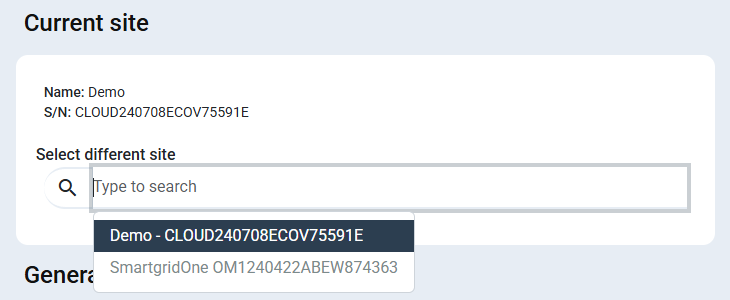
En el menú de configuración, cambie al Sofar EMS al que desea acceder.
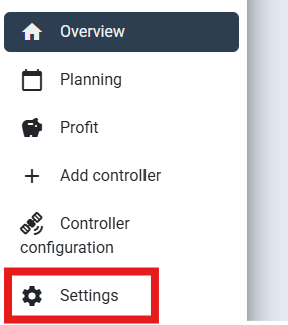
- Acceda a la interfaz de puesta en marcha haciendo clic en "Configuración del controlador".
Consejo
Si aparece que el Sofar EMS está desconectado, consulte las directrices de cableado y conectividad y las directrices de firewall de red
Opción 2: Acceso local a través de mDNS
Advertencia
Versión de software
Esta opción es válida a partir de la versión de software 1.18.x.y.
Nota
Sistema operativo
El Sofar transmite su dirección IP mediante mDNS. Este protocolo es compatible con Windows 11 y versiones recientes de Windows 10. Las versiones anteriores de Windows no soportan mDNS.
- Conecte su ordenador por ethernet a la misma red que el Sofar EMS.
- Asegúrese de tener DHCP configurado para la interfaz ethernet de su ordenador. (¡NO una dirección IP fija! Consulte también dar a su ordenador una dirección IP fija)
- Apague el WiFi en su ordenador (y 4G si lo tiene), y reinicie su ordenador para limpiar todas las conexiones de red. Tras reiniciar, asegúrese de que todas las conexiones VPN estén deshabilitadas.
- Abra un navegador, navegue a http://[SERIAL_NUMBER].local, donde [SERIAL_NUMBER] debe ser reemplazado por el número de serie de su controlador. Por ejemplo, http://OM1241105ZEXO12B10A.local
- Puede tardar un minuto en que su ordenador encuentre el Sofar EMS.
- Si no se puede establecer conexión, necesitará encontrar la dirección IP local del Sofar EMS. Vea la opción 3.
Consejo
Configuración inicial para una red sin DHCP
Si necesita configurar el controlador inicialmente en una red sin DHCP, puede conectar directamente el controlador a su ordenador (sin router) y acceder a él por mDNS.
Opción 3: Acceso local a través de la dirección IP del Sofar EMS.
Opción 3.1: Encontrar la dirección IP con un escáner IP (funciona si el Sofar tiene una buena configuración de red)
-
Descargue un escáner IP como "Fing" (Google Play Store o iOS App Store) o "Advanced IP Scanner" (Windows).
-
Conecte su smartphone u ordenador a la misma red que el Sofar EMS.
-
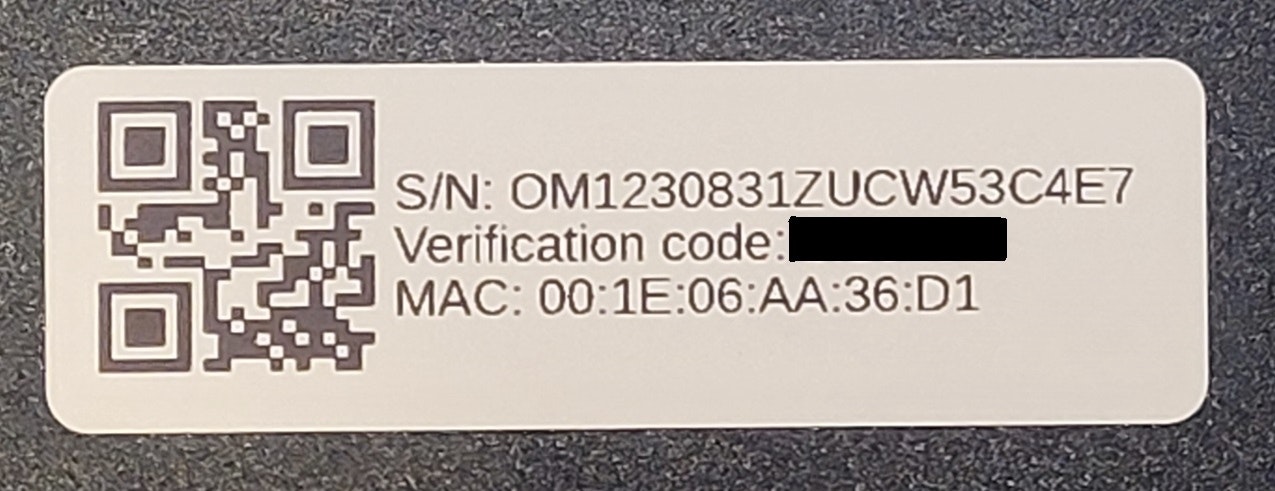
Escanee los dispositivos en la red y encuentre la dirección IP del dispositivo con la dirección MAC indicada en la etiqueta del Sofar EMS.
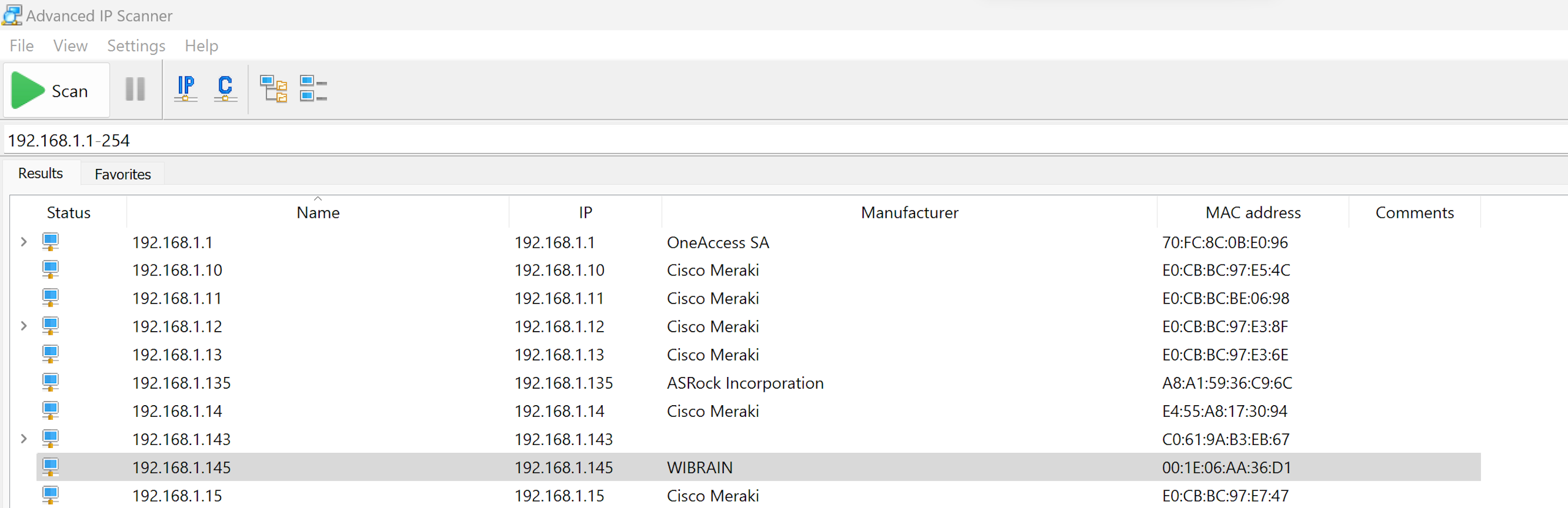
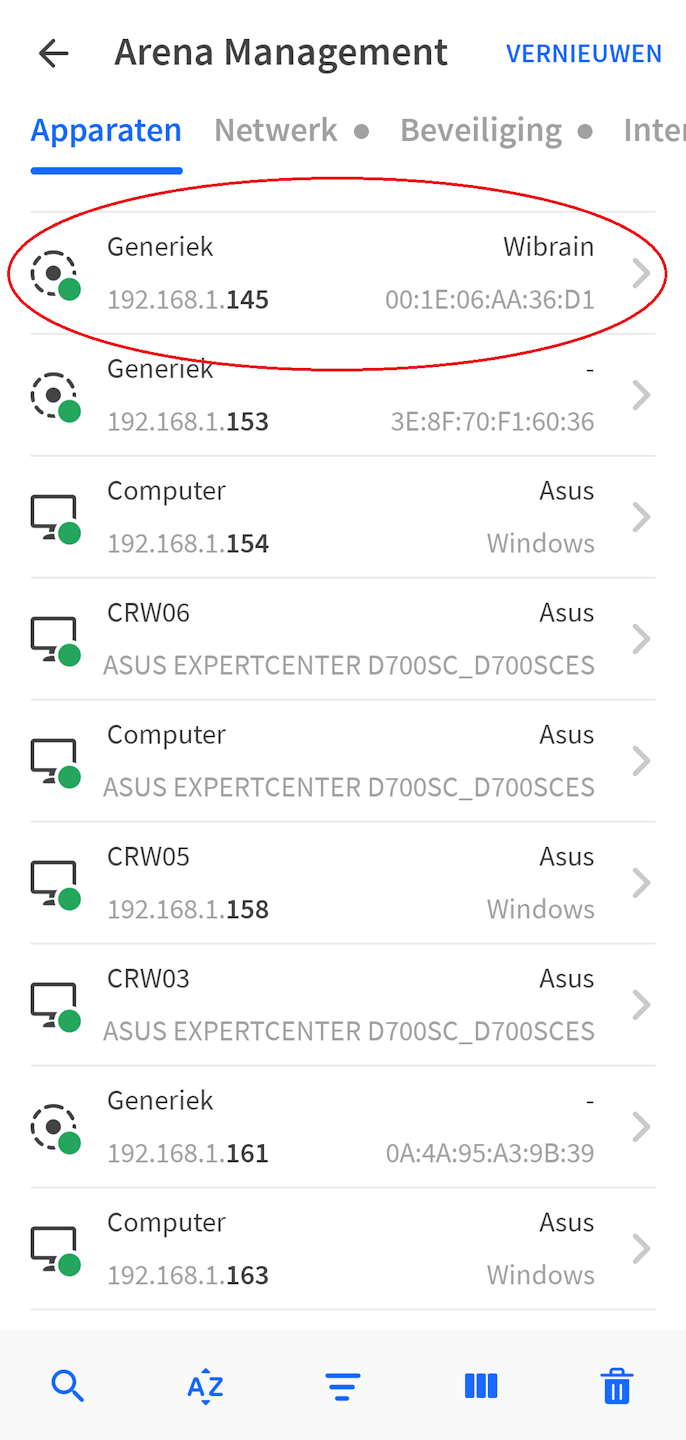
- En un navegador web, navegue a la dirección IP.
Opción 3.2: Encontrar la dirección IP con mDNS (también funciona si el Sofar NO tiene una buena configuración de red)
Advertencia
Versión de software
El procedimiento siguiente es válido a partir de la versión de software 1.18.x.y.
Nota
Sistema operativo
El Sofar transmite su dirección IP mediante mDNS. Este protocolo es compatible con Windows 11 y versiones recientes de Windows 10. Las versiones anteriores de Windows no soportan mDNS.
- Conecte su ordenador por ethernet a la misma red que el Sofar. Apague el WiFi en su ordenador (y 4G si lo tiene), y reinicie su ordenador para limpiar todas las conexiones de red. Tras reiniciar, asegúrese de que todas las conexiones VPN estén deshabilitadas.
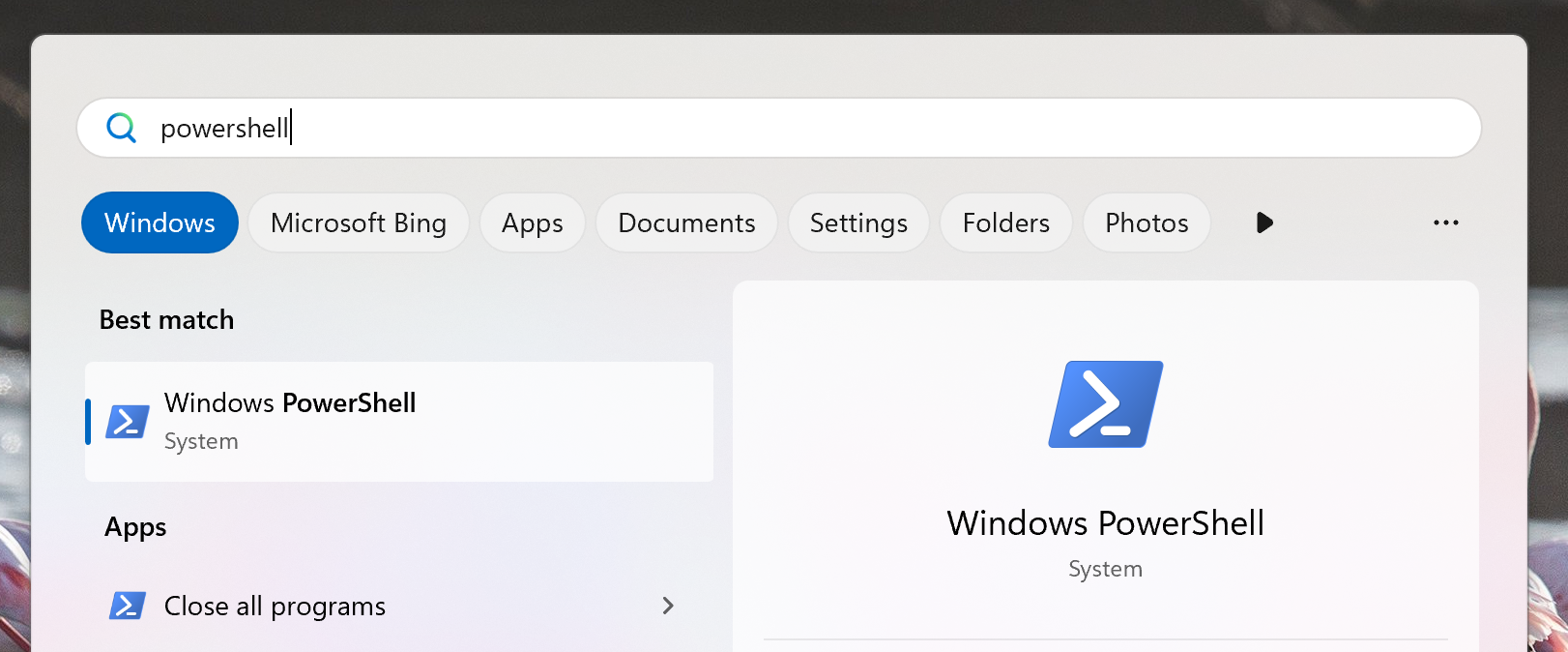
- Abra el menú inicio de Windows, escriba "powershell" y abra "Windows PowerShell".
- En PowerShell, escriba: "Resolve-DnsName -Name [SERIAL_NUMBER].local", donde [SERIAL_NUMBER] debe ser reemplazado por el número de serie de su controlador. Por ejemplo, "Resolve-DnsName -Name OM1241105ZEXO12B10A.local"
- Tras un minuto, deberían aparecer las direcciones IP del controlador.
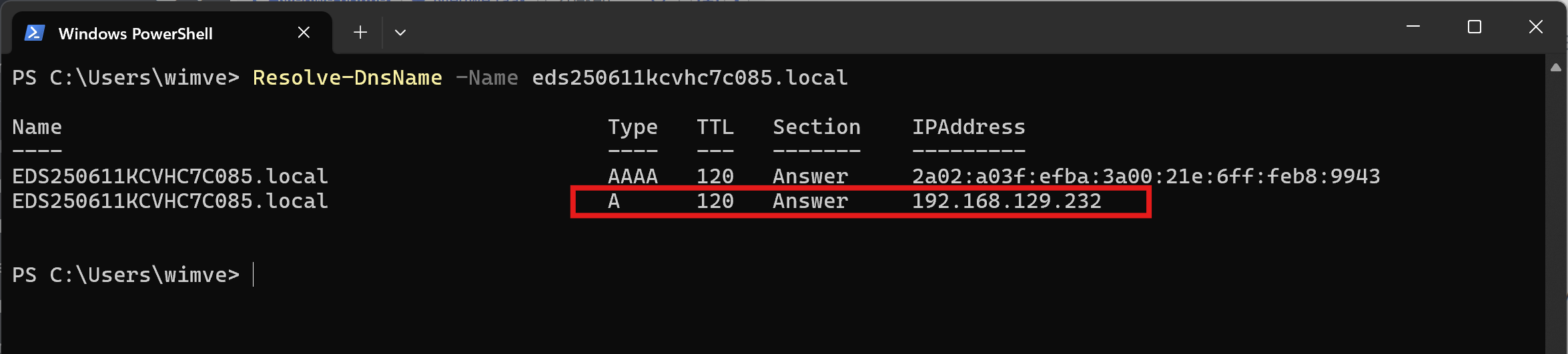
- Solo se puede usar la dirección de tipo "A" (una dirección IPv4) para acceder a la interfaz de puesta en marcha, debido a restricciones generales en los navegadores web.
- Si su ordenador está en la misma subred que el Sofar, entonces debería poder acceder a la interfaz de puesta en marcha navegando a la dirección IP en un navegador web.
- De lo contrario, primero dé a su ordenador una dirección IP fija en la misma subred que el Sofar antes de acceder a la interfaz de puesta en marcha.