Onduleurs SolarEdge SE3.5K - 33.3K
Appareils Pris en Charge
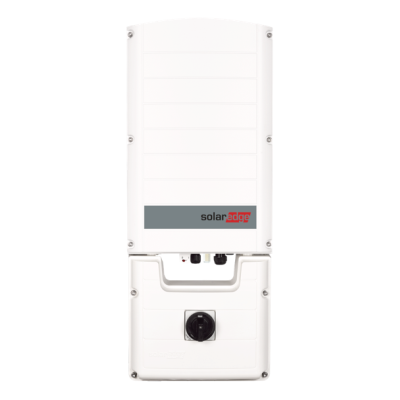
| Device Type | Modbus TCP (Ethernet) | RS485 | Curtailment | Minimum device firmware version |
|---|---|---|---|---|
| SolarEdge SE3.5K - SE33.3K | ✅ | ❌ | 🔶 (voir avertissement ci-dessous) | v3.0 (Astuce : si le SolarEdge SetApp fonctionne, le firmware sera assez récent) |
Avertissement
LA RÉGULATION DE PUISSANCE EST UNIQUEMENT PRISE EN CHARGE APRÈS OBTENTION D'UN ACCORD AVEC SOLAREDGE
Si la régulation ne fonctionne pas sur votre appareil SolarEdge, il est probable qu'elle ne soit pas activée par SolarEdge.
Contactez SolarEdge pour activer le contrôle de vos appareils.
[!WARNING] SolarEdge refuse d'assister les clients en ce qui concerne la régulation de puissance !
Câblage
Pour un câblage ethernet correct : Suivez les directives pour le câblage ethernet.
Avertissement
MULTIPLES APPAREILS SOLAR EDGE EN CHAÎNE
Bien qu'il soit théoriquement possible de lire plusieurs appareils SolarEdge reliés via RS485 sur Modbus TCP en configuration maître-esclave, en pratique cette communication N'EST PAS fiable.
Vous DEVEZ connecter chaque onduleur individuellement via Modbus TCP !
Activation de la communication Modbus TCP
Via le SolarEdge SetApp (peut nécessiter des identifiants)
- Connectez l'onduleur au même réseau LAN que le contrôleur et assurez-vous qu'il est allumé.
- Téléchargez le SolarEdge SetApp : https://www.solaredge.com/nl/producten/software/setapp
- Ouvrez le SolarEdge SetApp et connectez-vous à l'onduleur. L'application vous guidera dans cette étape.
- Dans l'application, une fois connecté à l'onduleur, allez dans le menu "Communication" -> "Modbus TCP" -> "Activer" et activez Modbus TCP.
- Le port Modbus TCP est réglé par défaut sur 1502. Veuillez le laisser tel quel, et s'il est réglé sur un autre port, changez-le pour le port 1502. Vous pouvez aussi utiliser le port 502 si nécessaire, mais vous devrez sélectionner le protocole pour le port 502 plus tard lors de l'ajout sur le contrôleur.
Via l'interface Web de l'onduleur via le point d'accès WiFi de l'onduleur (aucun identifiant requis)
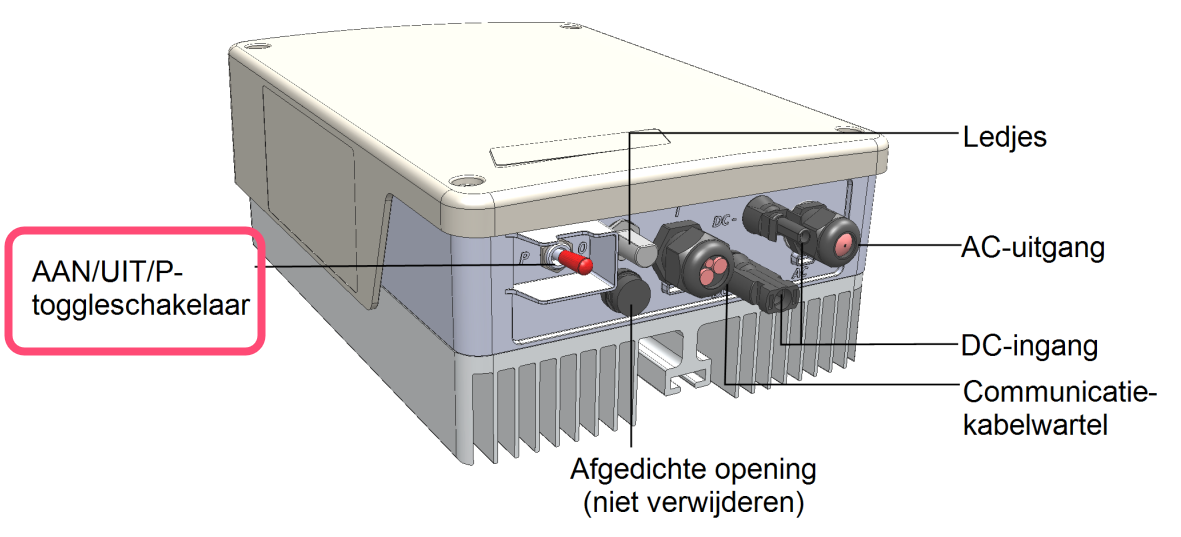
- Activez le point d'accès WiFi de l'onduleur en basculant l'interrupteur rouge en position "P" pendant moins de 5 secondes.
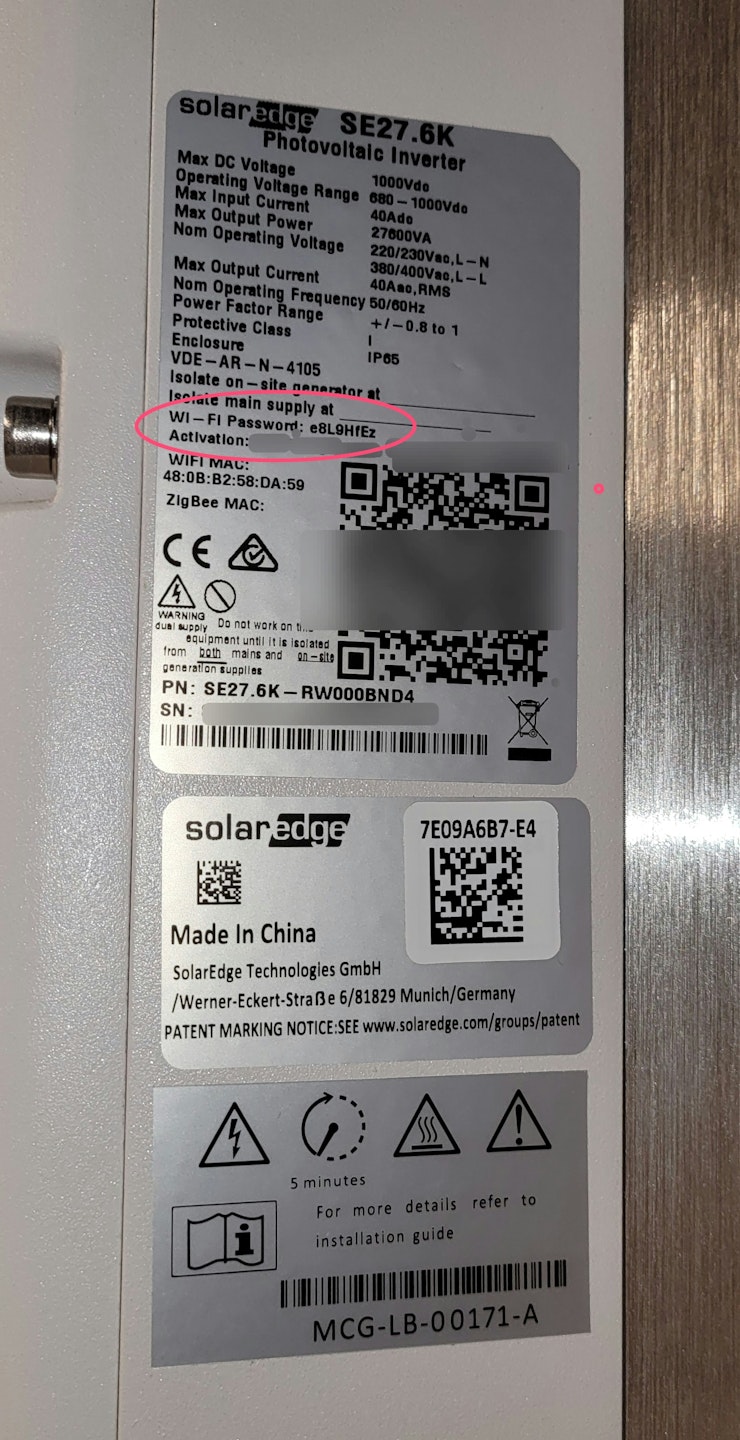
- Connectez-vous au point d'accès WiFi avec un smartphone ou un ordinateur. Le mot de passe WiFi se trouve sur l'étiquette de l'onduleur
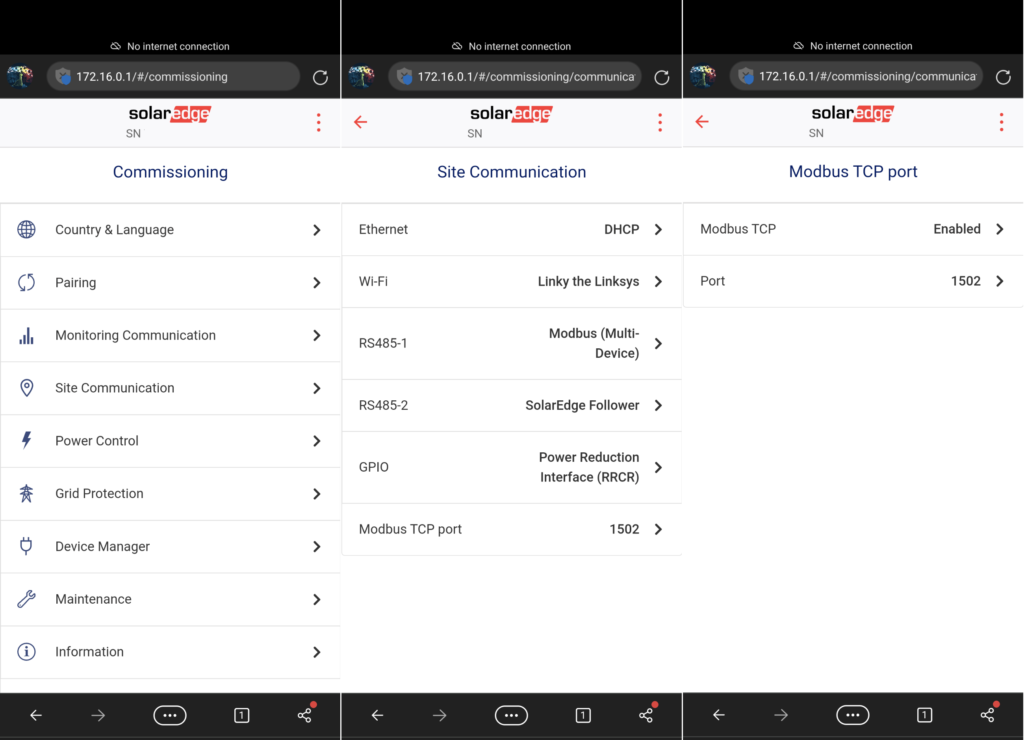
- Dans un navigateur Web, rendez-vous sur http://172.16.0.1
- Allez dans "Communication du site" -> "Port Modbus TCP" -> "Modbus TCP" et réglez-le sur "Activé".
- Le port Modbus TCP est réglé par défaut sur 1502. Veuillez le laisser tel quel, et s'il est réglé sur un autre port, changez-le pour le port 1502. Vous pouvez aussi utiliser le port 502 si nécessaire, mais vous devrez sélectionner le protocole pour le port 502 plus tard lors de l'ajout sur le contrôleur.