
Découvrez comment configurer des alarmes pour surveiller les états indésirables dans votre portefeuille d’actifs.
Vue d'ensemble
Les alarmes définissent un état indésirable pour l'ensemble ou un sous-ensemble des actifs de votre portefeuille. Ces alarmes sont affichées dans toute la plateforme : sur la page des alarmes, dans divers tableaux et sous forme de cartes d'alarme.
Astuce
Gardiens pour les Actions
Une alarme seule ne déclenche pas une action. Pour exécuter des actions basées sur l’état de l’alarme (active/inactive), vous devez configurer un gardien. Voir Watchdogs pour les détails.
Les outils du portail web facilitent la configuration des alarmes couvrant un grand nombre d'actifs, plutôt que sur une base par actif.
Note
Alarmes par défaut
Le système est livré avec des paramètres par défaut préconfigurés (Defaults). Vous êtes libre de les supprimer, de les modifier ou d’ajouter de nouvelles alarmes pour répondre à vos besoins uniques.
Types d'alarmes supportés
Les alarmes suivantes sont actuellement prises en charge :
- Pas de données : Déclenchée lorsqu’un signal n’a reçu aucune mise à jour pendant une période définie.
- Delta faible : Pour les signaux compteur (par exemple, compteurs d’énergie, de gaz, d’eau). Déclenchée lorsque l’augmentation du compteur sur une période reste en dessous d’un seuil.
- Ratio de performance faible : Déclenchée lorsque le ratio de performance (PR) calculé d’un actif de production reste en dessous d’un seuil.
- Temps de fonctionnement faible : Déclenchée lorsque le temps de fonctionnement calculé d’un actif de production reste en dessous d’un seuil.
Configuration des alarmes
Accéder aux paramètres des alarmes
Les alarmes peuvent être configurées en naviguant sur la page des alarmes et en cliquant sur l’icône d’engrenage dans le coin supérieur droit.

Création et modification des alarmes
La page de modification des alarmes vous présentera un aperçu de toutes les alarmes existantes, ainsi qu’un formulaire pour configurer une nouvelle alarme.
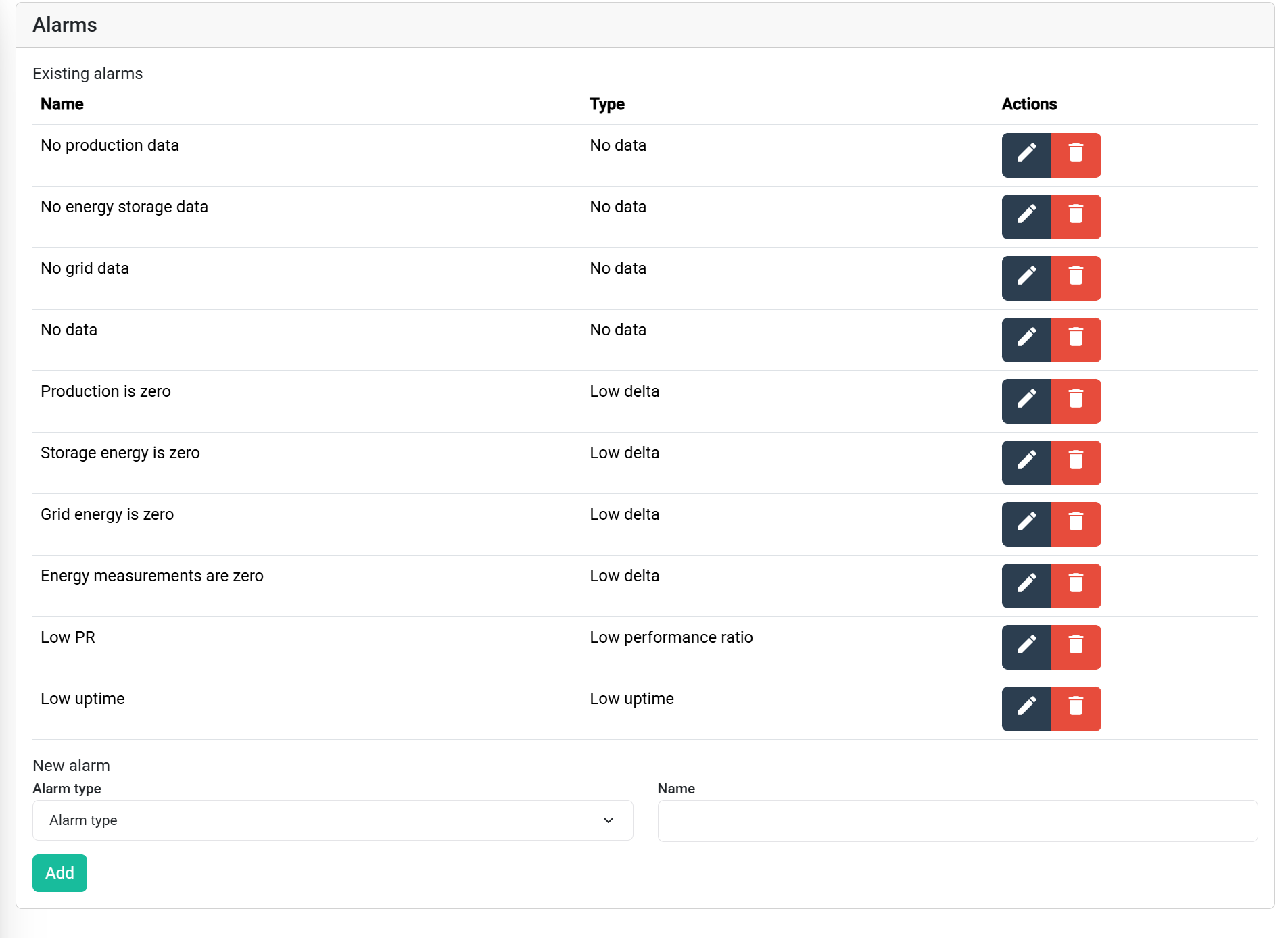
Une alarme existante peut être modifiée en cliquant sur l’icône en forme de crayon.
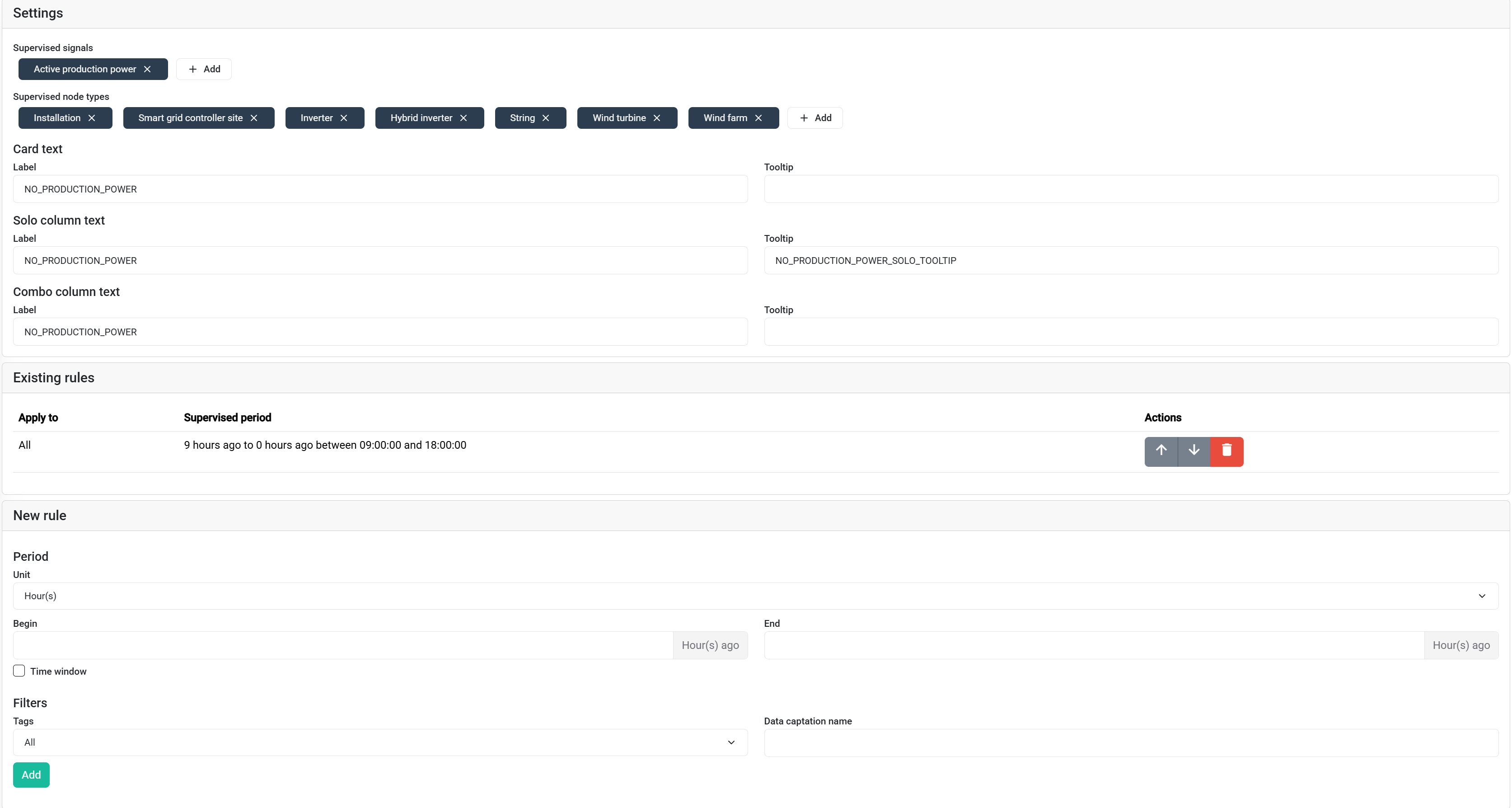
La capture d’écran suivante montre les paramètres d’une alarme « pas de données ». Bien qu’il s’agisse d’un type d’alarme spécifique, la plupart des alarmes ont des paramètres similaires et sont représentatives.
Logique des règles d’alarme
Paramètres généraux
Les paramètres généraux de l’alarme spécifient :
- Quels signaux doivent être surveillés.
- Pour quels types d’actifs le signal doit être surveillé.
- Le texte affiché pour l’alarme dans différents contextes (carte, colonne de tableau, colonne combinée).
L’image d’exemple montre une alarme définie pour des installations, EMS sites, onduleurs, etc., supervisant le signal active production power. Le texte de l’alarme peut être traduit via la page de traductions.
Règles de correspondance et ordre
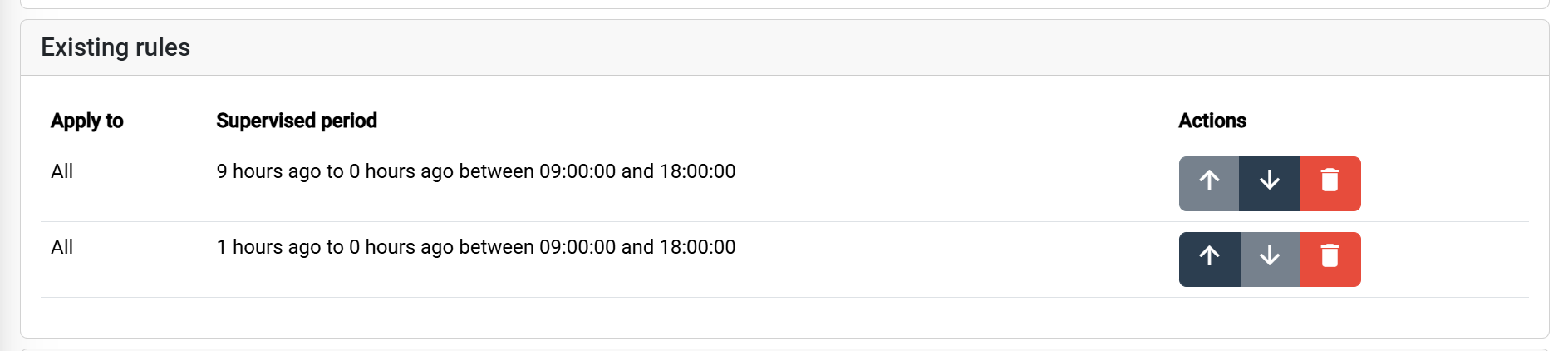
La section règles existantes spécifie quels paramètres d’alarme (comme les seuils et les périodes temporelles) s’appliquent à quels actifs. Tout actif correspondant aux types de nœuds surveillés sera évalué selon chaque règle de haut en bas. Les règles peuvent être restreintes aux actifs possédant des tags spécifiques ou des méthodes de captation des données.
Astuce
Exemple : Délais de données différents
Il est courant que différentes sources de données présentent des délais variés. Par exemple :
- Une installation SolarLog peut télécharger des données via FTP une fois par jour uniquement.
- Un EMS devrait envoyer des données toutes les heures.
Les règles de l’image appliquent un délai No data par défaut de 1 heure, mais une règle spécifique pour SolarLog FTP déclenche uniquement après 9 heures sans données.
Prudence
L'ordre des règles est important !
Seule la première règle correspondante est appliquée à chaque actif. Cela signifie que l’ordre des règles est crucial. Placez les règles les plus spécifiques (par exemple ciblant un tag ou une source de données spécifique) avant les règles plus générales.
Périodes d’alarme et fenêtres temporelles
Chaque règle d’alarme définit une période de rétrospection — une fenêtre temporelle relative sur laquelle la condition d’alarme est évaluée. Cela est spécifié en utilisant un décalage de début et de fin par rapport à l’heure actuelle (par exemple, « il y a 0 heure » à « il y a 1 heure »). Pendant cette fenêtre, le système vérifie si les données du signal répondent à la condition d’alarme.
Pour les actifs inactifs à certains moments (comme les actifs solaires la nuit), une fenêtre temporelle peut restreindre le calcul d’alarme à des heures spécifiques de la journée (dans le fuseau horaire local de l’actif).
Astuce
Exemple : Rétrospection avec fenêtre temporelle
L’exemple d’alarme SolarLog FTP utilise une période de 9 heures de rétrospection avec une fenêtre temporelle de 09:00 à 18:00.
Si vérifié à 13:15 :
- Le système regarde en arrière 9 heures dans la fenêtre temporelle active.
- Cela correspond à la vérification des données entre 09:00 et 13:00 aujourd’hui (4 heures dans la fenêtre).
- Et la vérification des données entre 13:00 et 18:00 hier (5 heures dans la fenêtre pour compléter la rétrospection de 9 heures).
- Une alarme se déclenche uniquement si les données manquent sur les deux intervalles.