Sofar logo
Sofar logo
Acessórios
AplicativoAvisos de segurança, manutenção e legaisCertificados
Configuração de A a Z
ControladorDiretrizes para fiação e conectividade
Dispositivos
Bomba de Calor
Caldeira
Cargas Comutadas
Estação de Carregamento para Veículos Elétricos
Inversores Híbridos Fotovoltaicos e de Bateria
a-TroniXABB, FIMERADS-TecAforeAlphaESSAmpowrAngileAPsystems
Autarco
Bateria AtepsBateria-CBeauventCellpowerDanfossDeltaDEYEDiehl-AkoDynessDysun EnergyEcosourcenEenovanceElecnovaEnbrilionEnergreenEnerlutionEnjoyPowersEnphaseEquipamento EPEVEFairlandFortona
Foxess
FraxFroniusGoodWeGotionGravaçãoGreener / Alfen
Growatt
HiteHithium
Huawei
Bateria Huawei LunaHuawei SmartLogger 1000aHuawei SmartLogger 3000Inversores Huawei SUN2000
Hypontech
Hyxipower
Inversores DMEGCInversores ESYInversores Fotovoltaicos, Híbridos e de Bateria AnklousInversores Fotovoltaicos, Híbridos e de Bateria DET PoweriWellJinkoKacoKehuaKostal
Kstar
MarstekMastervoltMidTeQMotomaOctave EnergyOmniPowerPixiiPower-SonicPoweroadPylontechRCT PowerRecondicionamentoRegitecRenonRitarSAJSchneider SunEzySchucoSCUSE2200H até SE6000HSessySigenergySinexcel
Sma
Socomec
Sofar
Solaredge
SolarlogSolarMaxSolarwattSolaxSolinteg
Solis
Solplanet
Sungrow
SunwaytechSunwoda
Sunwoda
Sus-PowerTeclomanTeploreTesvoltVaconVictronVolstoraWattsNextWeihengXantrexZendure SolarFlowZetaraZeversolar
Medidor de Água
Medidor de Energia
Medidor de Gás
Novas integrações
Nuvem
Plc
Especificações
Específico para o Cliente
Início RápidoInstalaçãoLEDs de StatusLicençaRede
Resolução de Problemas
Sinais Externos
Tempo de resposta do controle
DispositivosInversores Híbridos Fotovoltaicos e de BateriaHuawei
logo

Dispositivos Suportados

Device TypeModbus TCP (Ethernet)RS485Curtailment
Huawei SUN2000 Series Inverters✅✅✅

Nem todas as interfaces de comunicação podem estar presentes em todos os inversores. Verifique isso no seu inversor.

Atualização 2025: Até onde se sabe, todos os inversores Huawei SUN2000 com possibilidades de comunicação são suportados.

Nota
Nota

Se você conectar seu medidor de energia ao inversor Huawei, o controlador poderá ler os dados da rede.

Aviso
Aviso

Recomendamos fazer uma redefinição de fábrica do inversor Huawei antes de adicioná-lo ao Sofar EMS. Isso garante uma conexão inicial limpa e pode evitar problemas de conexão.
Fiação

Ethernet

Huawei SmartLogger 3000

Previous Page

Hypontech

Next Page

On this page

Dispositivos SuportadosFiaçãoEthernetRS485Configuração1. Instale o App FusionSolar2. Prepare a comunicaçãoConexão via WLANConexão via BluetoothConexão via USB3. Configurações de comunicação4. Configurando o controle de potência

Para uma fiação ethernet correta: Siga as orientações para fiação ethernet.

RS485

Info
RS485 Wiring
  • For correct RS485 wiring: Follow the guidelines for RS485 wiring.
  • If the wiring shown in the table below is incorrect, please let us know.
  • There is no general consensus in the industry about the usage of A and B for the RS485 polarity, so it may be counterintuitive and opposite of what you might expect for some devices.
DeviceSofar EMS model OM1Sofar EMS model IG8RS485-USB converterRS485-Ethernet converter
RS485 ARS485_POSRS485 ATX+
RS485 BRS485_NEGRS485 BTX-
RS GNDGNDNot availableG

Configuração

1. Instale o App FusionSolar

A versão mais recente do App Fusion Solar deve estar instalada.

Sistema Operacional do SmartphoneInstruções de instalação
iOSProcure no APP Store por FusionSolar e baixe o app.
AndroidVocê pode baixar o app aqui.
Telefone HuaweiProcure FusionSolar na Huawei App Gallery.

2. Prepare a comunicação

  1. Certifique-se de que o lado AC ou DC do inversor está energizado.
  2. Agora a conexão entre o inversor e o smartphone precisa ser configurada. Escolha a forma que deseja conectar.
Image 1

Conexão via WLAN

  1. Conecte o módulo na porta USB na parte inferior do inversor.
  2. Ative a função WLAN/Bluetooth no seu smartphone.
  3. Mantenha-se a uma distância de no máximo 5m do inversor para garantir a conexão.

Conexão via Bluetooth

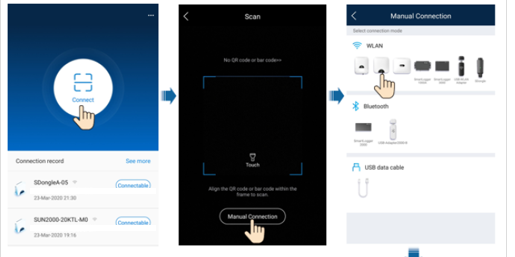
  1. Abra o app e clique em conectar.
  2. Escolha:
    • escanear o código QR ou código de barras
    • ajuste manual. Se optar por configurar manualmente:
      • Selecione Bluetooth e clique em "Procurar dispositivo".
      • Encontre o dispositivo Bluetooth e conecte-se.

Nome do dispositivo Bluetooth ao usar USB Adapter2000-B: "últimos 8 caracteres do número de série+HWAPP".

Conexão via USB

  1. Conecte a porta USB do inversor à porta USB do seu smartphone. A conexão é bem-sucedida quando aparece a mensagem 'Connected to USB Accessory' na tela.
  2. Abra o app e clique em "conectar".
  3. A conexão USB deve ser configurada manualmente: selecione USB e toque em OK para permitir que o app acesse o acessório USB. Depois de selecionar Usar por padrão para este acessório USB, a mensagem não aparecerá se você entrar no app novamente sem desconectar o cabo de dados USB.

3. Configurações de comunicação

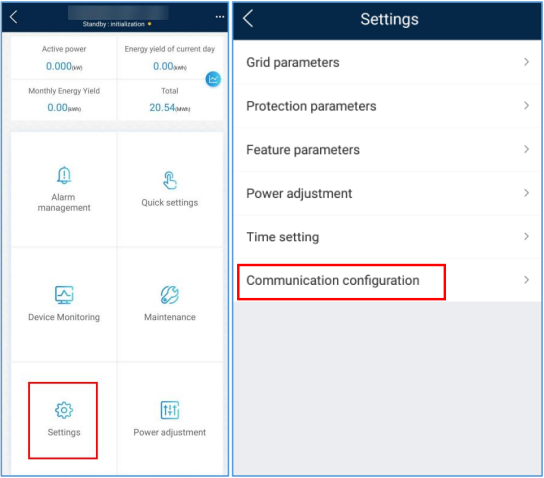
  1. Na página inicial, selecione "Configurações".
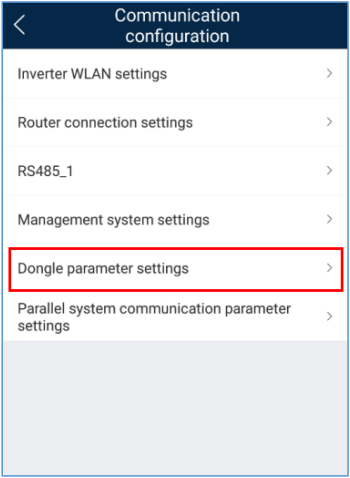
  2. Na página "Configurações", navegue até "Configuração de comunicação".
Image 1
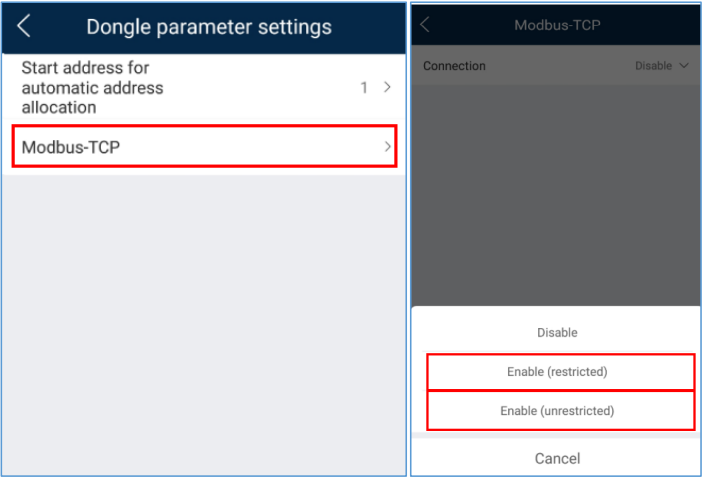
  1. Nas configurações de comunicação, navegue até Configurações de parâmetro do dongle/Configurações de parâmetro do dongle.
Image 1
  1. Nesta página, selecione Modbus-TCP e depois configure Conexão para Ativar (sem restrições)
Image 1
Aviso
Aviso

Se a opção Modbus-TCP não estiver presente, o inversor deve ser atualizado.

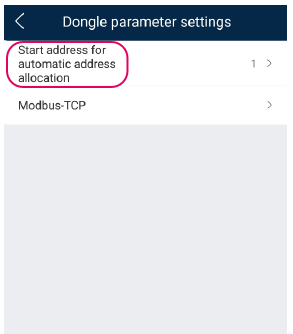
  1. A conexão com o Huawei só será ativada quando o endereço inicial para alocação automática de endereço for alterado. Para isso, vá ao menu Configurações de parâmetro do dongle e altere o endereço inicial para alocação automática de endereço para outro valor. Este não é o endereço modbus com o qual o controlador irá se comunicar, apenas um valor inicial.
Image 1

4. Configurando o controle de potência

Aviso
Aviso

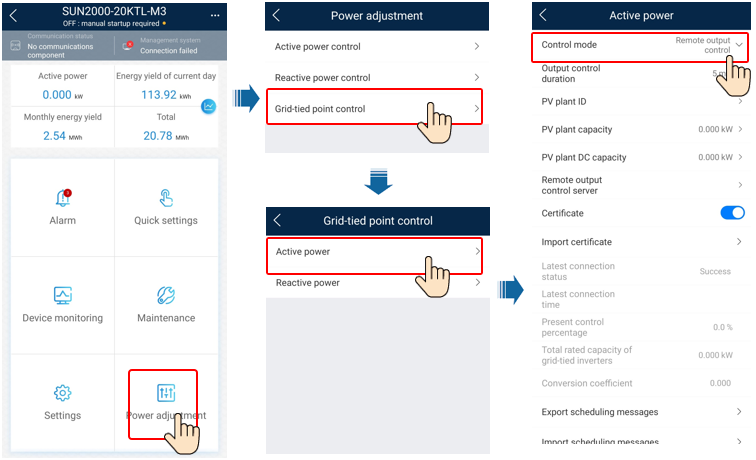
TODO: A seção abaixo precisa ser verificada. Para habilitar o controle via Sofar EMS, siga estes passos:

  1. Na página inicial, você pode selecionar Ajuste de potência.
  2. Selecione Controle do ponto conectado à rede.
  3. Selecione Potência ativa.
  4. Defina o Modo de controle para Controle de saída remoto.
Image 1