
Komplett guide för att konfigurera, distribuera och hantera offentliga skärmar för specifika installationer i din portal.
Disclaimer
The mentioned functionalities may be restricted depending on the purchased software license.
Hantering av allmän displaykonfiguration
Allmänna displaykonfigurationer är länken mellan dina återanvändbara mallar och specifika installationer. De låter dig anpassa mallar med installationsspecifik data, bilder och inställningar samtidigt som den underliggande designstrukturen bibehålls.
📋 Översikt
Vad är allmänna displaykonfigurationer?
Konfigurationer fungerar som installationsspecifika implementationer som:
- 🎯 Applicerar mallar på specifika installationer eller styrenheter
- ⚙️ Anpassar innehåll med installationsspecifik data och bilder
- 🔗 Kopplar till styrenheter för fysisk displaydistribution
- 📊 Möjliggör realtidsdata från specifika installationer
- 🎨 Åsidosätter mallars standardvärden med anpassat innehåll
Konfigurationsarbetsflöde
| Steg | Åtgärd | Syfte |
|---|---|---|
| 1️⃣ Mallval | Välj basmall | Definierar layout och struktur |
| 2️⃣ Innehållsanpassning | Konfigurera block | Installationsspecifikt innehåll |
| 3️⃣ Förhandsgranska & Testa | Validera display | Säkerställ korrekt rendering |
| 4️⃣ Koppla styrenhet | Anslut till hårdvara | Möjliggör fysisk display |
Viktiga fördelar
✅ Återanvändbara mallar - Använd en mall för flera installationer
✅ Installationsspecifik data - Visa relevanta mätvärden för varje plats
✅ Realtidsuppdateringar - Live-integration och visning av data
✅ Enkel underhåll - Uppdatera mallar för att påverka alla konfigurationer
🚀 Komma igång
Förutsättningar
Innan du skapar konfigurationer, se till att du har:
- ✅ Skapat mallar - Minst en mall tillgänglig för användning
- ✅ Installationsåtkomst - Behörighet att se och konfigurera installationer
- ✅ Styrenhetshårdvara (valfritt) - För fysisk displaydistribution
- ✅ Innehållsresurser - Bilder och datakällor klara för anpassning
Översikt av konfigurationsprocessen
Konfigurationsprocessen omfattar:
- 🔍 Hitta installationen du vill konfigurera
- 📋 Öppna konfigurationshantering för den installationen
- 🎨 Skapa nya konfigurationer baserat på mallar
- ⚙️ Anpassa innehåll för den specifika installationen
- 👁️ Förhandsgranska resultat innan distribution
- 🎛️ Koppla styrenheter för fysisk display (valfritt)
🎛️ Öppna konfigurationshantering
Navigering till konfiguration
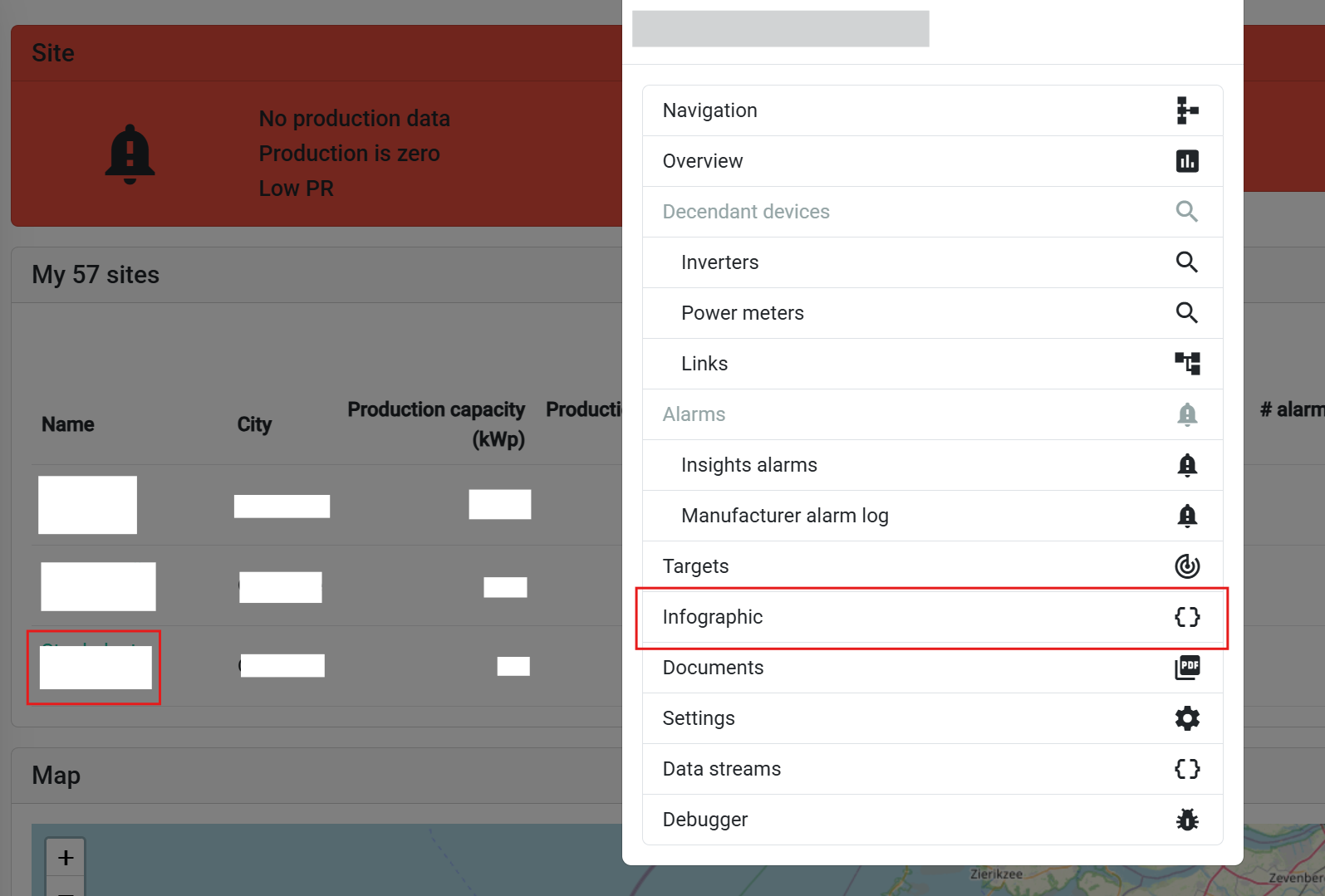
Steg-för-steg navigering:
- Gå till installationer - Öppna din översiktssida för installationer
- Välj målinstallation - Välj den installation du vill konfigurera
- Öppna popup-meny - Klicka på installationen eller styrenhetsraden
- Välj allmän display - Välj 'Public display' i popup-menyn
Installationsspecifik kontext
Varför installationsspecifik?
- 🎯 Målstyrd data - Varje installation har unika datakällor
- 📍 Platsbaserad kontext - Systemspecifika bilder och information
- ⚙️ Anpassade inställningar - Installationsspecifika displaypreferenser
- 👥 Användarbehörigheter - Åtkomststyrning per installation
📋 Gränssnitt för konfigurationshantering
Översiktstabell för konfigurationer

Konfigurationstabellen ger omfattande hantering för alla allmänna displayer kopplade till den valda installationen:
| Kolumn | Information |
|---|---|
| 📝 Konfigurationsnamn | Anpassad identifierare för enkel igenkänning |
| 🔗 Länk | Koppla en eller flera styrenheter till konfigurationen |
| 👤 Visa | Se en förhandsvisning av konfigurationen för kvalitetssäkring |
| ✏️ Redigera | Redigera en befintlig konfiguration |
| 🗑️ Ta bort | Ta bort en befintlig konfiguration |
🎨 Skapa nya konfigurationer
Starta konfigurationsskapande
Klicka på knappen "Lägg till ny konfiguration" (överst till vänster i tabellen) för att starta konfigurationsprocessen.
Mallval

Mallrullgardin
Urvalsprocess:
- Bläddra bland tillgängliga mallar - Se alla mallar du har tillgång till
- Förhandsgranska mallstruktur - Visa blocklayout och typer
- Välj lämplig mall - Välj baserat på dina displaybehov
Mallinformation som visas:
- 📐 Mallnamn och beskrivning
- 🧩 Typ av konfigurerbara block
Översikt av blockkonfiguration
Efter mallval ser du:
- 📝 Konfigurationstitel - Inmatningsfält för att ge din konfiguration ett logiskt namn
- 🧩 Tillgängliga konfigurerbara block - Alla block från den valda mallen som kan åsidosättas
- ⚙️ Anpassningsalternativ - Blockspecifika konfigurationsinställningar
⚙️ Blockspecifik konfiguration
Konfigurationsgränssnitt
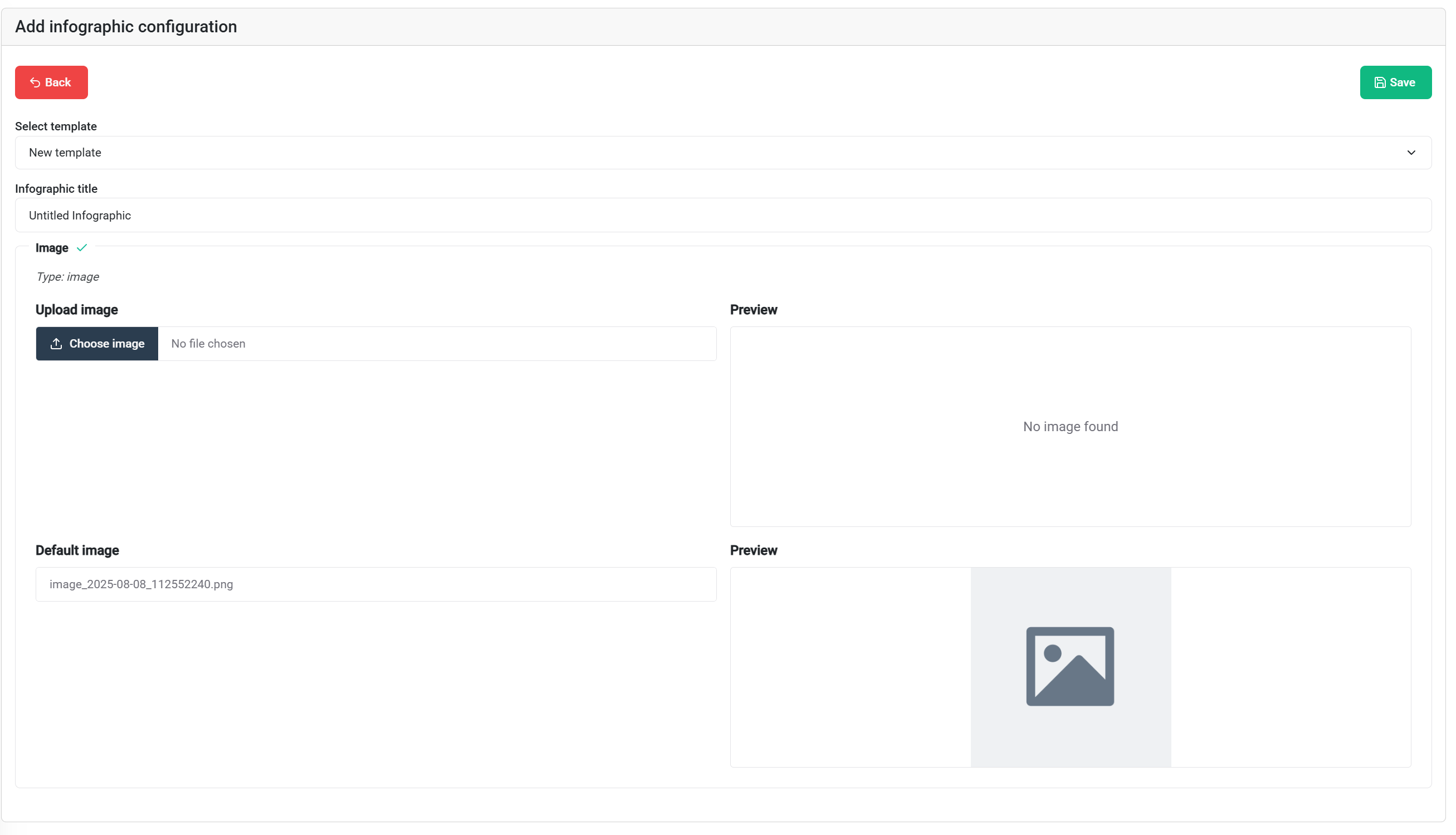
Konfigurerbara blocktyper
🖼️ Bildblock
Konfigurationsalternativ:
- 📁 Ersätt bild - Åsidosätt mallens standardbilder
- 📤 Ladda upp nya bilder - Installationsspecifika foton
👁️ Förhandsgranskning och testning
Förhandsgranskning av konfiguration
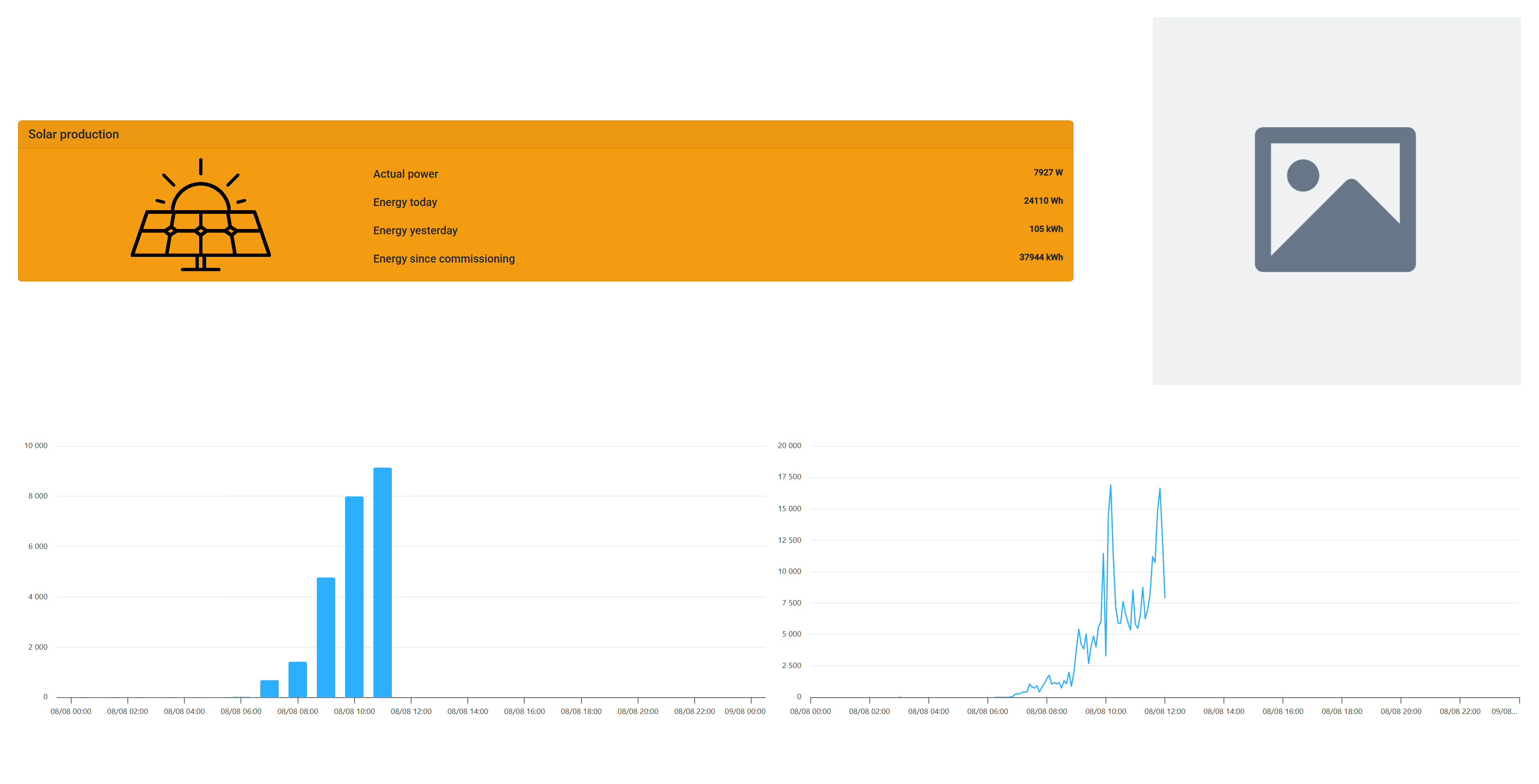
Förhandsgranskningsfunktioner
Realtidsvisualisering:
- 🖥️ Faktisk displayrendering - Se exakt hur det kommer att visas
- 📱 Responsiv testning - Ändra storlek på webbläsaren för att testa olika skärmstorlekar
- 📊 Live dataförhandsvisning - Verklig installationsdata för vald installation
Kvalitetssäkringschecklista
Innan distribution, verifiera:
✅ Visuella element:
- Alla bilder visas korrekt
- Text är läsbar och korrekt formaterad
- Färger och kontrast uppfyller standarder
- Layouten anpassar sig till målsystemets skärmstorlek
🎛️ Integration av styrenhet
Koppla styrenheter
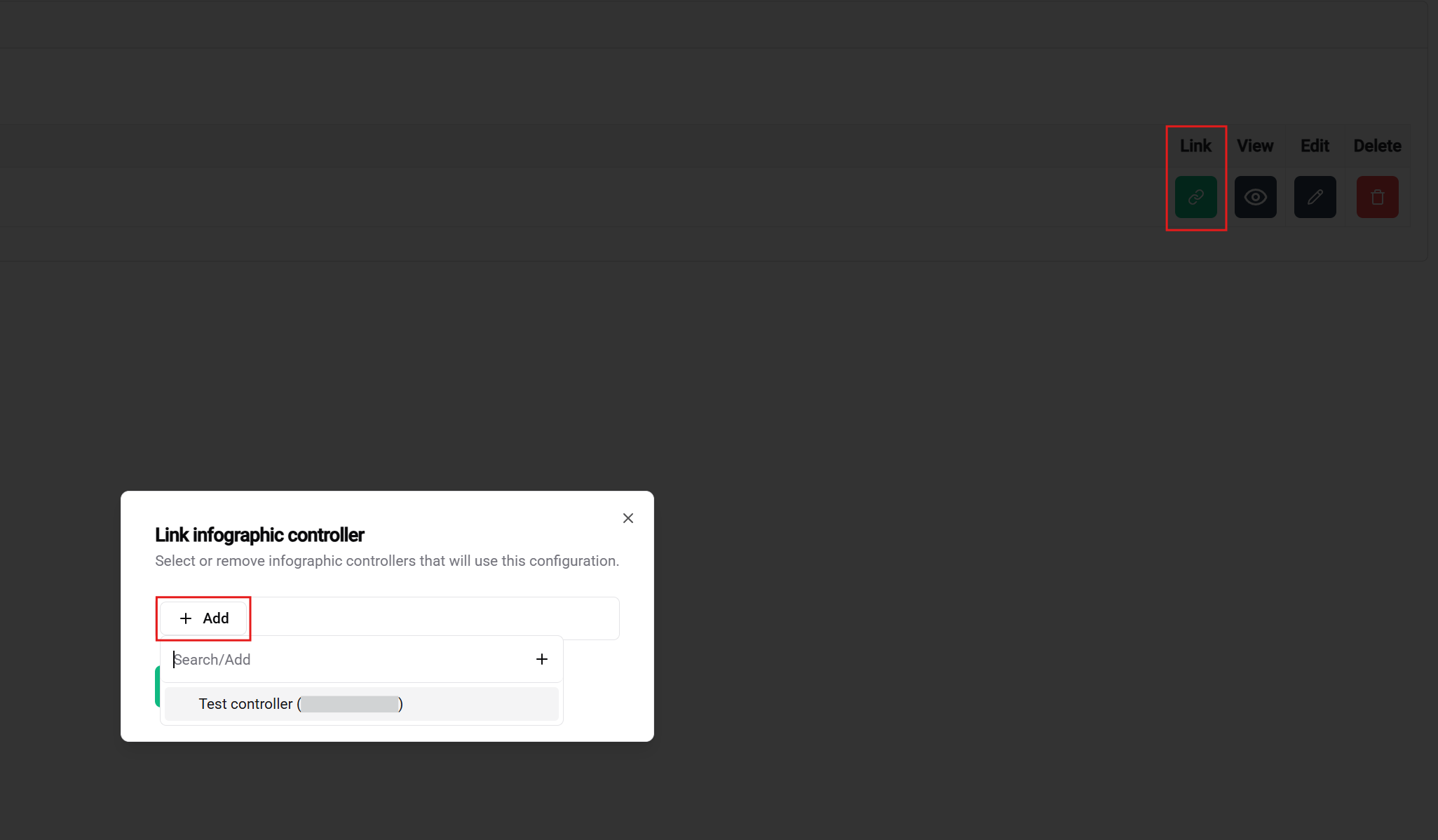
Tilldelningsprocess för styrenhet
Förutsättningar för koppling:
- ✅ Styrenhet inloggad - Enhet registrerad på ditt konto och inte använd i annan konfiguration
- ✅ Konfiguration klar - Sparad och redo för distribution
- ✅ Nätverksanslutning (endast för test med styrenhet) - Styrenhet ansluten med Ethernet, HDMI och ström
- ✅ Behörigheter - Åtkomsträttigheter för både konfiguration och styrenhet
Tilldelningsgränssnitt
Styrenhetsval:
- 📋 Tillgängliga styrenheter - Lista över inloggade, oallokerade styrenheter
- 📊 Styrenhetsstatus - Online/offline, kapaciteter, aktuella tilldelningar
- 📐 Hårdvaruspecifikationer - Skärmstorlek, upplösning, prestanda
- 🔗 Kompatibilitetskontroll - Automatisk validering av konfigurationskrav
📚 Relaterad dokumentation
Referenser till arbetsflöde
Tidigare steg:
- 🎛️ Controller Management - Logga in och hantera hårdvara
- 📐 Template Creation - Designa återanvändbara layouter
- 🚀 Getting Started Guide - Komplett arbetsflödesöversikt
🎉 Konfiguration klar! Din allmänna display är nu redo för distribution och kommer att ge värdefulla visuella insikter för din Portal installation!