
Lär dig hur du hanterar, konfigurerar och anpassar offentliga skärmar i din portal.
Disclaimer
The mentioned functionalities may be restricted depending on the purchased software license.
Kom igång med offentliga skärmar
Portal's verktyg för offentliga skärmar är utformat för att skapa helt anpassningsbara visualiseringar för installationer. Oavsett om du behöver interna analysinstrumentpaneler eller snabba och lättillgängliga visuella visningar, erbjuder offentliga skärmar flexibla, anpassningsbara och användarvänliga konfigurationsmöjligheter.
Not
Viktigt meddelande
Denna guide ger en snabb introduktion till offentliga skärmar, med fokus på huvudkomponenterna och deras effektiva användning. Detaljerad information för varje komponent finns på respektive dokumentationssida.
⚠️ Denna funktion är för närvarande under aktiv utveckling – nya funktioner och alternativ kommer kontinuerligt att läggas till. För förslag eller funktionsönskemål, kontakta vårt supportteam.
Översikt
Systemet för offentliga skärmar ger användare möjlighet att skapa anpassade visualiseringar för sina installationer med full kontroll över skärmens layout och innehåll.
Sammanfattning av arbetsflödet
För att konfigurera offentliga skärmar i Portal, följ denna trestegsprocess:
- 🎛️ Registrera din styrenhet - Koppla den offentliga skärmstyrenheten till ditt konto
- 📐 Skapa en mall - Designa den visuella layouten för din installation
- ⚙️ Konfigurera den offentliga skärmen - Ställ in mallen för din installation och länka den till styrenheten
💡 Proffstips: Du kan skapa och testa mallar utan fysisk hårdvara – hoppa bara över steg 1 för att förhandsgranska dina designer innan distribution.
Steg-för-steg installation
1. Styrenhet för offentlig skärm
Not
Ytterligare resurser
📖 För detaljerad information om styrenheten, besök dokumentationssidan för Public display Controller.
Denna sektion täcker registrering och hantering av din hårdvarustyrenhet för offentliga skärmar.
🚀 Snabbstartsalternativ: Vill du utforska offentliga skärmar utan hårdvara? Hoppa till Steg 2: Mallskapande för att designa och förhandsgranska mallar. Du kan alltid registrera en styrenhet senare!
⚠️ Notera: Utan en registrerad styrenhet kan du fortfarande skapa och konfigurera mallar för att förhandsgranska slutresultatet, men den offentliga skärmen kommer inte visas på fysisk hårdvara.
Navigera till hantering av styrenhet
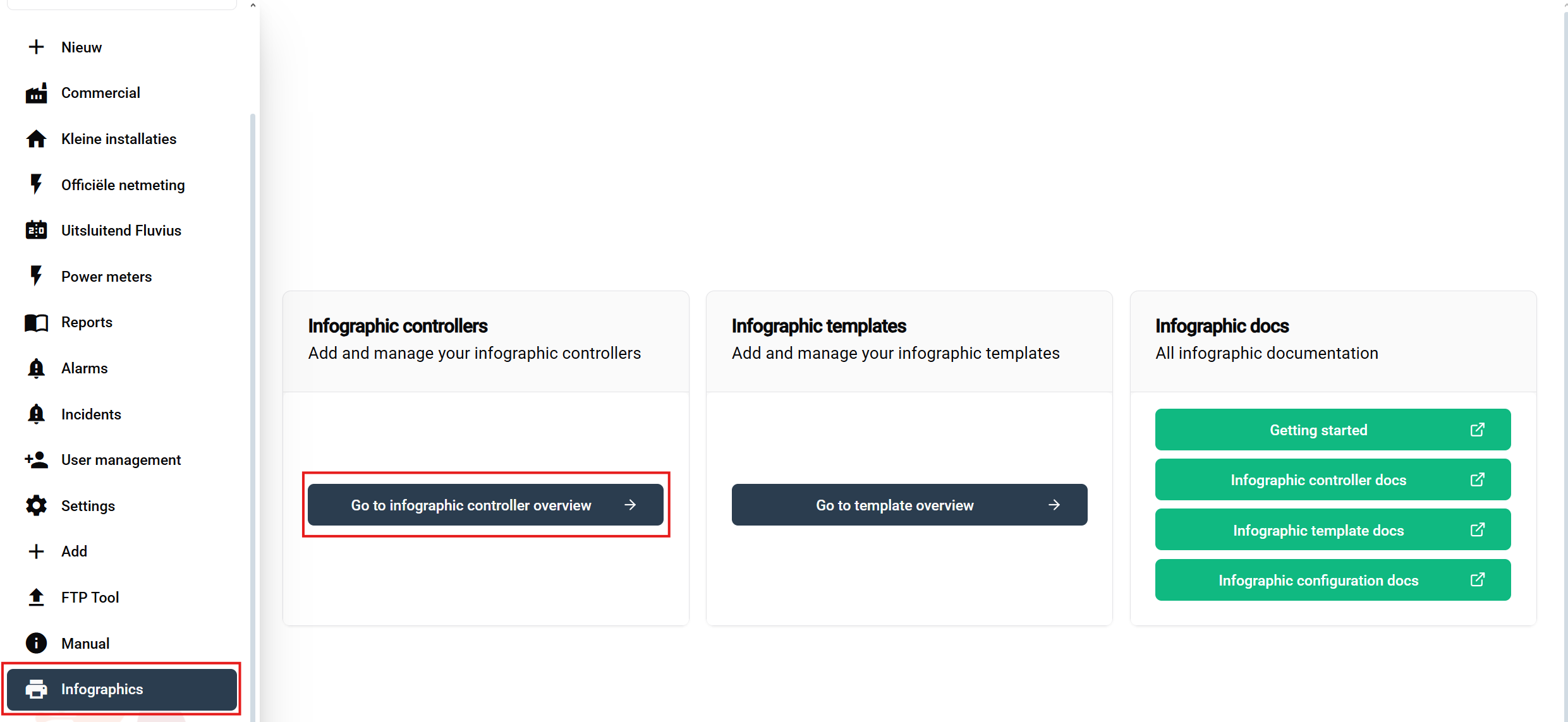
- Navigera till Offentliga skärmar: Klicka på avsnittet 'Public displays' i sidomenyn
- Öppna styrenhetssektionen: På översiktssidan, hitta och klicka på knappen Public display Controller (markerad i skärmbilden ovan)
Styrenhetsöversiktstabell

Styrenhetstabellen visar:
- 📋 Översikt över alla dina registrerade styrenheter
- ➕ Registrera nya styrenheter-knapp (uppe till höger)
- ✏️ Hanteringsalternativ för befintliga styrenheter
Registrera din styrenhet
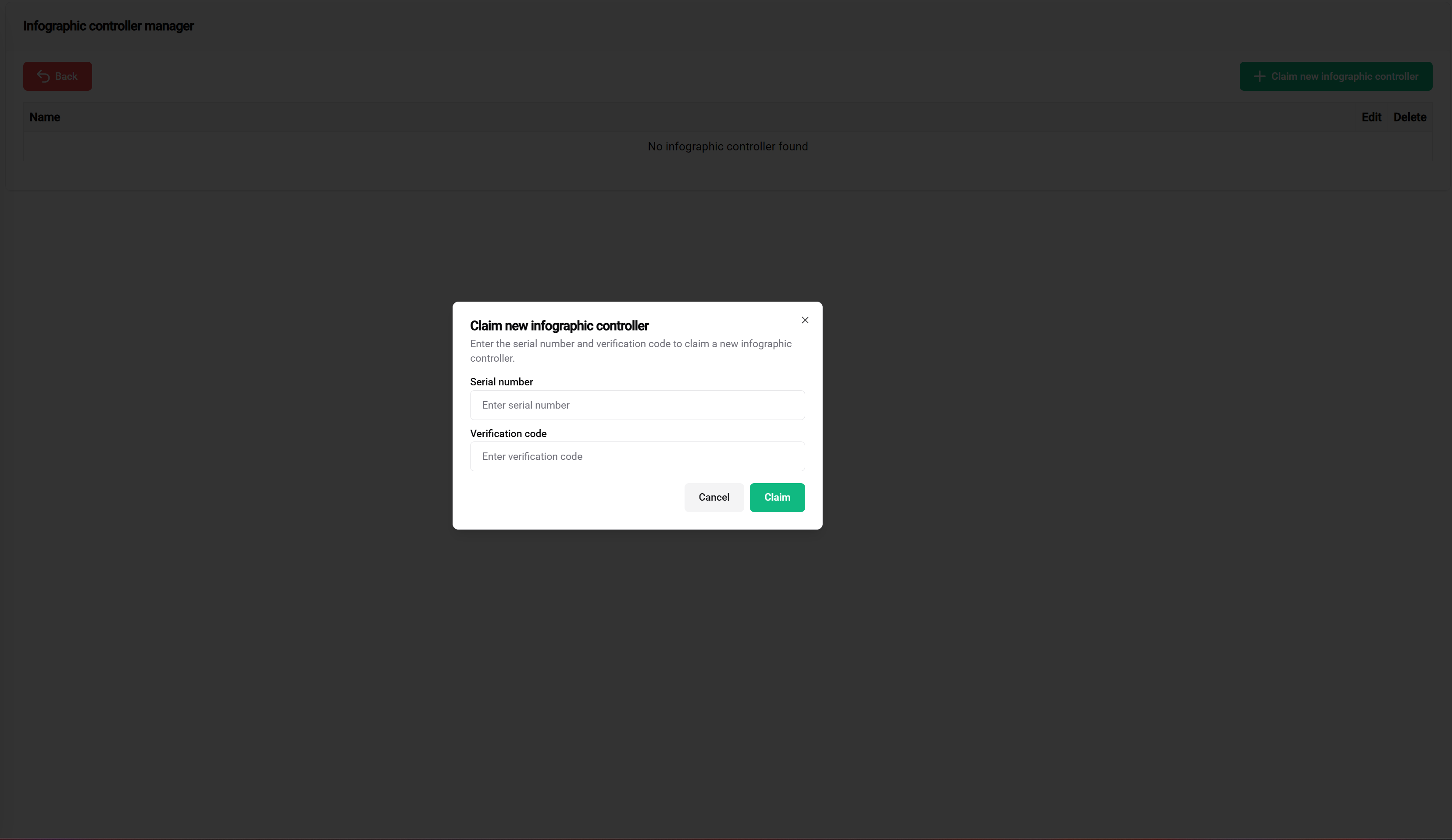
Steg för registrering:
- Klicka på den gröna knappen "Claim Controller"
- Ange serienumret (finns på styrenhetens etikett)
- Ange verifieringskoden (finns på styrenhetens etikett)
Varning
Säkerhetsvarning
🔐 Spara dina styrenhetsuppgifter säkert! Förvara serienummer och verifieringskod i en säker fil (Excel, textfil, etc.). Vårt supportteam kan inte tillhandahålla verifieringskoder av säkerhetsskäl.
Styrenhet registrerad framgångsrikt

✅ Klar! Din styrenhet visas nu i tabellen med alternativ för att:
- 📝 Redigera styrenhetens namn
- 🔓 Avregistrera vid behov
2. Mall för offentlig skärm
Not
Ytterligare resurser
📖 För komplett vägledning om mallskapande, besök dokumentationssidan för Public display Template.
I detta steg designar du den visuella layouten för din installation. Mallar fungerar som återanvändbara blueprint som definierar hur din offentliga skärm kommer att struktureras och visas.
📝 Kom igång-anteckning: Den här sektionen innehåller de grundläggande stegen för mallskapande. För avancerade anpassningsalternativ och detaljerad konfiguration, se den fullständiga mall-dokumentationen.
Öppna mallhanteraren
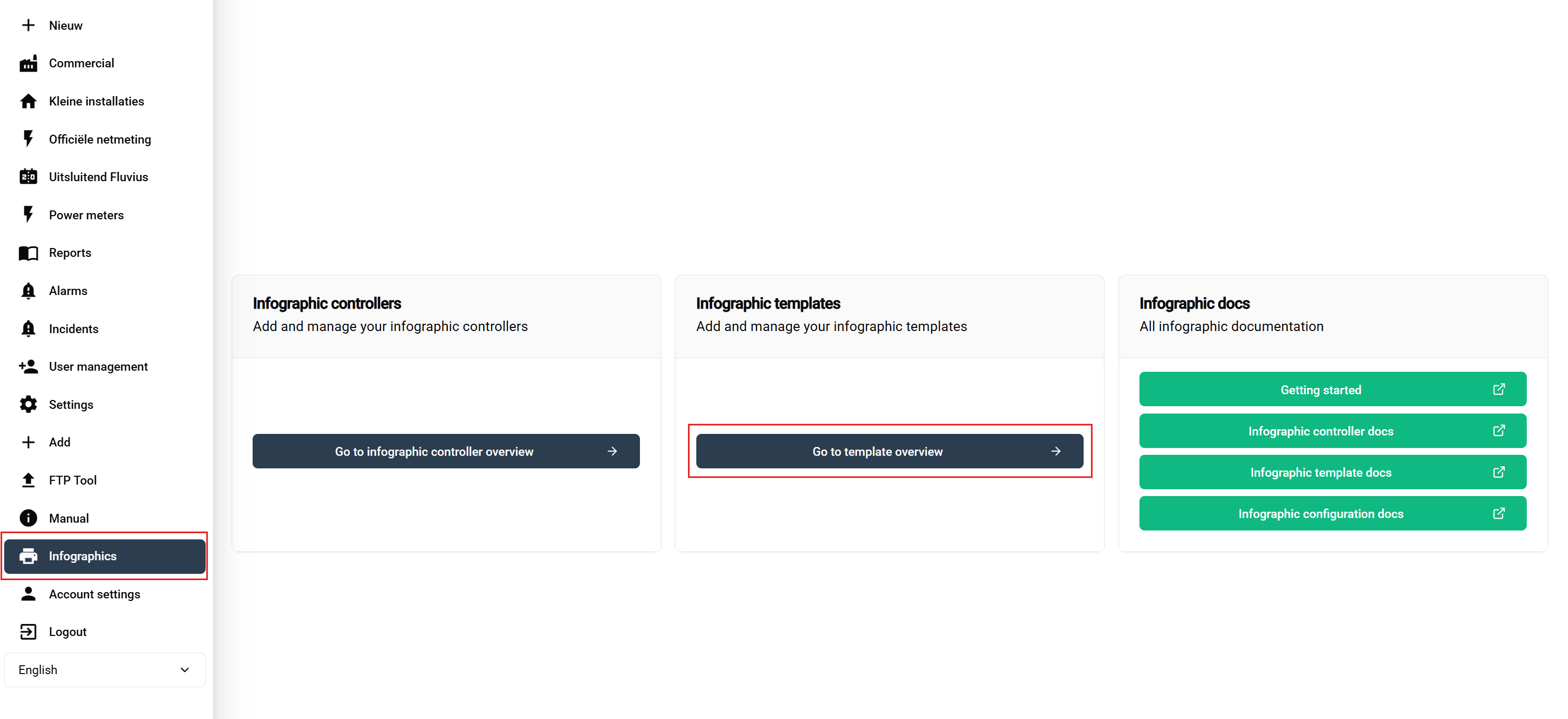
Navigationssteg:
- Gå till 'Public displays' i sidomenyn
- Klicka på knappen 'Public display Template' på översiktssidan
Mallhanteringsgränssnitt

Malltabellen visar:
- 📋 Översikt över alla dina mallar
- ➕ Lägg till nya mallar
- ✏️ Redigera befintliga mallar
- 🗑️ Ta bort mallar
Konfiguration av mallhuvud
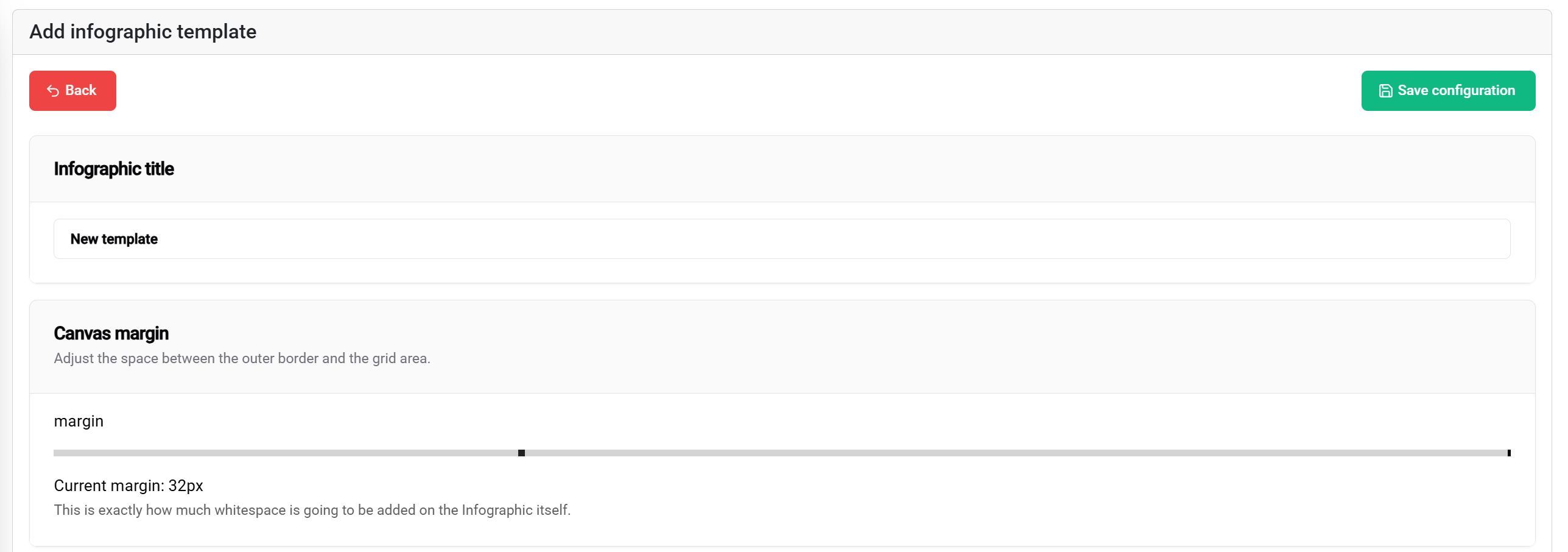
Inställningar för huvud består av:
- 📝 Malltitel - Namnge din offentliga skärm
- 📐 Marginalinställningar - Ange avstånd runt innehållet
- 💾 Spara-knapp - Finns uppe till höger
Blocklayoutsystem
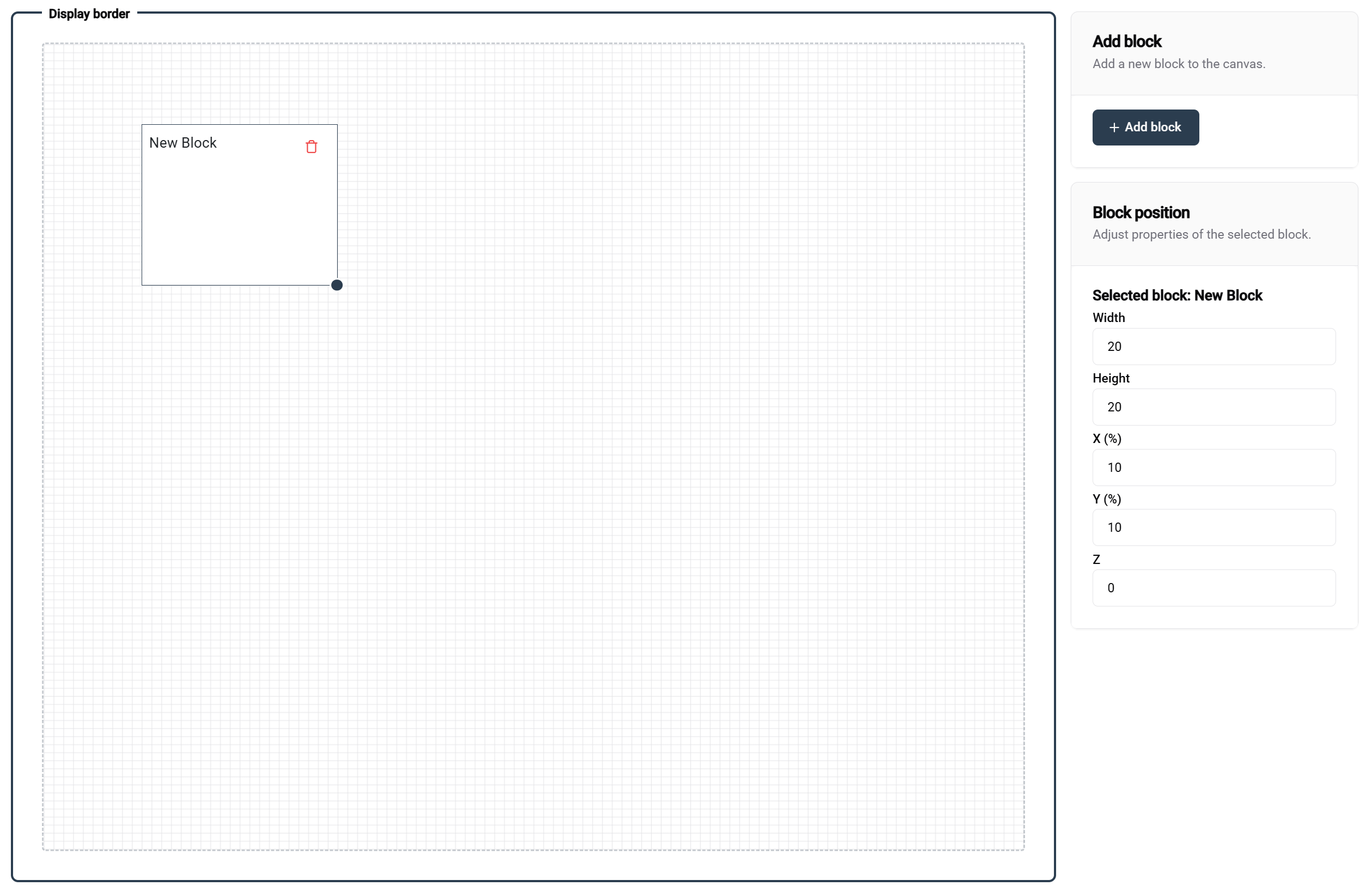
Arbeta med block:
- ➕ Lägg till block med knappen uppe till höger
- 🎯 Placera block med drag och släpp
- 📏 Ändra blockstorlek genom att dra i handtaget nere till höger
Detaljer om rutnätsystemet:
- Rutnätsstorlek: 100×100 (procentbaserat)
- Exempellayouter:
- Två block på 50 % bredd × 100 % höjd = sida vid sida-layout
- Ett block på 100 % bredd × 100 % höjd = full täckning
🎛️ Precisionkontroller:
- Använd panelen till höger för exakta positioneringsvärden
- Perfekt för finjustering av blockplacering
Blockkonfiguration
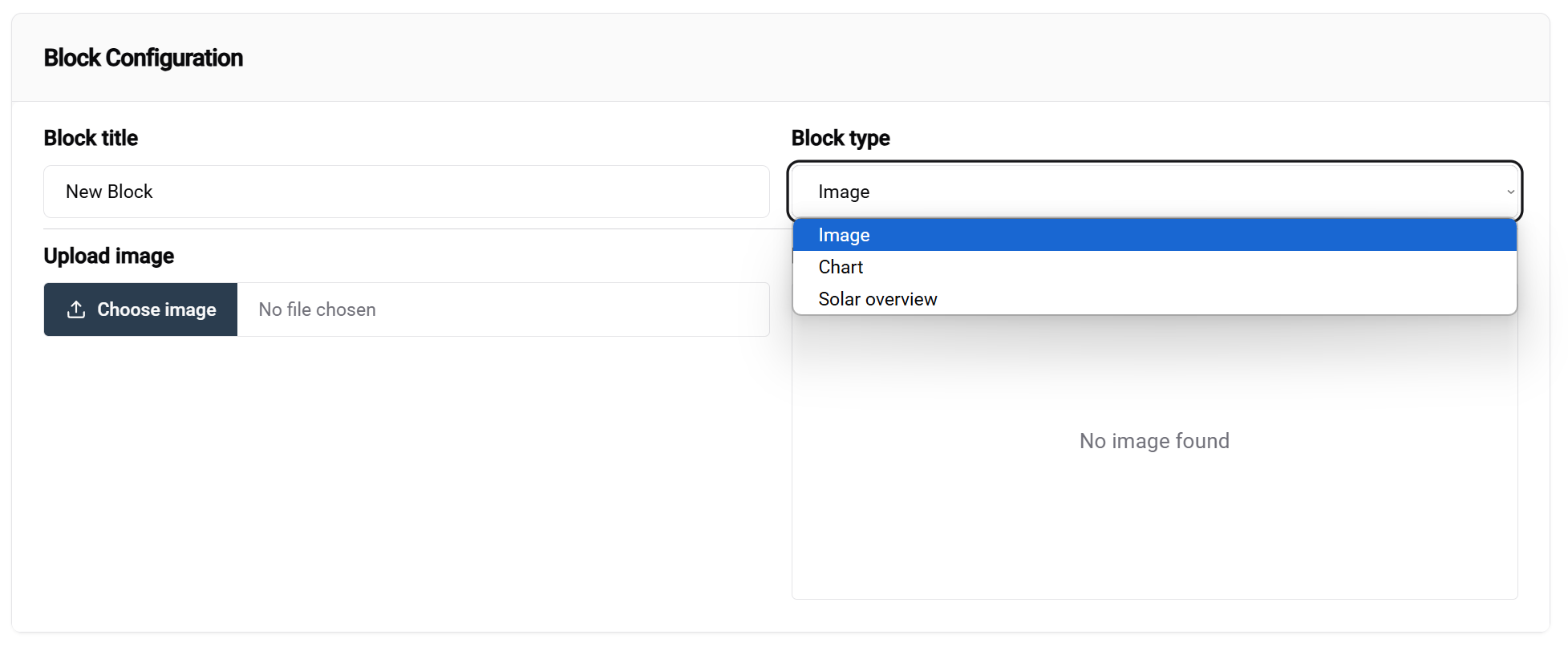
Konfigurationsflöde:
- Välj ett block för att visa dess alternativ
- Välj blocktyp från rullgardinsmenyn (viktigaste inställningen)
- Ställ in block-specifika inställningar i panelen nedtill
📚 Läs mer: Detaljerad information om olika blocktyper finns i dokumentationen för Public display Template.
Exempel på mallkonfiguration
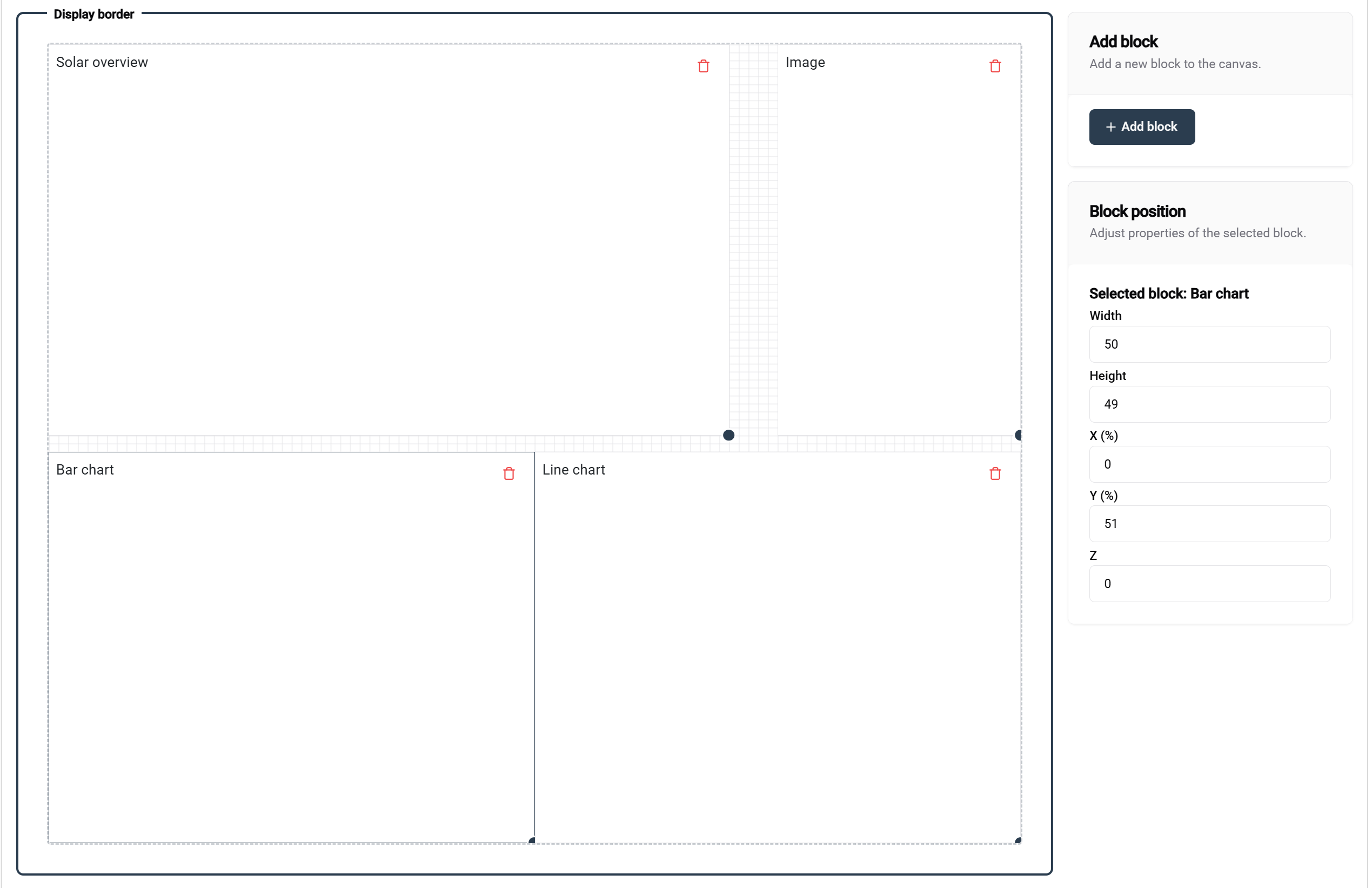
Detta exempel visar en komplett malluppsättning med märkta block som visar dess respektive konfiguration och syften.
💾 Spara din mall:
- Klicka på spara-knappen (uppe till höger) när du är nöjd med din design
- Din mall blir tillgänglig för användning i konfigurationer
Mallöversikt

✅ Mall skapad med framgång! Din nya mall visas nu i hanteringstabellen, redo för:
- ✏️ Ytterligare redigering
- 🗑️ Borttagning vid behov
- ⚙️ Konfiguration i nästa steg
3. Konfiguration av offentlig skärm
Not
Ytterligare resurser
📖 För detaljerade konfigurationsalternativ, besök dokumentationssidan för Public display Configuration.
I detta slutgiltiga steg tillämpar du din mall på en specifik installation och länkar den eventuellt till din registrerade styrenhet.
🎯 Resultat efter slutförande:
- Med styrenhet: Visa din offentliga skärm på den fysiska displayenheten
- Utan styrenhet: Förhandsgranska hur din offentliga skärm kommer att se ut vid distribution
🧪 Testfördel: Du kan förbereda och testa mallar och konfigurationer innan du länkar dem till styrenheter, för att försäkra att allt fungerar perfekt före distribution.
Öppna konfigurationen
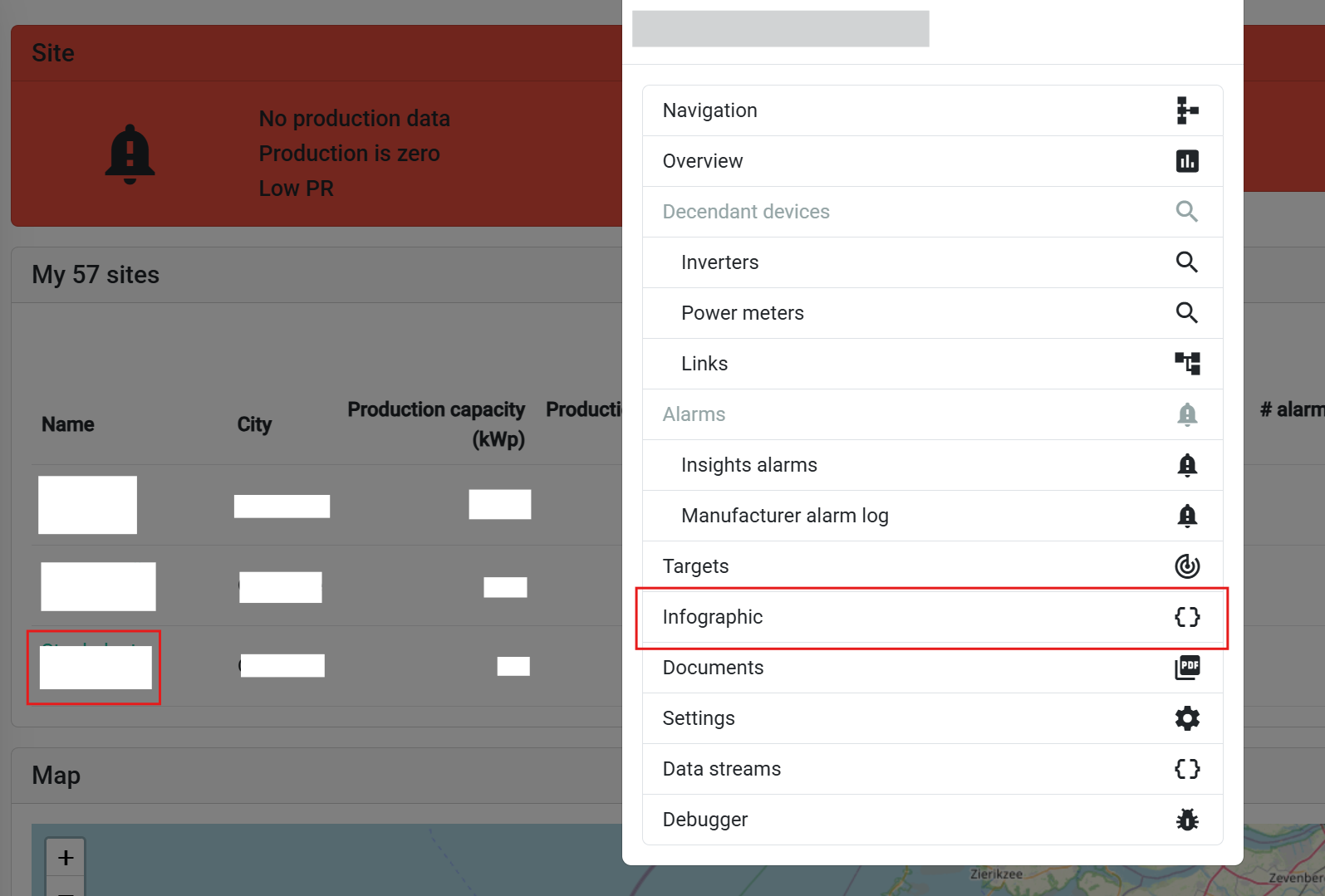
Navigationssteg:
- Gå till din installationsöversikt
- Välj en installation eller styrenhet från listan
- Välj 'Public display' från popup-menyn
Konfigurationshantering

Konfigurationstabellen visar:
- 📋 Alla befintliga konfigurationer för vald installation
- ➕ Lägg till ny konfiguration-knapp (uppe till vänster)
Skapa ny konfiguration

Inställning av konfiguration:
- Välj mall från dropdownmenyn
- Välj din tidigare skapade mall
- Granska tillgängliga block och deras redigerbara egenskaper
Block-specifik konfiguration
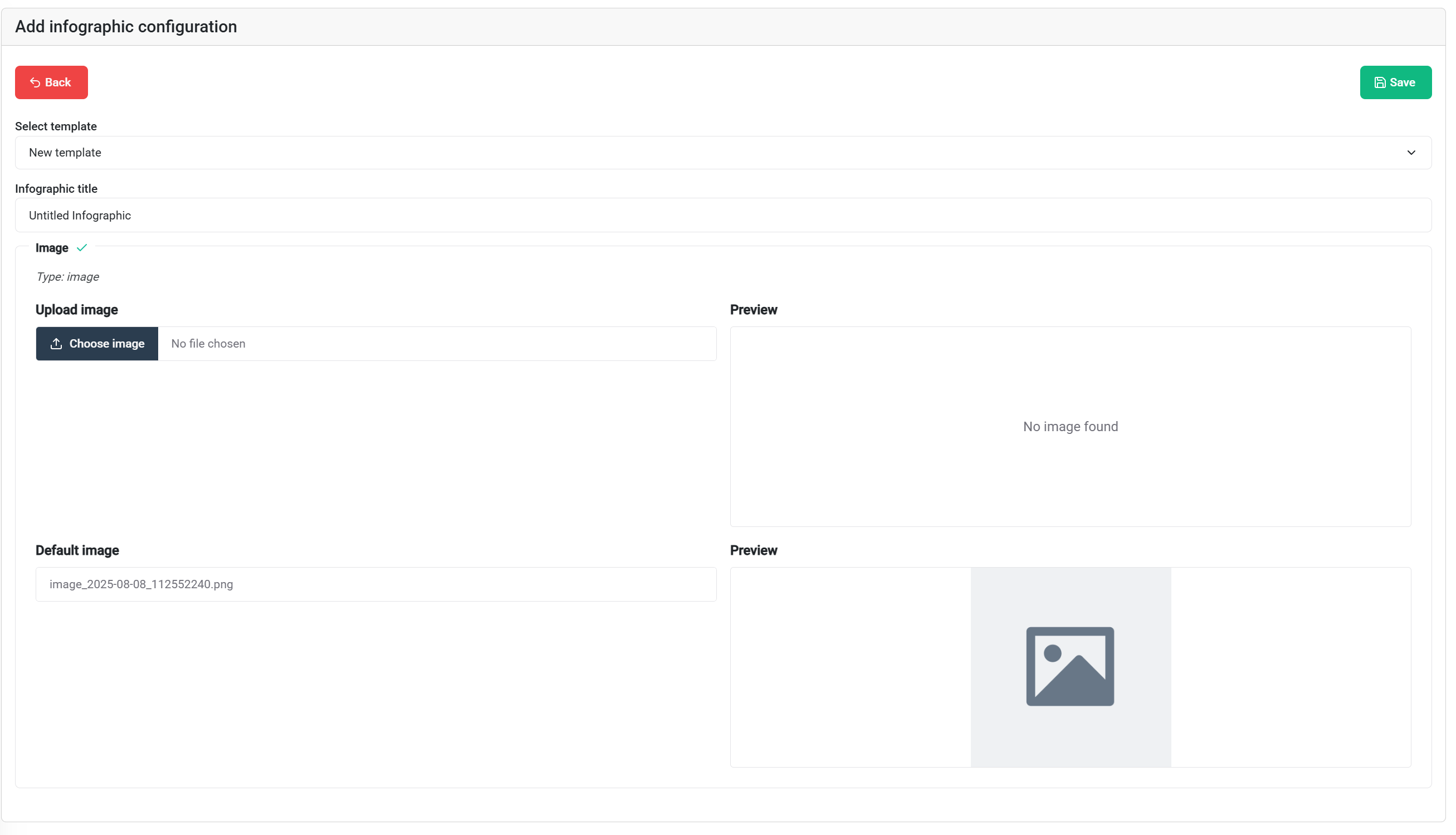
Konfigurationsalternativ:
- Inte alla block går att konfigurera ännu. Detta kommer att förändras under utvecklingen.
- Förifyllt innehåll från mallar kan användas som det är eller anpassas
- Åsidosätt standardinställningar med installationsspecifikt innehåll
💡 Tips: Standardbilder från mallar ger en grund – anpassa bara det som behöver vara installationsspecifikt.
💾 Spara din konfiguration med spara-knappen uppe till höger när du är klar.
Konfigurationsåtgärder

Tillgängliga åtgärder för sparade konfigurationer:
- 🎛️ Claim Controller - Koppla till hårdvaruenheten
- 👁️ Visa - Förhandsgranska slutresultatet
- ✏️ Redigera - Ändra konfigurationsinställningar
- 🗑️ Ta bort - Radera konfigurationen
Förhandsgranska din offentliga skärm
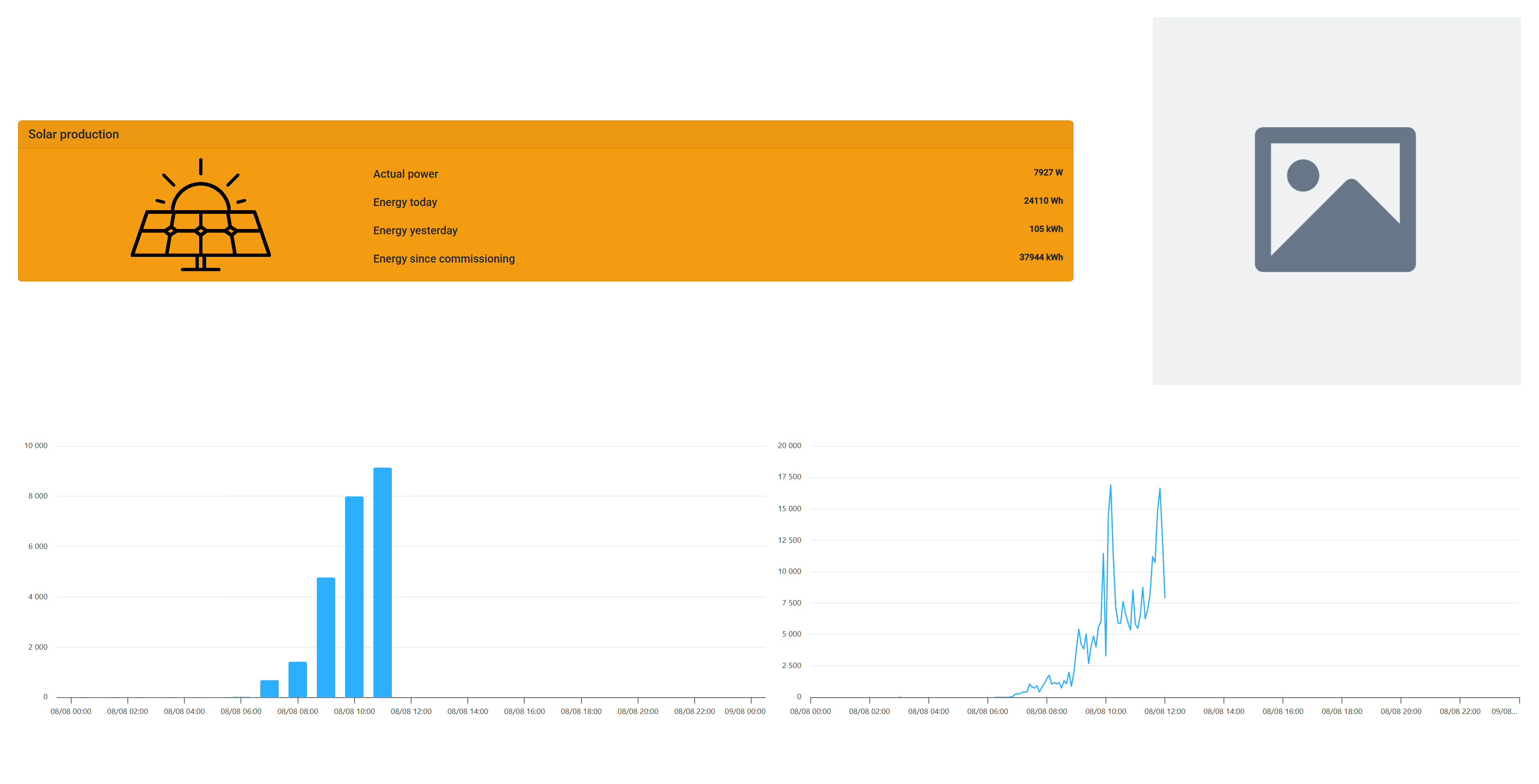
Förhandsgranskningsfunktioner:
- Visualisering i realtid av hur den offentliga skärmen kommer att se ut på styrenheten
- Responsiv testning – ändra storlek på webbläsarfönstret för att se hur layouten anpassar sig till olika skärmstorlekar
- Slutgiltig validering innan distribution på styrenhet
Länka till styrenhet
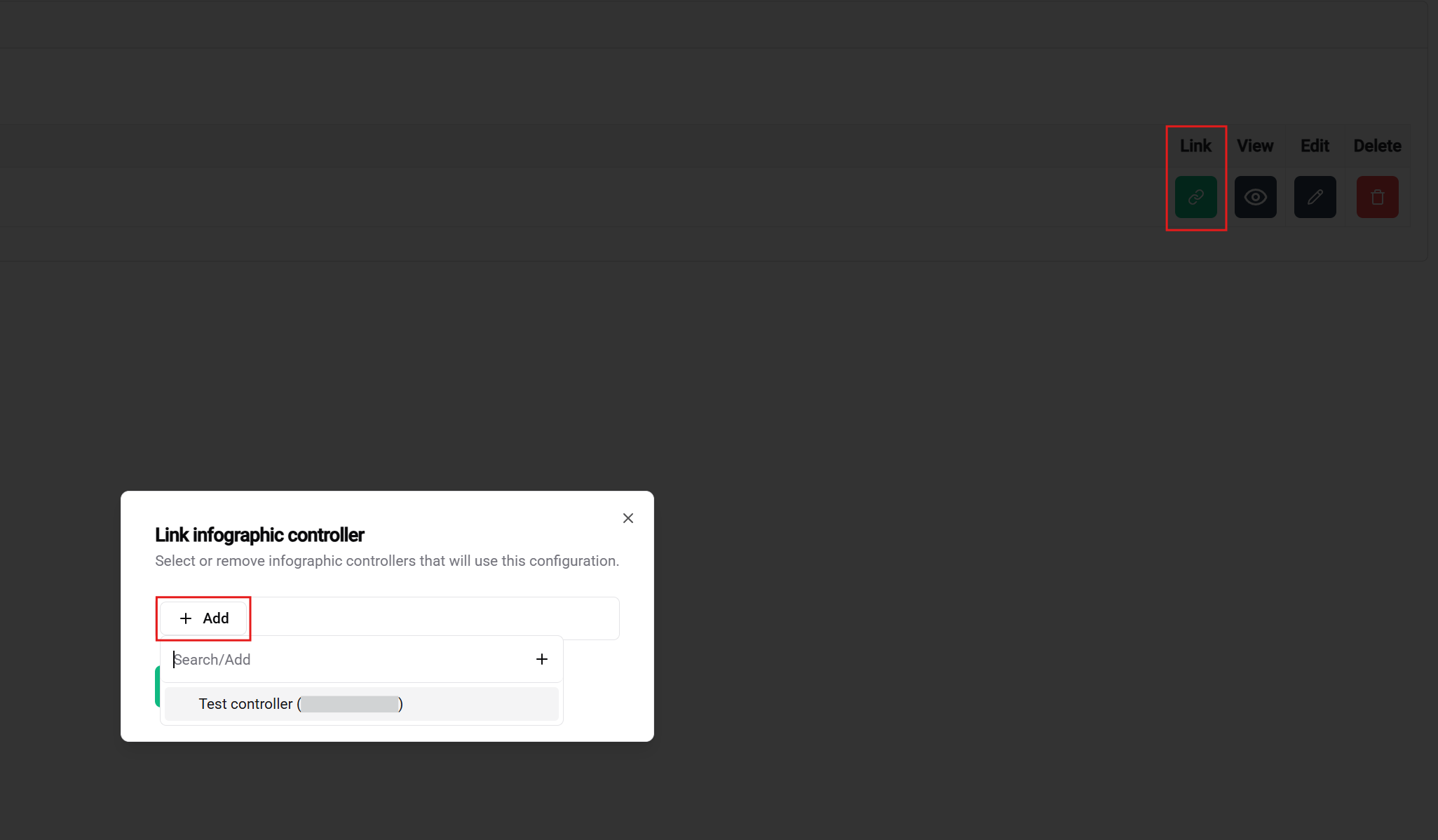
Slutgiltigt distributionssteg:
- Återgå till konfigurationstabellen
- Klicka på 'Claim Controller' för att länka din konfiguration
- Slutför installationen genom att ansluta den fysiska styrenheten
🎉 Klart! När allt är konfigurerat, länkat och styrenheten är ansluten, kommer din anpassade offentliga skärm att visas på skärmen.
🎉 Slutsats
Grattis! Du har framgångsrikt satt upp ett komplett system för offentliga skärmar i Portal.
Det här har du åstadkommit
✅ Styrenhetshantering – Har registrerat och kopplat din hårdvara för offentliga skärmar
✅ Mallskapande – Har skapat en återanvändbar visuell layout
✅ Konfigurationsinställning – Har tillämpat din mall på en specifik installation
✅ Systemintegration – Har kopplat ihop alla komponenter för livevisning
Nästa steg
🖥️ Klar för visning: Din styrenhet för offentliga skärmar kan nu visa din anpassade visualisering på vilken ansluten skärm som helst
📚 Utöka dina kunskaper: För avancerade funktioner och detaljerade anpassningsmöjligheter, utforska de omfattande dokumentationssidorna för varje komponent
💬 Behöver du hjälp? Vårt supportteam finns tillgängligt för frågor, funktionsönskemål eller felsökning
📚 Relaterad dokumentation
Nästa steg
Efter att du framgångsrikt registrerat din styrenhet:
- 🎛️ Länka styrenheter – Anslut till displayhårdvara
- 📐 Skapa mallar – Designa dina visuella layouter
- ⚙️ Konfigurera skärmar – Använd mallar på installationer
🚀 Redo att skapa fler? Du kan nu designa ytterligare mallar och konfigurationer för olika installationer och användningsområden!