
Fullständig guide för att hantera, ansöka om och konfigurera offentliga displaykontroller i din portal.
Disclaimer
The mentioned functionalities may be restricted depending on the purchased software license.
Hantering av publik skärm Controller
Publik skärm controller är den fysiska hårdvaruenheten som visar dina anpassade visualiseringar. Denna omfattande guide täcker allt du behöver veta om controllerhantering, från första registrering till avancerade konfigurationsalternativ.
📋 Översikt
Vad är en publik skärm Controller?
Den publika skärmcontrollern är en dedikerad skärmenhet som:
- 🖥️ Renderar anpassade visualiseringar (Publika skärmar) skapade i Portal
- 📱 Stöder olika skärmstorlekar med responsiva layouter
- 🔧 Kräver registrering (claiming) för att kopplas till ditt Portal konto
Huvudfunktioner
| Funktion | Beskrivning |
|---|---|
| 🎨 Anpassade skärmar | Visa personliga publika skärmar baserade på dina mallar |
| 📊 Realtidsdata | Visa live installationsdata och mätvärden |
| 📐 Responsiv design | Anpassar sig automatiskt till olika skärmstorlekar |
| 🔒 Säker åtkomst | Kräver verifieringskoder för kontolänkning |
| ⚙️ Fjärrhantering | Konfigurera och uppdatera skärmar från Portal webbportal |
🚀 Komma igång
Förutsättningar
Innan du börjar, kontrollera att du har:
- ✅ Fysisk controller-enhet med strömförsörjning, ethernet och HDMI-anslutning till en skärm
- ✅ Portal konto med rätt behörigheter
- ✅ Controller-uppgifter (serienummer och verifieringskod från enhetens klistermärke)
Viktig säkerhetsinformation
Varning
Kritisk säkerhetsanmärkning 🔐 Skydda dina inloggningsuppgifter: Serienummer och verifieringskod på controller-klistermärket är permanenta och kan inte ersättas.
Bästa metoder:
- 📝 Dokumentera omgående - Spara uppgifterna i en säker fil så snart du mottagit enheten
- 🚫 Supportbegränsningar - Vårt supportteam kan av säkerhetsskäl inte tillhandahålla verifieringskoder
- 📷 Fotokopia som backup - Överväg att ta ett tydligt foto av klistermärket som extra säkerhet
🎛️ Controllerhanteringsgränssnitt
Åtkomst till Controlleravsnittet
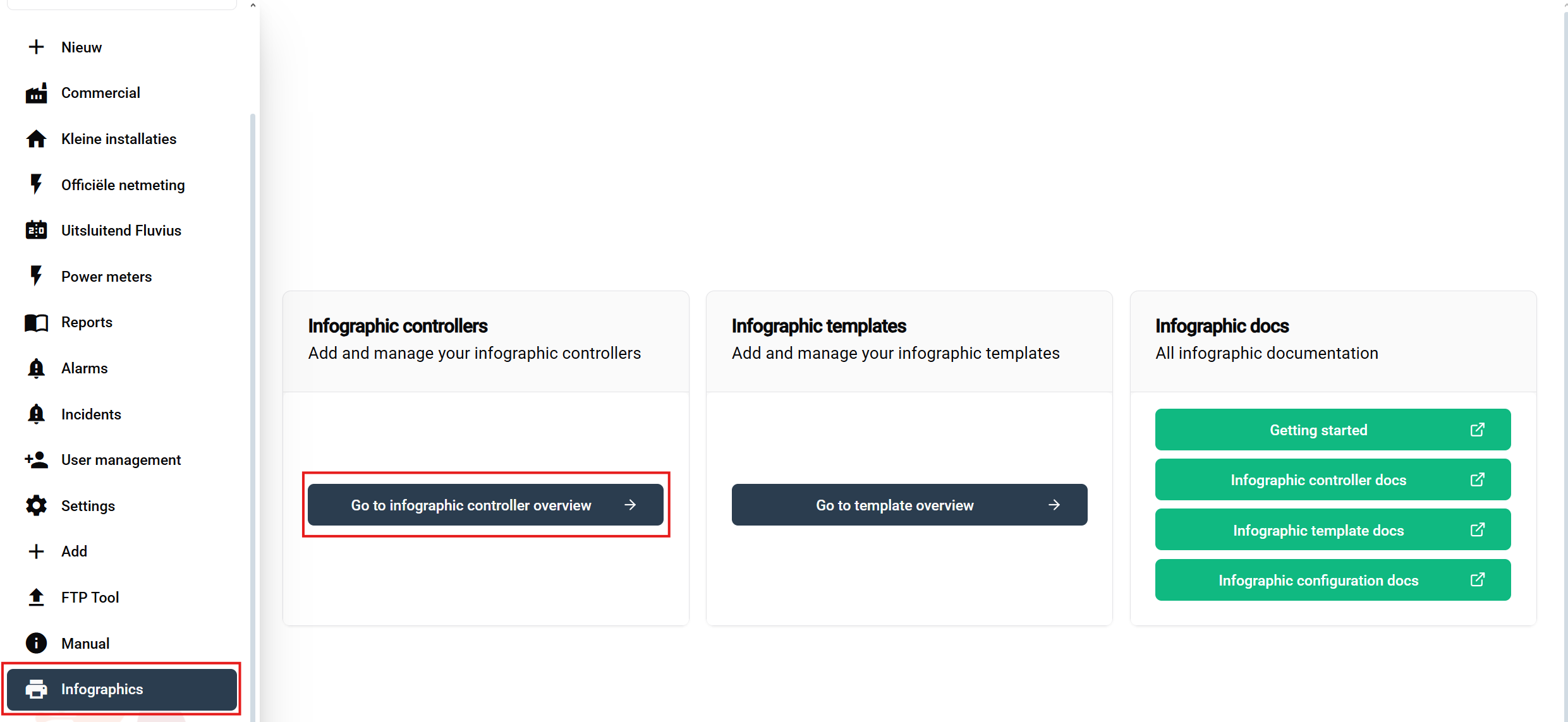
Navigeringssteg:
- Logga in på ditt Portal konto
- Navigera till 'Publika skärmar' i huvudmenyn
- Klicka på 'Gå till översikt för publik skärm controller'-knappen på översiktssidan
Detta öppnar controlleröversiktstabellen där du kan se, registrera och hantera alla dina enheter.
Controlleröversiktstabell

Controllertabellen visar:
| Kolumn | Information |
|---|---|
| 📟 Enhetsnamn | Anpassat namn för enkel identifiering |
| 🔢 Serienummer | Unikt enhets-ID |
| ⚙️ Åtgärder | Redigera eller avregistrera alternativ |
Gränssnittselement:
- ➕ Registrera publik skärm Controller - Grön knapp (uppe till höger) för att lägga till nya enheter
- 📅 Tabell - Visar alla registrerade controllers med deras detaljer
🔗 Registrera din Controller
Steg-för-steg för registrering
1. Starta registreringen
Klicka på den gröna knappen "Registrera publik skärm Controller" för att börja registreringsprocessen.
2. Ange controlleruppgifter
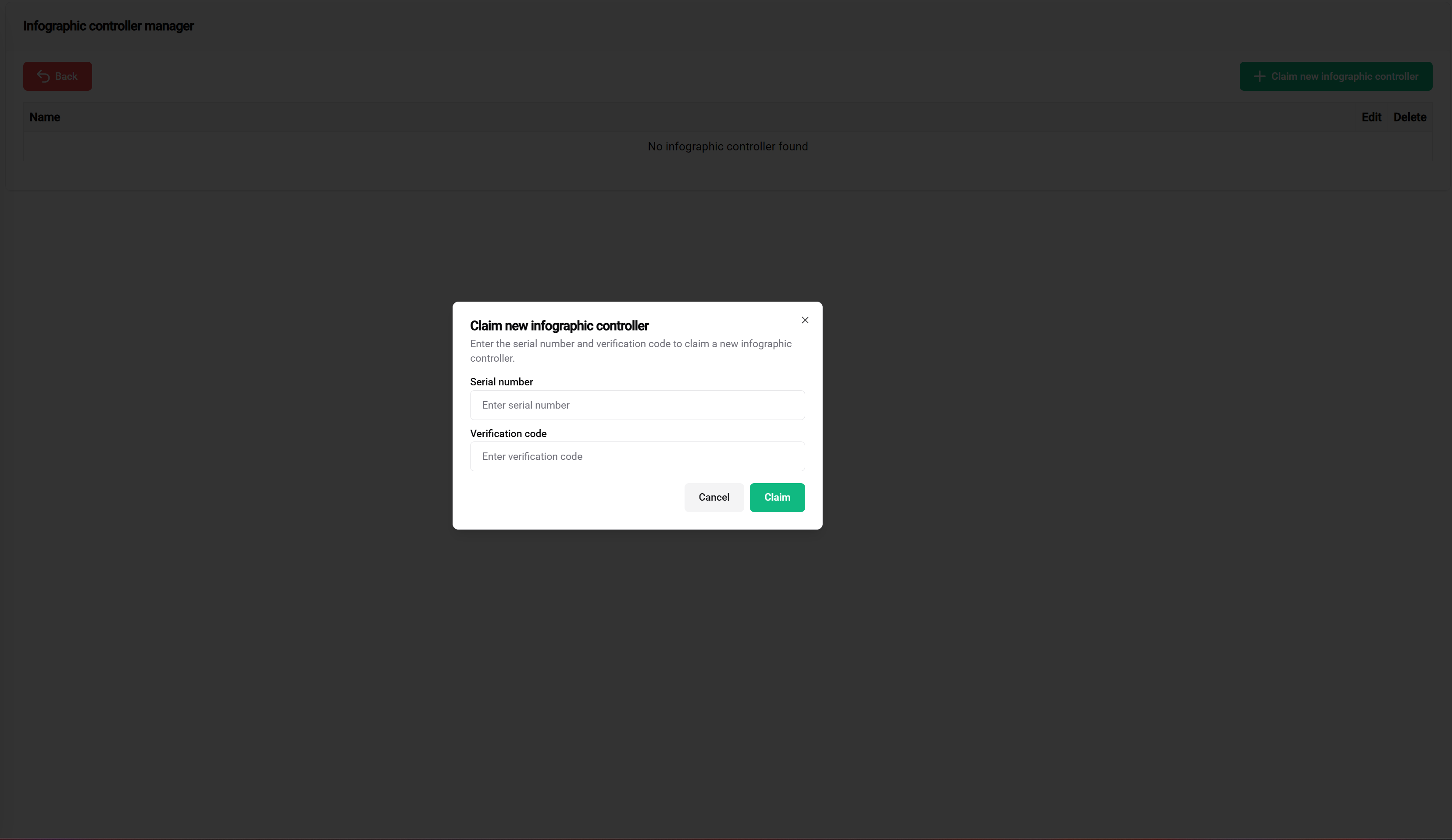
Nödvändig information:
Plats: Utskrivet på controllerns klistermärke
Format: Alfanumerisk kod (varierar beroende på modell)
Syfte: Unik enhetsidentifiering
Tips:
- ✅ Kontrollera noggrant att uppgifterna är korrekta
- ✅ Jämför fler gånger mot enhetens klistermärke
Plats: Utskrivet på controllerns klistermärke
Format: Säkerhetskod (varierar beroende på modell)
Syfte: Förhindrar otillåten registrering av enheten
Viktiga anteckningar:
- 📝 Dokumentera innan användning - Spara på säker plats
- 🔒 Dela inte med obehöriga
- ⚠️ Support kan inte återställa förlorade koder - Håll uppgifterna säkra och tillgängliga
3. Skicka in och verifiera
Efter att ha angett båda uppgifterna:
- Dubbelkolla att båda fälten är korrekta
- Klicka på "Registrera Controller" för att skicka in
- Vänta på verifiering – systemet validerar uppgifterna mot enhetsdatabasen
Resultat av registrering

✅ Lyckad registrering:
- Controllern visas i din hanteringstabell
- Standardnamn tilldelas (vanligtvis baserat på serienummer)
- Status visar "Registrerad" eller "Redo för konfiguration"
- Tillgänglig för malltilldelning och konfigurering
❌ Vanliga registreringsproblem:
| Fel | Orsak | Lösning |
|---|---|---|
| Ogiltigt serienummer | Stavfel eller felaktigt format | Kontrollera klistermärkets uppgifter |
| Ogiltig verifieringskod | Felaktigt angiven kod | Kontrollera mot klistermärke och ange exakt |
| Redan registrerad | Enhet registrerad på annat konto | Kontakta support vid legitima fall |
| Enhet hittades inte | Serienummret finns inte i systemet | Verifiera enhetens äkthet |
⚙️ Controllerkonfiguration
Grundläggande controllerinställningar
När den är registrerad kan du konfigurera olika controllerinställningar:
Namnge enheten
Syfte: Skapa meningsfulla namn för enkel identifiering vid stora installationer
Bästa praxis:
- 🏢 Platsbaserat: "Byggnad-A-Lobby", "Fabrik-Våning-2"
- 🎯 Funktionsbaserat: "Huvud-Dashboard", "KPI-Skärm"
- 📅 Projektbaserat: "Projekt-Alpha-Övervakning"
Nätverkskonfiguration
Krav för anslutning:
- 🌐 Internetåtkomst (endast ethernet) för datasykronisering
- 🔒 Brandväggslista för Portal domäner
- 📡 Stabil anslutning för realtidsuppdateringar
Avancerade hanteringsalternativ
Controlleråtgärder
| Åtgärd | Syfte | När används |
|---|---|---|
| ✏️ Redigera namn | Uppdatera controlleridentifiering | Omorganisering, flytt |
| 🔗 Länka konfiguration | Tilldela publika skärm-mallar | Första installation, malländringar |
| 🔓 Avregistrera | Ta bort från konto | Avveckling, överföring |
📚 Relaterad dokumentation
Nästa steg
Efter att du framgångsrikt registrerat din controller:
- 📐 Skapa mallar – Designa dina visuella layouter
- ⚙️ Konfigurera mallar – Applicera mallar på installationer
- 🚀 Kom igång guide – Fullständig installationsgenomgång
🎯 Redo att driftsätta? Med din controller korrekt registrerad och konfigurerad är du redo att skapa fantastiska publika skärmar för dina Portal installationer!