
Sofar logo
Sofar logo
AppCertifikater
Eksterne Signaler
EMS
Enheder
Elbilopladningsstation
a-TroniXABBAlfenAlpitronicAmtronAutelBlitz-PowerEaseeEnovatesEtrelEVChargeKingFLEXeCHARGEGo-eHuawei SChargerIlumenKempowerMyEnergi EV-ladestationerOCPPPeblar EV-ladestationerRaedianSchneider ElectricSiemensSMASofarTeltonika EV LadestationerTriatlonVolt-TidVoolWallbox EV-ladestationerXargeon / ZhongDe EnergyZaptec
Energimåler
Gasmåler
Kedel
Nye integrationer
Plc
Pv Hybrid- og batteri-invertere
Sky
Vandmåler
Varmepumpe
Vekslende Belastninger
Fejlfinding
InstallationKom godt i gang
Konfiguration fra A til Z
Kontrol responstid
Kundespecifik
LicensNetværkRetningslinjer for ledningsføring og tilslutningSikkerhed, vedligeholdelse og juridiske meddelelserSpecifikationerStatus-LED'er
Tilbehør
EnhederElbilopladningsstation

EVChargeKing ladestationer
EVChargeKing

Understøttede enheder

Device TypeModbus TCP (Ethernet)
ETAPpro✅

ETAP Pro konfiguration

  1. Download E-Tap mobilappen og opret en konto.
  2. Scan QR-koden på E-Tap Pro-enheden eller kortet, der følger med, for at tilføje den i appen.
  3. Under opsætningen skal du forbinde EVChargeKing ladestationen til et netværk med følgende krav:
    • Ladestationen er på det samme lokale netværk som Sofar EMS.
    • Sørg for, at kommunikationen mellem ladestationen og Sofar EMS er åben.
  4. Tjek, at enheden er forbundet til internettet i Indstillinger -> ladere -> vælg laderen -> Forbindelsesstatus. Enten Wifi eller Ethernet skal være tilsluttet.
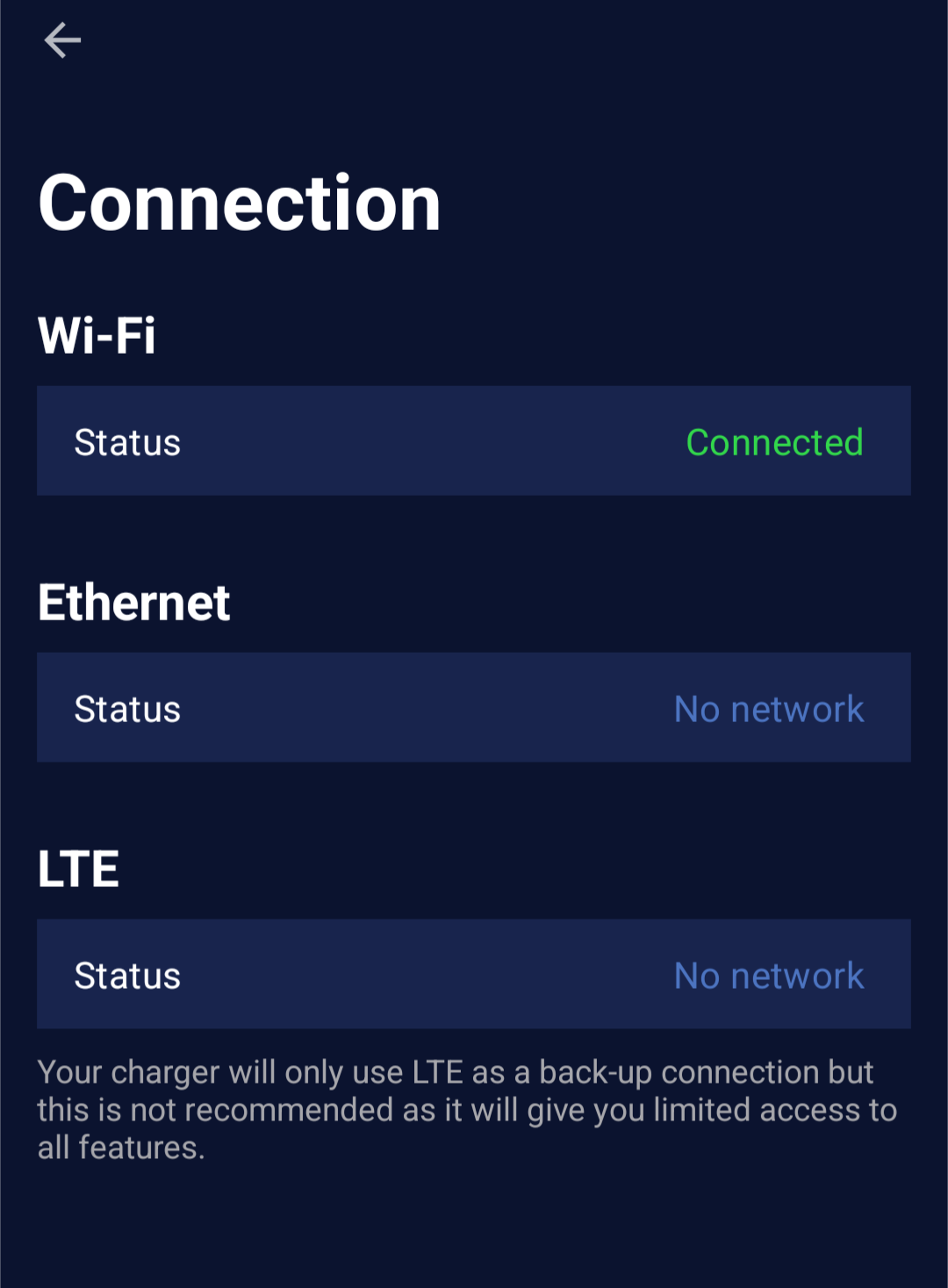
    ETAP Mobile App Network Page
  5. Find enhedens mac-adresse i Indstillinger -> ladere -> vælg laderen -> Information. Denne skal bruges til at tilføje enheden i Sofar EMS.
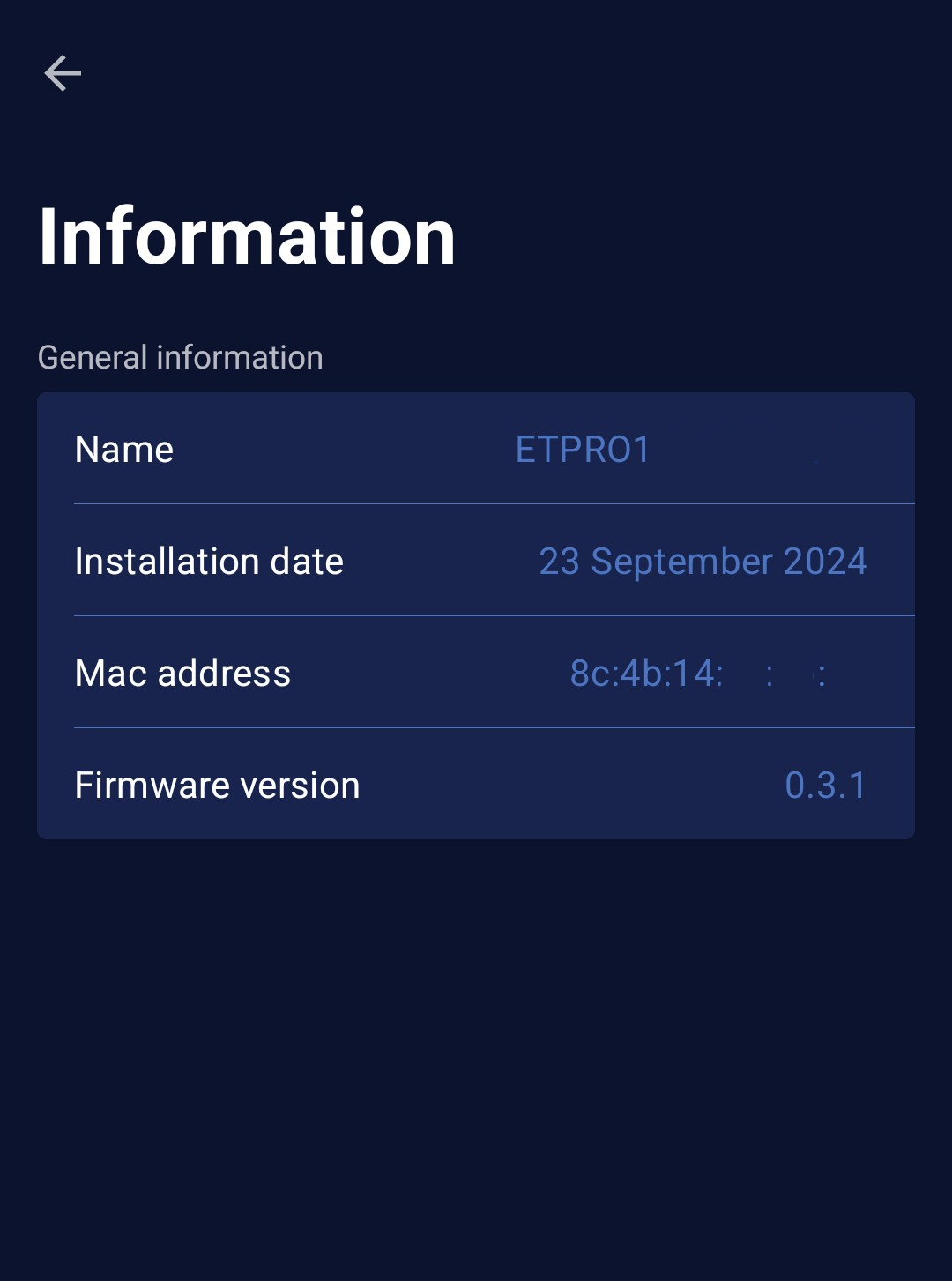
    ETAP Mobile App Info Page
  6. Enheden burde nu være klar til at blive tilføjet i Sofar EMS.

Etrel

Previous Page

FLEXeCHARGE

Next Page

On this page

EVChargeKing ladestationerUnderstøttede enhederETAP Pro konfiguration