

Understøttede enheder
| Device Type | Manual | Modbus TCP (Ethernet) | RS485 | Curtailment |
|---|---|---|---|---|
| SCharger-7KS-S0 | Manual | ✅ | ❌ | ✅ |
| SCharger-22KT-S0 |
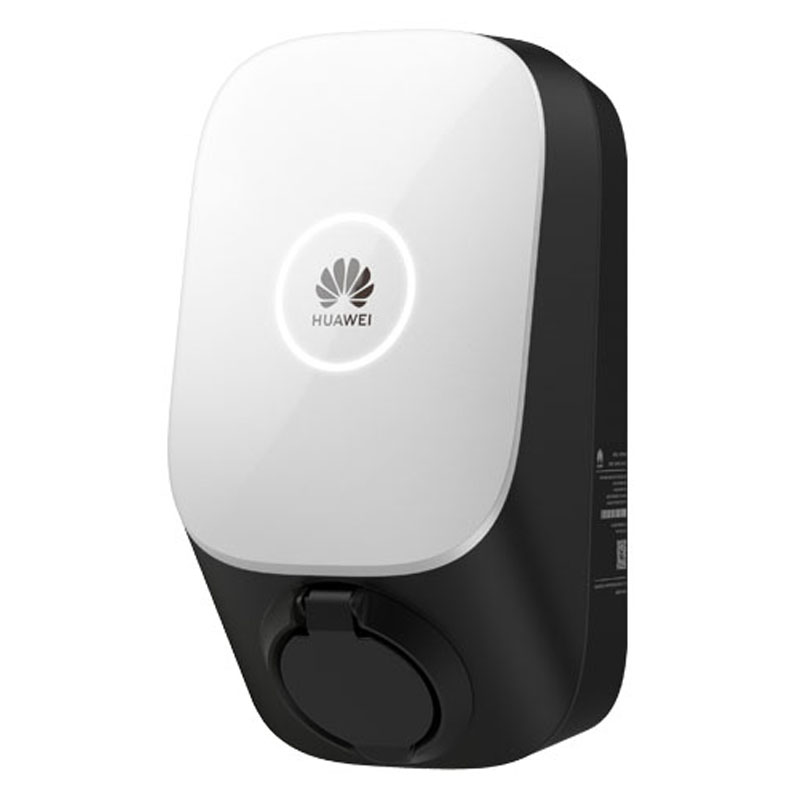
Kabelføring
The Sofar EMS kommunikerer med Huawei SCharger via Modbus TCP (Ethernet/Wi-Fi).
Strømtilslutning
- SCharger-7KS-S0 (1-faset): L1, N, PE.
- SCharger-22KT-S0 (3-faset): L1, L2, L3, N, PE.
Netværksforbindelse (FE/Ethernet)
For den mest stabile forbindelse med EMS, anbefales det at bruge en kablet Ethernet (FE) forbindelse.
- Åbn ladedækslet.
- Led netværkskablet gennem venstre kabelhul nederst på bagsiden af dækslet.
- Tilslut netværkskablet til FE-porten på bagsiden af den interne enhed.
- Tilslut den anden ende til samme router/netværksswitch som EMS.
Note
Selvom laderen understøtter Wi-Fi, anbefales en kablet Ethernet-forbindelse kraftigt for pålidelig styring af EMS.
Konfiguration
For at aktivere styring af EMS skal du udføre en engangsopsætning på selve laderen for at aktivere Modbus-protokollen.
1. Første opsætning (via Huawei App)
Brug FusionSolar Appen (installatørkonto) kun til at konfigurere netværk og Modbus-indstillinger.
- Log ind i FusionSolar-appen som Installatør.
- Tryk på Opsætningsguide > Scan QR-koden på siden af laderen.
- Forbind til laderens interne WLAN-hotspot (Adgangskode står på mærkatet).
2. Aktiver tredjepartskontrol (Modbus TCP)
Som standard accepterer laderen ikke kommandoer fra eksterne controllere. Det skal du aktivere:
- I FusionSolar-appen (forbundet til enhedens hotspot), gå til Indstillinger.
- Naviger til Kommunikationskonfiguration > Dongle parameterindstillinger.
- Find Modbus TCP.
- Sæt til Aktivér (ubetinget) eller Aktivér.
- Sørg for at porten er sat til 502.
Advarsel
Vigtigt
Hvis Modbus TCP ikke er aktiveret her, kan EMS ikke registrere eller styre laderen.
3. Statisk IP-adresse
For at sikre, at EMS aldrig mister forbindelsen, skal du tildele en statisk IP:
- Gå til Hurtigindstillinger > Kommunikationsnetværk.
- Vælg FE (Fast Ethernet) hvis kablet, eller WLAN hvis trådløs.
- Deaktiver DHCP.
- Indtast en statisk IP-adresse, Subnetmaske og Gateway, som passer til kundens netværk.
4. Eniris Controller Konfiguration
Nu hvor laderen er konfigureret, kan du tilføje den til EMS.
Indtast følgende indstillinger i Eniris-portalen:
| Indstilling | Værdi |
|---|---|
| IP-adresse | Den statiske IP, du tildelte i trin 3 (f.eks. 192.168.1.50) |
| Port | 502 |
| Slave ID | 1 (Standard) |