

Enovates ladepunkter
Understøttede enheder
| Device Type | Variants | Modbus TCP (Ethernet) | RS485 | Curtailment |
|---|---|---|---|---|
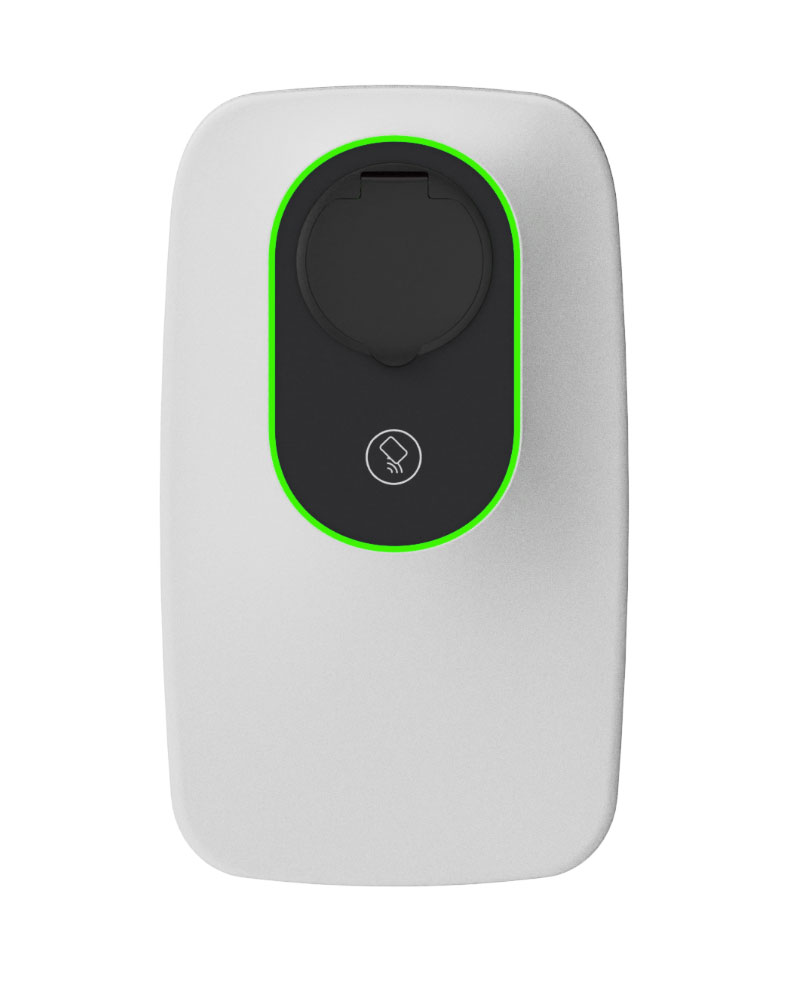
| Enovates Single Wallbox (SWB_4xx_22 series) | T2 / C7 / T2S / T2S+E | ✅ | ❌ | ✅ (pr.-stikstrømssætpunkt) |
Ledningsføring
Ethernet
- Forbind LAN (Ethernet) porten på laderen til det samme netværk som Sofar EMS.
- Følg de korrekte Ethernet-ledningsføringsstandarder i henhold til Ethernet wiring guidelines.
- Sørg for, at port 502 (Modbus TCP) ikke er blokeret af din firewall eller switch-konfiguration.
Konfiguration
Efter at den fysiske installation er gennemført, og enheden er tændt, følg disse trin for at konfigurere Wallbox’en.
1. Installer My‑eNovates-appen
Laderen konfigureres ved hjælp af den officielle My‑eNovates mobilapp.
2. Forbered laderen
- Tænd for laderen og vent, indtil LED-rammen lyser.
- Stabil gul: Køretøj registreret / klar til autorisation
- Stabil grøn: Autoriseret / klar til opladning
- Aktivér Bluetooth på din telefon eller tablet.
- Find bruger-QR-koden, som er trykt bag på installationsmanualen eller på laderens mærkat. Denne skal bruges for at oprette forbindelse via appen.
3. Forbind og konfigurer enheden
- Åbn My‑eNovates og scan bruger-QR-koden.
- Følg appens vejledning for at forbinde til laderen og indstille parametre:
- Laderens navn (alias) – for nem identifikation
- Godkendelsestilstand
- Plug & Charge – opladning starter automatisk, når en bil sættes til
- RFID-godkendelse – brugeren skal benytte et gyldigt RFID-kort
- Token-håndtering – tilføj eller fjern RFID-tags
- Opladningsplan – valgfri tidsplan
- LED-lysstyrke – juster lysstyrken efter behov
- Bekræft og gem indstillingerne. Alle konfigurationer gemmes lokalt på laderen.
4. Bekræft netværks- og Modbus TCP-adgang
- Forbind laderens Ethernet-port til stedets LAN, som hoster EMS.
- Sørg for, at laderen tildeles en fast IP-adresse (enten manuelt eller via DHCP-reservation).
- Modbus TCP-port 502 skal være åben.
- Du kan kontrollere tilgængeligheden ved at pinge laderens IP-adresse fra en PC eller controller-netværket.
- Gå ind på Sofar EMS grænsefladen:
Devices → Add device → EV Charging Station → Modbus TCP- IP-adresse: indtast laderens IP
- Port: 502
- Unit ID: 1 (standard)
Start scanningen. Controlleren registrerer automatisk Enovates Wallbox’en og opretter:
- En forælder-node for laderen
- En barn-node pr. stik