Añadir un dispositivo
-
Inicie sesión en la interfaz de puesta en marcha.
-
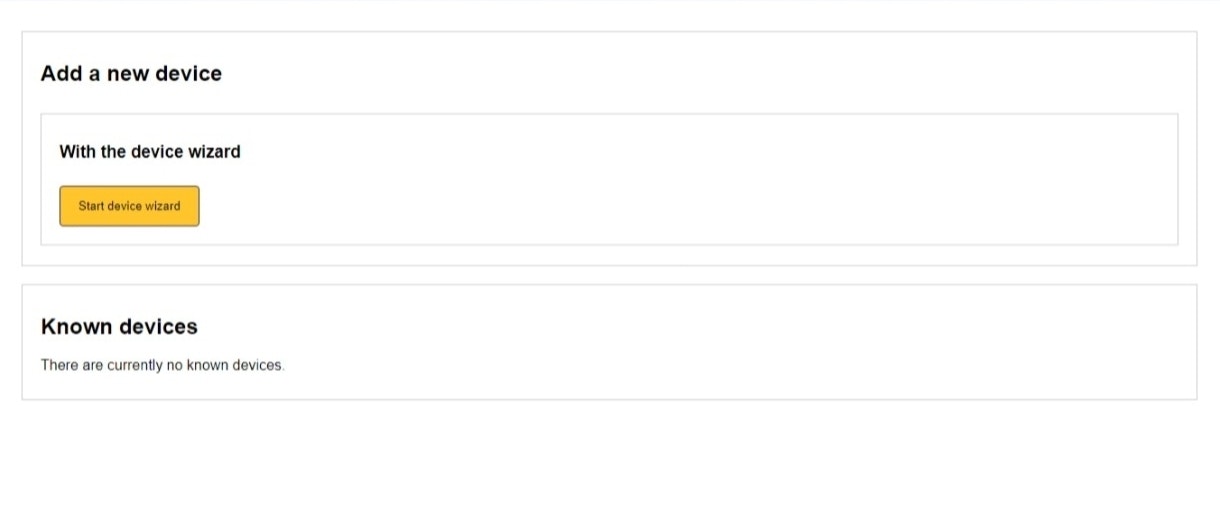
Vaya a la pestaña "Devices" y haga clic en "Start device wizard".
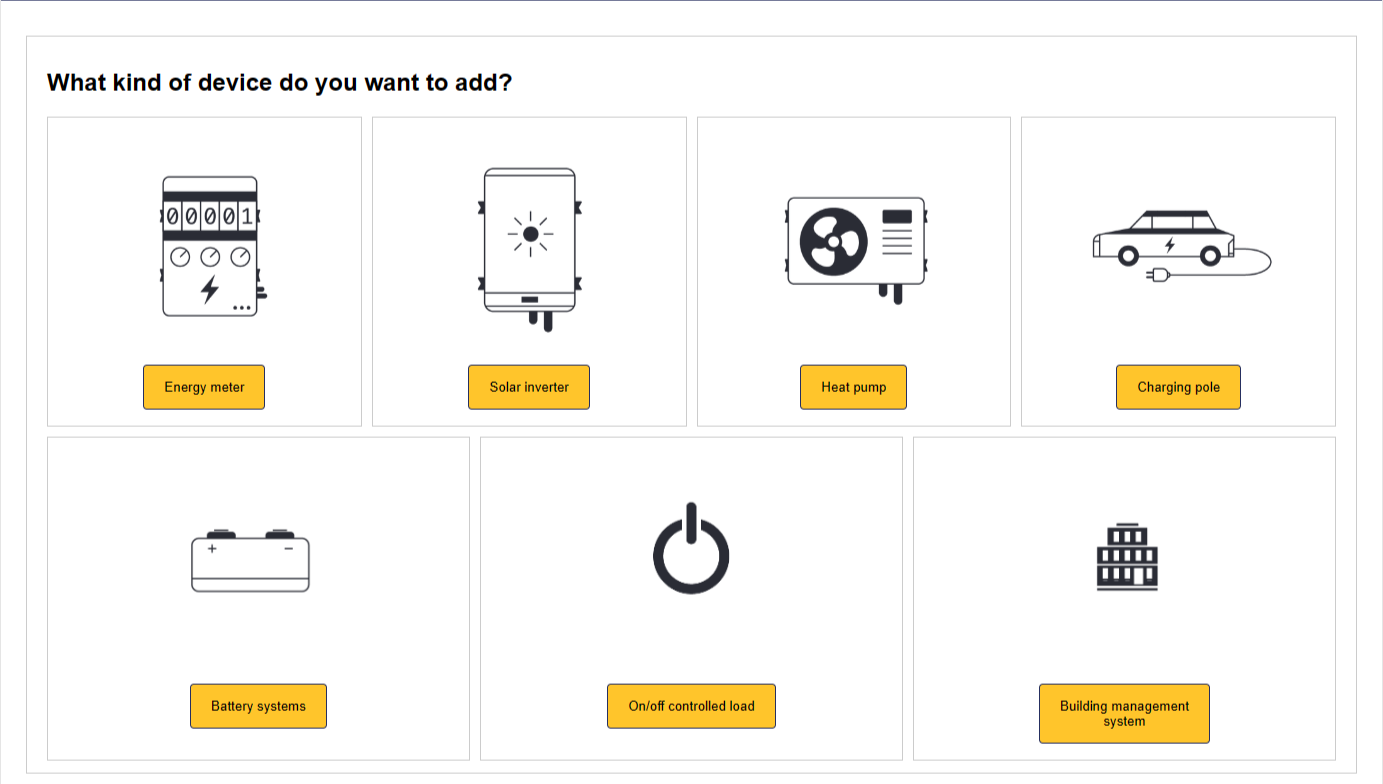
- Elija qué tipo de dispositivo desea agregar.
- Seleccione la marca del dispositivo.

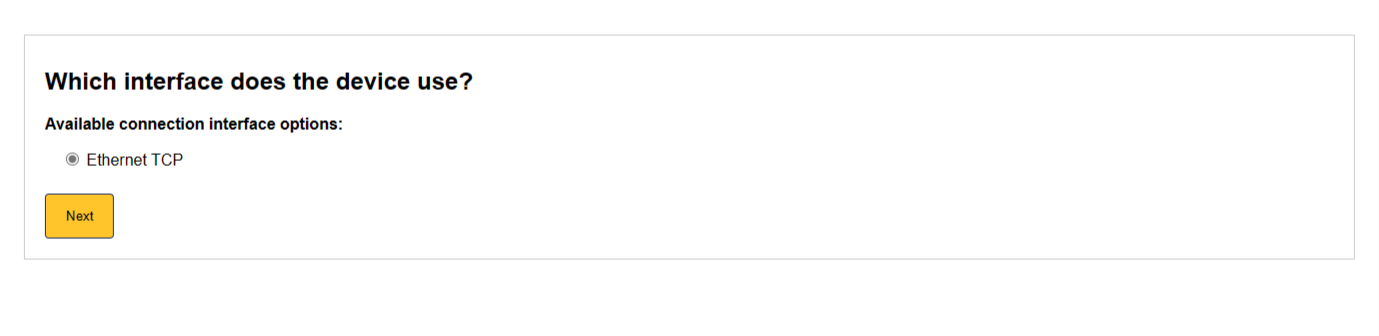
- Seleccione cómo se conecta el dispositivo. Dependiendo del tipo y la marca del dispositivo, están disponibles las siguientes opciones:
Dependiendo del tipo y la marca del dispositivo, están disponibles las siguientes opciones:
- Ethernet TCP
- Puerto RS485 (más información aquí)
- Puerto RS232
- Cable USB para puerto P1
- Salida digital o relé
- Entrada de pulso
- Convertidor Ethernet TCP a RS485 (más información aquí)
- Convertidor Ethernet TCP a RS232
- Pasarela Ethernet TCP a puerto P1
- Convertidor Ethernet TCP a relé
- Convertidor Ethernet TCP a MBus
Nota
Nota
Si el modo no se muestra, entonces este modo de conexión no está soportado, o - en el caso de un cable P1 - su cable no está conectado correctamente a Sofar EMS. Por favor, contacte con su instalador o proveedor.
- Seleccione el protocolo de comunicación utilizado por su dispositivo. Si el modelo de su dispositivo no está mencionado, puede intentar usar diferentes protocolos de comunicación.
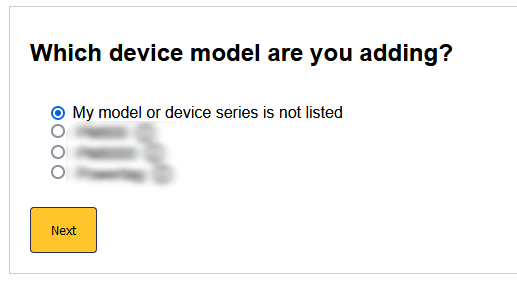
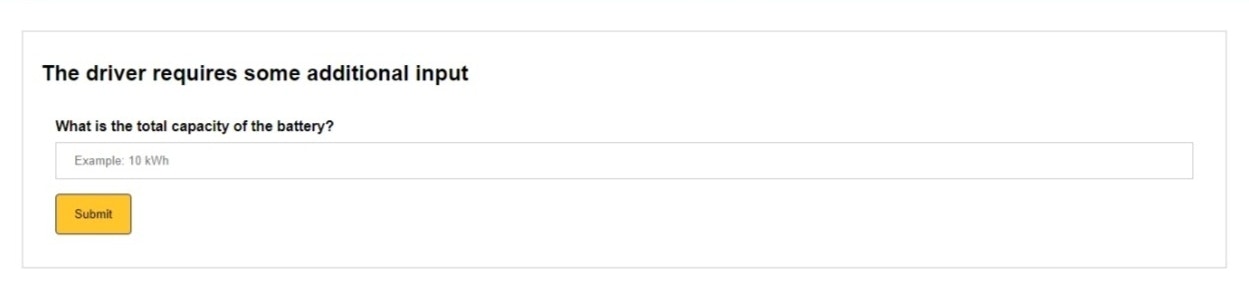
- Ingrese los datos adicionales según se solicite.
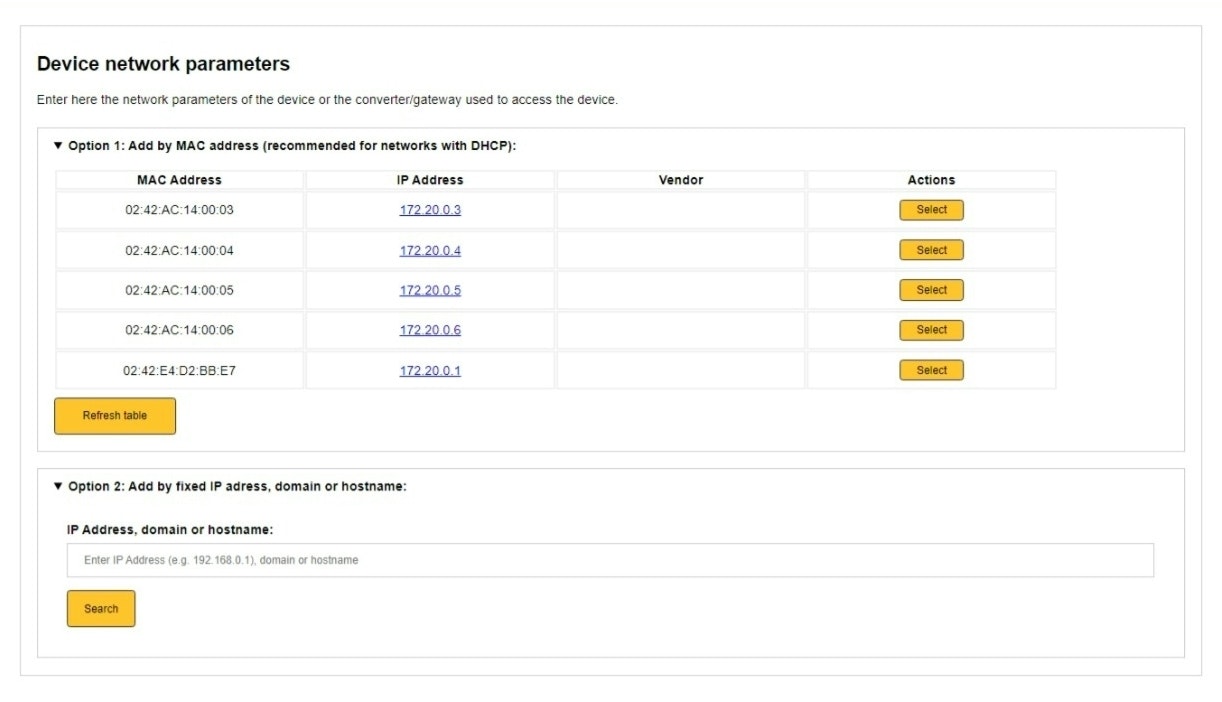
- (Solo mostrado para conexiones Ethernet TCP, omita este paso si está usando conexión RS485). Seleccione el dispositivo que desea agregar. Puede hacerlo: a. Por dirección MAC (recomendado). b. Por dirección IP (no recomendado a menos que esté seguro de que el convertidor tiene una dirección IP fija).
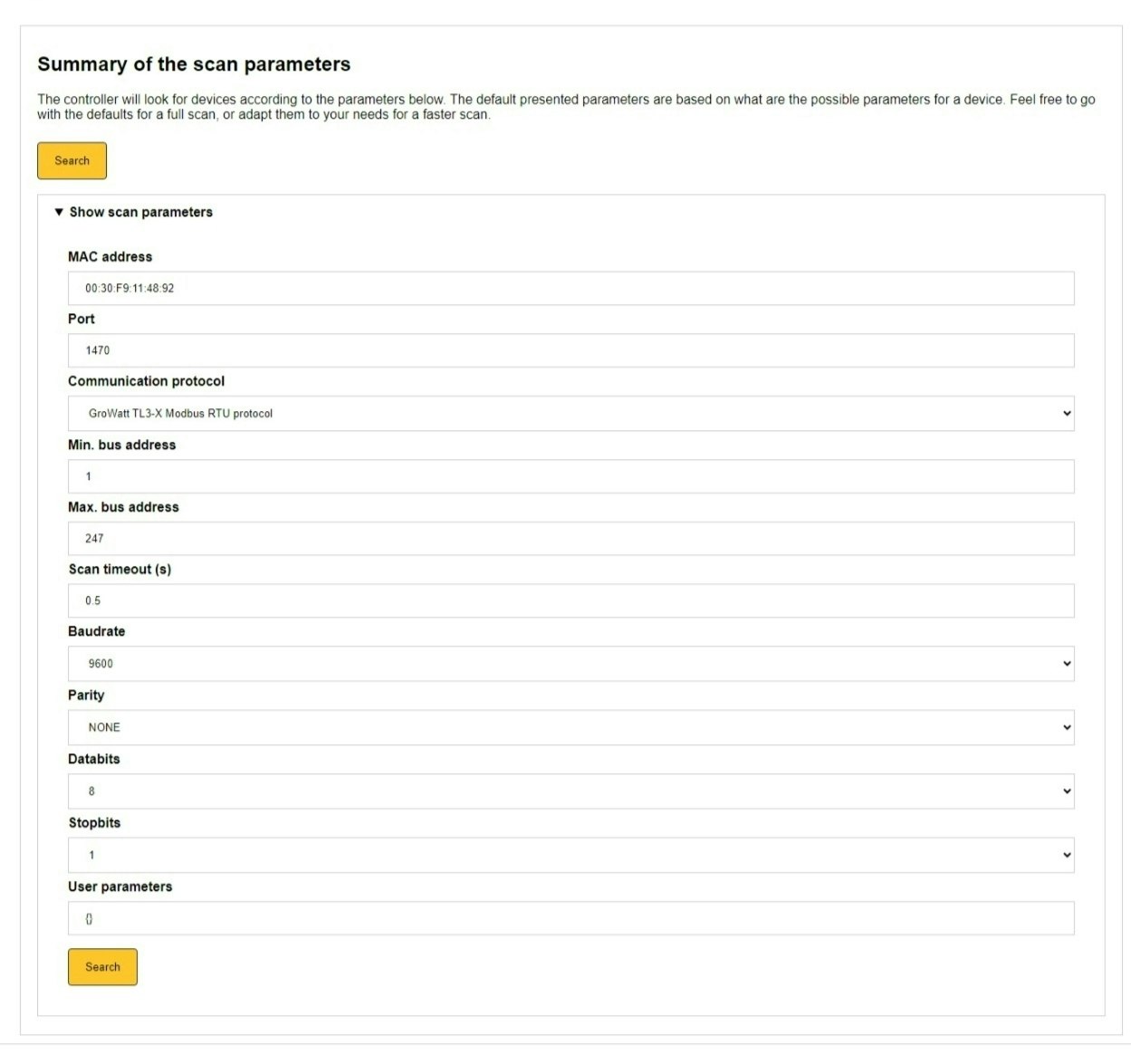
- (Este paso y los siguientes son para TCP y RS485) En el siguiente paso, si es necesario, puede ajustar manualmente los parámetros usados para buscar el dispositivo. En la mayoría de los casos, recomendamos mantener los valores predeterminados.
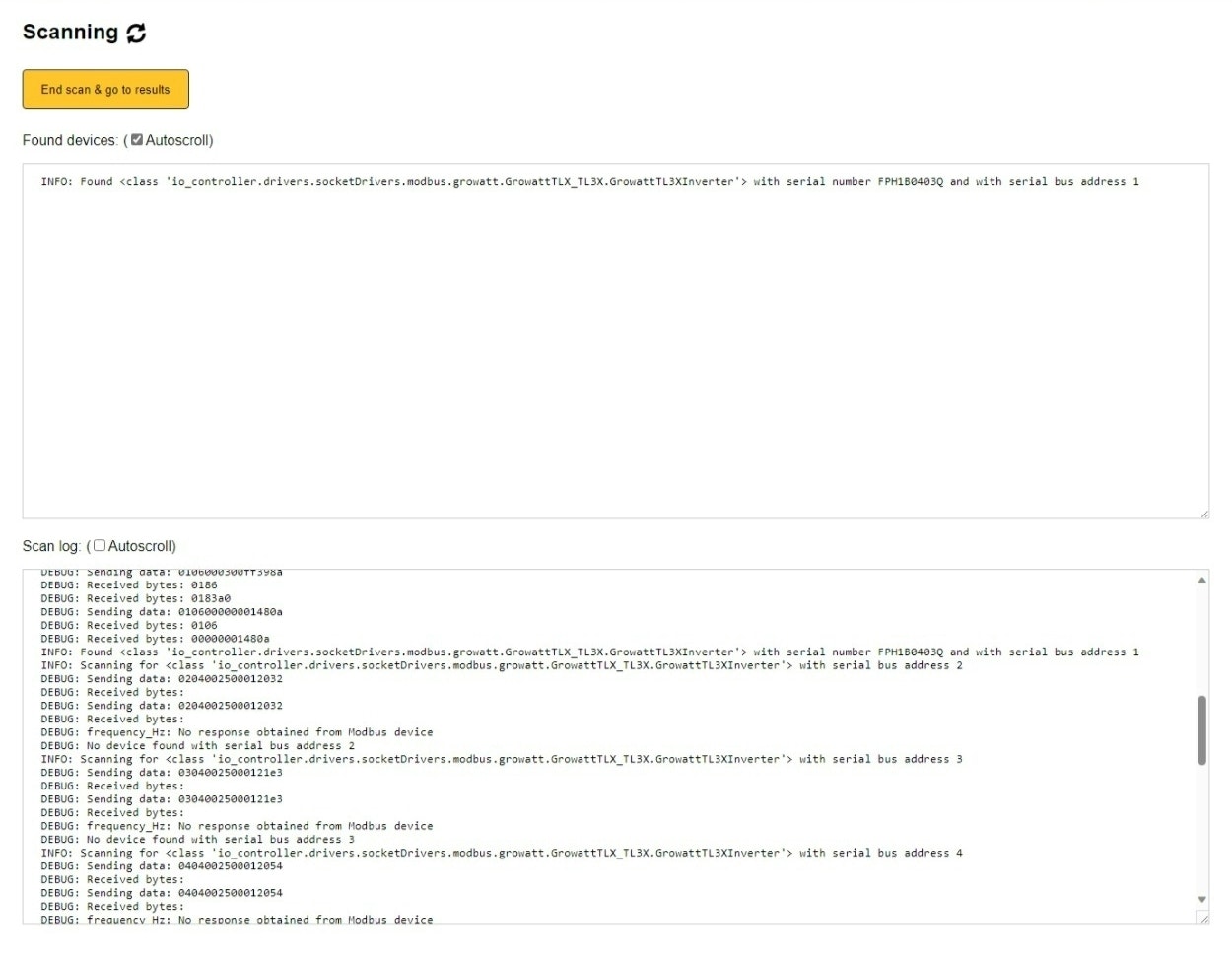
- El siguiente paso busca el dispositivo. Haga clic en "End scan & go to results" cuando se encuentre el dispositivo. No es necesario esperar a que la exploración termine completamente para continuar.
Consejo
Consejo
Consejo para conexiones RS485 Si su dispositivo tiene un número alto como dirección, puede tomar algún tiempo antes de que sea encontrado. Se recomienda elegir números bajos como direcciones en su dispositivo si es posible (1, 2, 3, etc.).
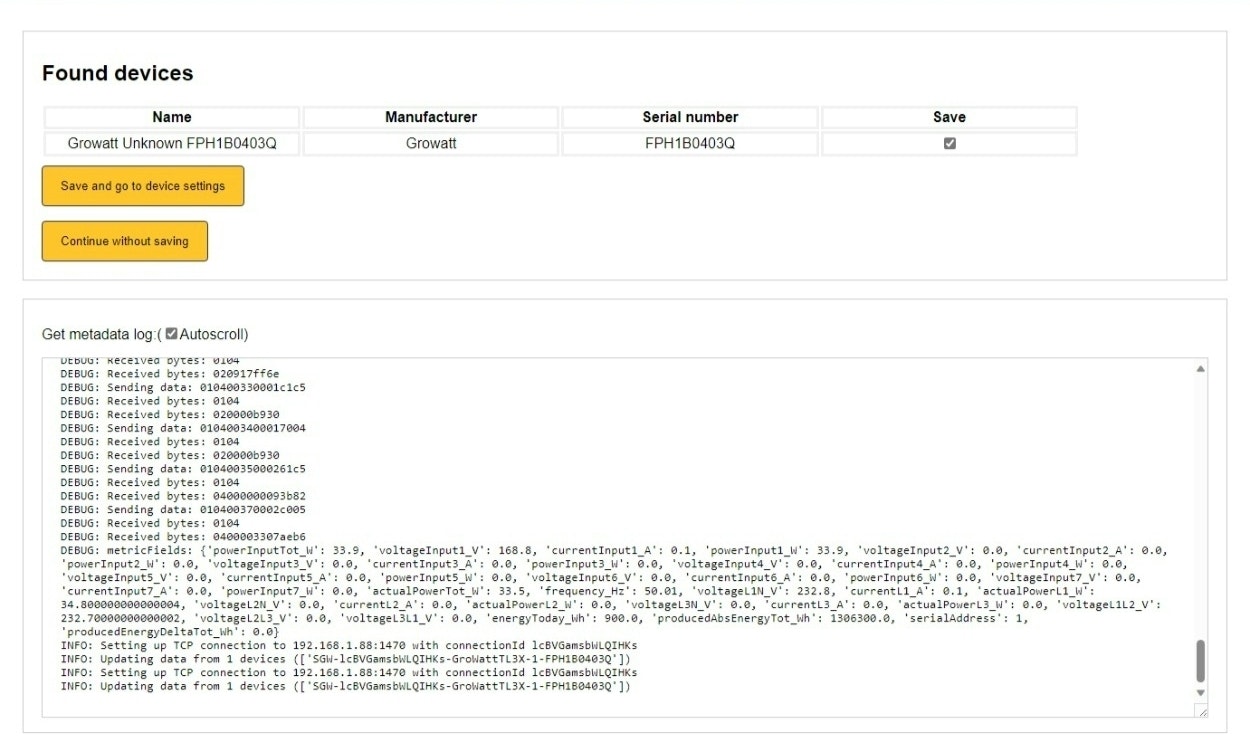
- Guarde el dispositivo. En este paso, se leen las especificaciones del dispositivo. Después de esto, puede guardar el dispositivo. Haga clic en "Save and go to device settings".
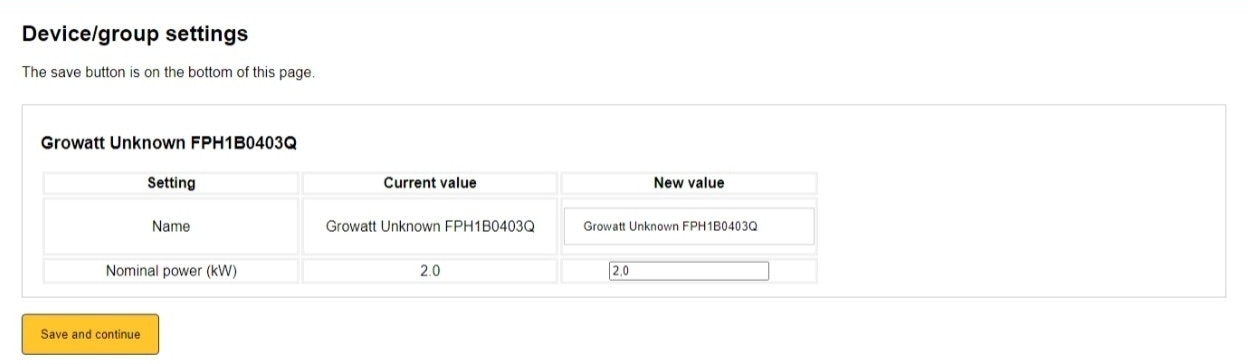
- Complete las configuraciones del dispositivo.