
Leer hoe u alarmen configureert om ongewenste toestanden in uw assetportfolio te bewaken.
Overzicht
Alarmen definiëren een ongewenste toestand voor alle of een deel van de activa in uw portfolio. Deze alarmen worden weergegeven door het hele platform: op de alarmenpagina, in diverse tabellen en als alarmkaarten.
Tip
Watchdogs voor Acties Een alarm alleen triggert geen actie. Om acties uit te voeren op basis van de alarmstatus (actief/inactief), moet u een watchdog instellen. Zie Watchdogs voor details.
De webportaal tooling faciliteert het configureren van alarmen die een groot aantal activa bestrijken, in plaats van per activum.
Opmerking
Standaard Alarmen Het systeem wordt geleverd met vooraf geconfigureerde standaardinstellingen (Defaults). U bent vrij deze te verwijderen, te bewerken of nieuwe alarmen toe te voegen die aan uw unieke behoeften voldoen.
Ondersteunde Alarmtypes
De volgende alarmen worden momenteel ondersteund:
- Geen data: Geactiveerd wanneer een signaal gedurende een bepaalde periode geen updates heeft ontvangen.
- Lage delta: Voor teller signalen (bijv. energie-, gas-, watermeters). Geactiveerd wanneer de toename van de teller over een periode onder een drempel blijft.
- Lage prestatie-index: Geactiveerd wanneer de berekende prestatie-index (PR) van een productieactivum onder een drempel blijft.
- Lage uptime: Geactiveerd wanneer de berekende uptime van een productieactivum onder een drempel blijft.
Alarmconfiguratie
Navigeren naar de Alarm Instellingen
Alarmen kunnen worden geconfigureerd door naar de alarmenpagina te gaan en rechtsboven op het tandwielicoon te klikken.

Alarmen Aanmaken en Bewerken
De alarmbewerkingspagina toont een overzicht van alle bestaande alarmen, evenals een invoerformulier om een nieuw alarm in te stellen.
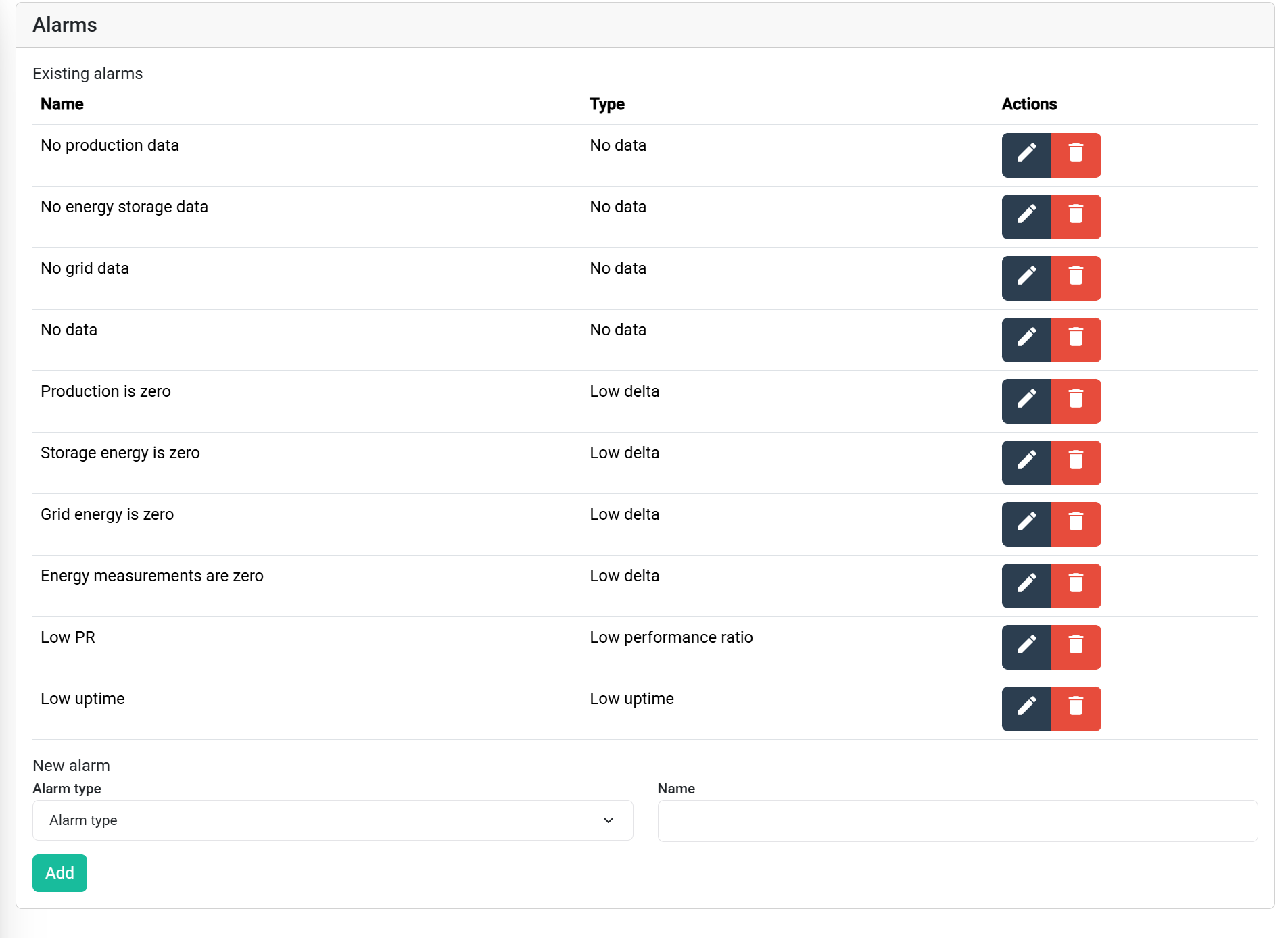
Een bestaande alarm kan worden bewerkt door op het potloodicoon te klikken.
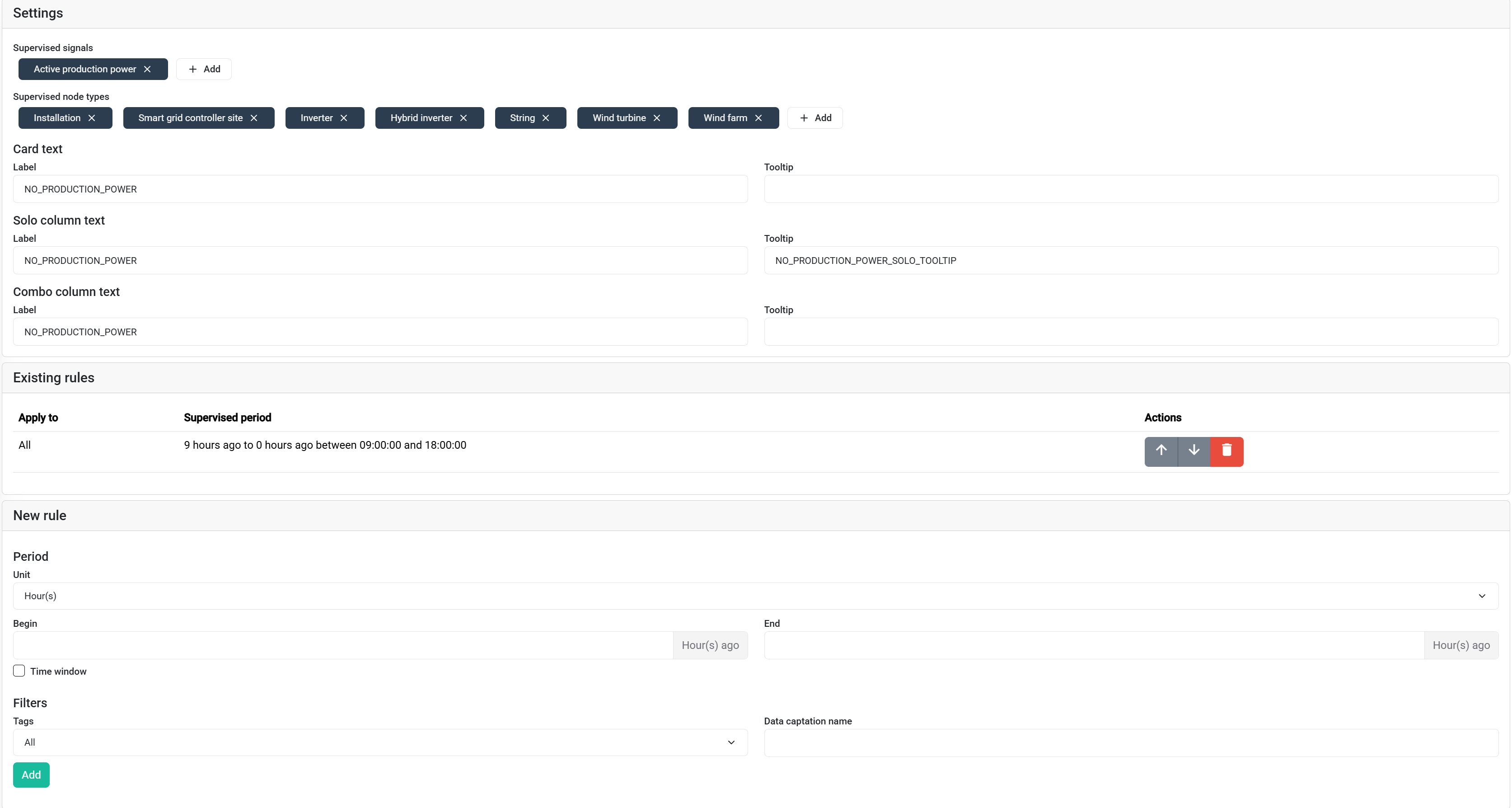
De volgende screenshot toont de instellingen van een geen data alarm. Hoewel dit een specifiek type alarm is, hebben de meeste alarmen vergelijkbare instellingen en zijn deze representatief.
Alarm Regel Logica
Algemene instellingen
De algemene instellingen van het alarm specificeren:
- Welke signalen moeten worden bewaakt.
- Voor welke activatypes het signaal moet worden bewaakt.
- De weergavetekst voor het alarm in verschillende contexten (kaart, tabelkolom, gecombineerde kolom).
De voorbeeldafbeelding toont een alarm gedefinieerd voor installaties, EMS locaties, omvormers, enz., die het active production power signaal bewaken. Alarmtekst kan worden vertaald via de vertaalpagina.
Matchingsregels en Volgorde
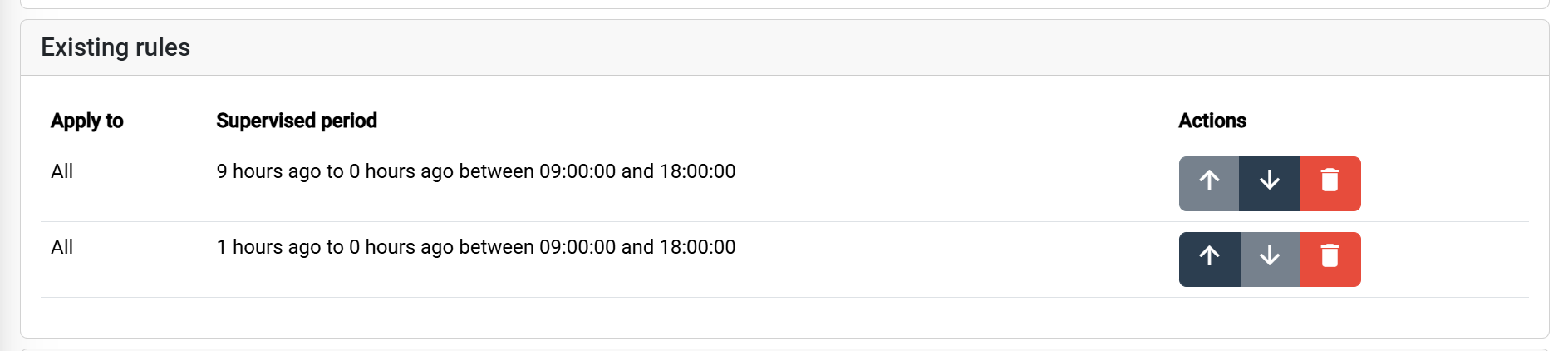
De sectie bestaande regels specificeert welke alarmparameters (zoals drempels en tijdsperioden) worden toegepast op welke activa. Elk activum dat overeenkomt met de gemonitorde knooppunttypen wordt van boven naar beneden tegen elke regel geëvalueerd. Regels kunnen worden beperkt tot activa met specifieke tags of dataverzamelingsmethoden.
Tip
Voorbeeld: Verschillende Data Vertragingen Het is gebruikelijk dat verschillende databronnen variërende vertragingen hebben. Bijvoorbeeld:
- Een SolarLog installatie kan data via FTP slechts eenmaal per dag uploaden.
- Van een EMS wordt verwacht dat het elk uur data verzendt.
De regels in de afbeelding passen een standaard No data vertraging van 1 uur toe, maar een specifieke regel voor SolarLog FTP wordt pas getriggerd na 9 uur zonder data.
Let op
Volgorde van Regels is Belangrijk! Alleen de eerste overeenkomende regel wordt toegepast per activum. Dit betekent dat de volgorde van de regels cruciaal is. Plaats de meest specifieke regels (bijv. gericht op een specifieke tag of datavoorziening) voor de meer algemene regels.
Alarmperioden en Tijdvensters
Elke alarmregel definieert een terugkijkperiode — een relatief tijdsvenster waarin de alarmconditie wordt geëvalueerd. Dit wordt gespecificeerd met een begin- en eindoffset vanaf de huidige tijd (bijv. "0 uur geleden" tot "1 uur geleden"). Binnen dit venster controleert het systeem of de signaald gegevens voldoen aan de alarmconditie.
Voor activa die tijdens bepaalde tijden inactief zijn (zoals zonne-activa ’s nachts), kan een tijdvenster de alarmberekening beperken tot specifieke uren van de dag (in de lokale tijdzone van het activum).
Tip
Voorbeeld: Terugkijken met Tijdvenster Het SolarLog FTP alarmvoorbeeld gebruikt een terugkijkperiode van 9 uur met een tijdvenster van 09:00 tot 18:00.
Als gecontroleerd wordt om 13:15:
- Kijkt het systeem 9 uur terug binnen het actieve tijdvenster.
- Dit vertaalt zich naar het controleren van data tussen 09:00 en 13:00 van vandaag (4 uur binnen het venster).
- En het controleren van data tussen 13:00 en 18:00 van gisteren (5 uur binnen het venster om de 9 uur terugkijkperiode compleet te maken).
- Een alarm wordt pas getriggerd als data uit beide tijdintervallen ontbreekt.