
Felsökning av nätverk
Hur man ansluter till din styrenhet efter att en statisk IP har ställts in.
Situation: Du har ändrat nätverkskonfigurationen på styrenheten och kan inte ansluta till den eller upptäcka den i nätverket.
Mål: Återanslut styrenheten till nätverket.
Fysisk topologi:
Anslut en CAT5- eller CAT6-kabel med RJ45-kontakter mellan nätverkskortet (NIC) på styrenheten och laptopen/datorn.
Båda ändars LED-lampor ska vara tända. Beroende på ditt NIC har du 1 eller 2 LED-lampor.
Konfiguration:
Ändra nätverkskonfigurationen för din ethernetport på din laptop/dator till de nätverksinställningar som motsvarar den aktuella nätverkskonfigurationen på styrenheten.
Till exempel har nätverkskonfigurationen på styrenheten ställts in till
IP 192.168.37.53
Subnet Mask 255.255.192.0
Gateway 192.168.37.1
Med denna information kan du ställa in nätverkskonfigurationen på din dator till t.ex.:
IP 192.168.37.20
Subnet mask 255.255.192.0
Gateway kan lämnas tom, eftersom det inte finns någon gateway i denna topologi med direktanslutning.
Du kan ändra dessa inställningar från nätverksinställningarna på dina enheter. Till exempel i Windows 11 kan följande procedur användas:
- Öppna inställningarna och gå till Nätverk & internet
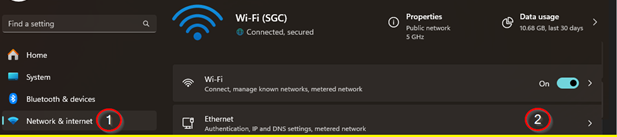
- Klicka på "Ändra", ändra IP-adressinställningen till Manuell och slå på IPv4-inställningen.
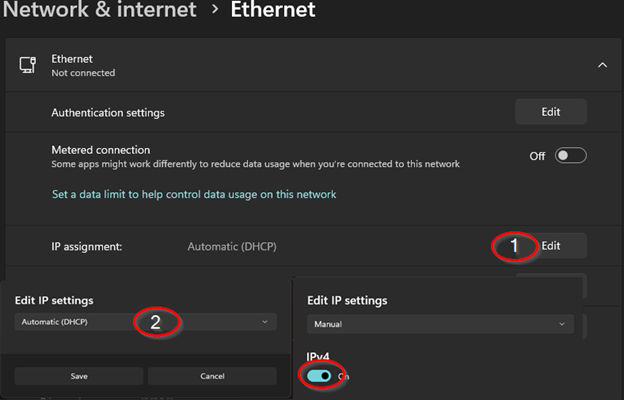
Med dessa ändringar ska du kunna nå styrenhetens adress från din webbläsare.
- Vi behöver en Ethernet-kabel som är ansluten till styrenheten och inte till en switch eller router.
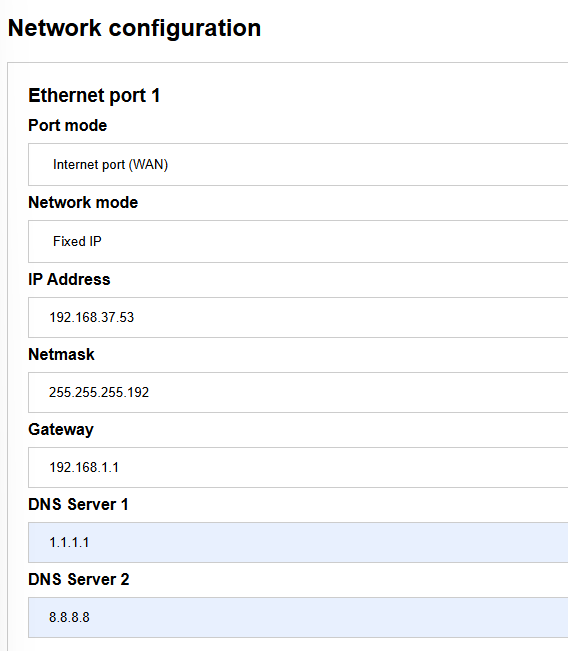
- Styrenheten var tidigare inställd på en fast IP, som till exempel följande:
- Styrenheten ska vara ansluten direkt till datorns ethernet. För att vara säker på tillståndet gjorde jag en fabriksåterställning på styrenheten via knappen.
- Adapteradressen bör ändras till en som är inom subnettet av adressen och nätmasken vi har. (Som i detta testfall, 192.168.37.53 255.255.255.192)
- Nätmasken avgör intervallet för din adress. Vi kan se möjliga subnet från denna sida till exempel (https://www.calculator.net/ip-subnet-calculator.html) Eftersom vi har en adress i den första möjliga subnätet i detta exempel, kan vi sätta vår adress till vilken annan som helst inom .1-.62 intervallet.
Detta kan också ses i följande tabell /26 -- 4 Subnät -- 62 värdar/Subnät
| Nätverk # | IP-intervall | Broadcast |
|---|---|---|
| .0 | .1-.62 | .63 |
| .64 | .65-.126 | .127 |
| .128 | .129-.190 | .191 |
| .192 | .193-.254 | .255 |
-
(Tagen från https://www.aelius.com/njh/subnet_sheet.html)
-
Sedan öppnade jag den fasta IP:n för styrenheten i min webbläsare, som jag hade ställt in innan testet började i steg 2.
-
Du borde nu kunna nå kontrollpanelen för den lokala sidan.
Inloggningsuppgifterna syns på skärmen, eftersom styrenheten inte är ansluten till molnet just nu, kan dina insights-inloggningsuppgifter eventuellt inte fungera.
-
När du loggat in, om du får en skärm för konfiguration av styrenheten, kan du klicka på hoppa över-knappen eftersom vi kommer att göra en full fabriksåterställning.
-
Nästa steg är att gå till Inställningar, sedan klicka på Fabriksåterställ och fortsätta.
-
När styrenheten har avslutat omstarten och ljuset inte längre är blått, kan du koppla bort kabeln från datorn och återansluta den till nätverket (t.ex. direkt till routern).
-
Du bör nu kunna ansluta direkt från Toolbox och VPN-webbsidan och LED-lampan ska vara grön.
Varning
Glöm inte att ändra nätverksinställningarna tillbaka till dhcp eller automatisk IP-adress.