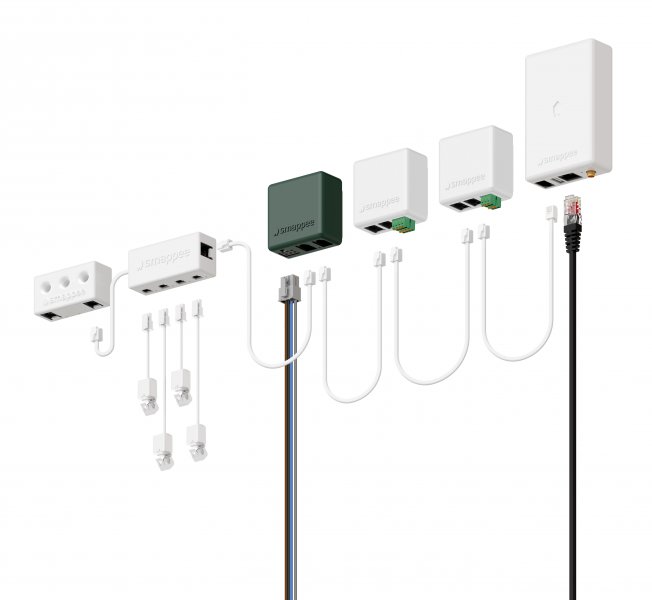
Medidores de Energía Smappee

Dispositivos Compatibles
| Device Type | Modbus TCP (Ethernet) | RS485 | MQTT |
|---|---|---|---|
| Smappee energy meters with MQTT | ❌ | ❌ | ✅ |
Configuración
Smappee debe comunicarse a través de MQTT con la base de datos Sofar. Esta base de datos se utiliza luego como fuente para los datos de Smappee.
La documentación sobre MQTT de Smappee se puede encontrar en el documento adjunto de Smappee: Download the PDF.
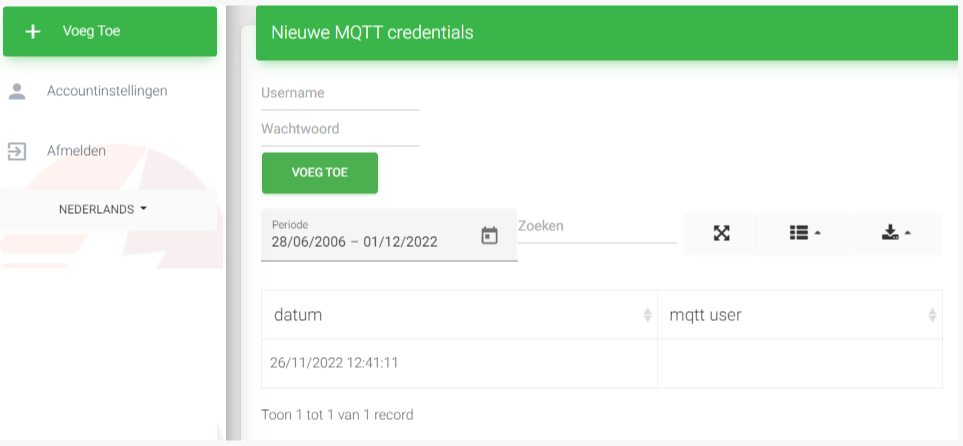
1. Creación de credenciales MQTT
Las credenciales MQTT que se requieren en la configuración de Smappee se crearán en este paso. Nota: La creación de credenciales MQTT actualmente solo está disponible en insights2, por lo que necesitarás navegar a https://insights.eniris.be
- Haz clic en configuración global
- Selecciona Credenciales y Licencias en el menú superior
- Selecciona Añadir Credenciales
- El nombre de usuario debe tener el formato tunombredelaempresa-indice (por ejemplo, eniris-0).

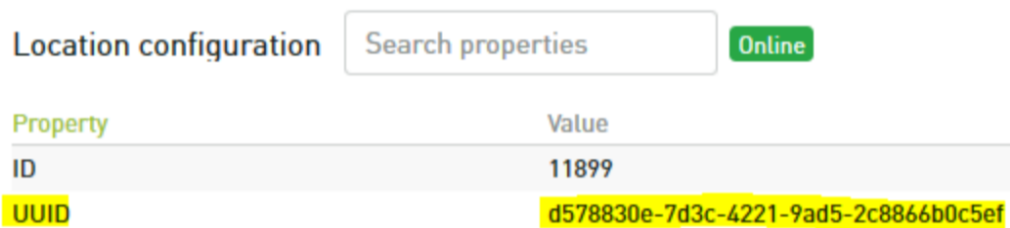
2. Obtener el UUID de Smappee
El UUID de Smappee es un enlace importante a la ubicación correcta de Smappee.
Obténlo a través de:
- Dashboard:
- ve a https://dashboard.smappee.net
- añade una tarjeta de configuración de Ubicación
- Llamada REST API:
- Comodín MQTT:
- Coincide los resultados del Tema de Configuración con el número de serie que necesitas, ver https://www.hivemq.com/blog/mqtt-essentials-part-5-mqtt-topics-best-practices
3. Obtener la dirección IP de Smappee
- Abre la aplicación Smappee
- Ve a Configuración
- Haz clic en Tus monitores Smappee
- Haz clic en Smappee Infinity
- Haz clic en Componentes Infinity
- Haz clic en Smappee Genius
- Encuentra la dirección IP en los detalles
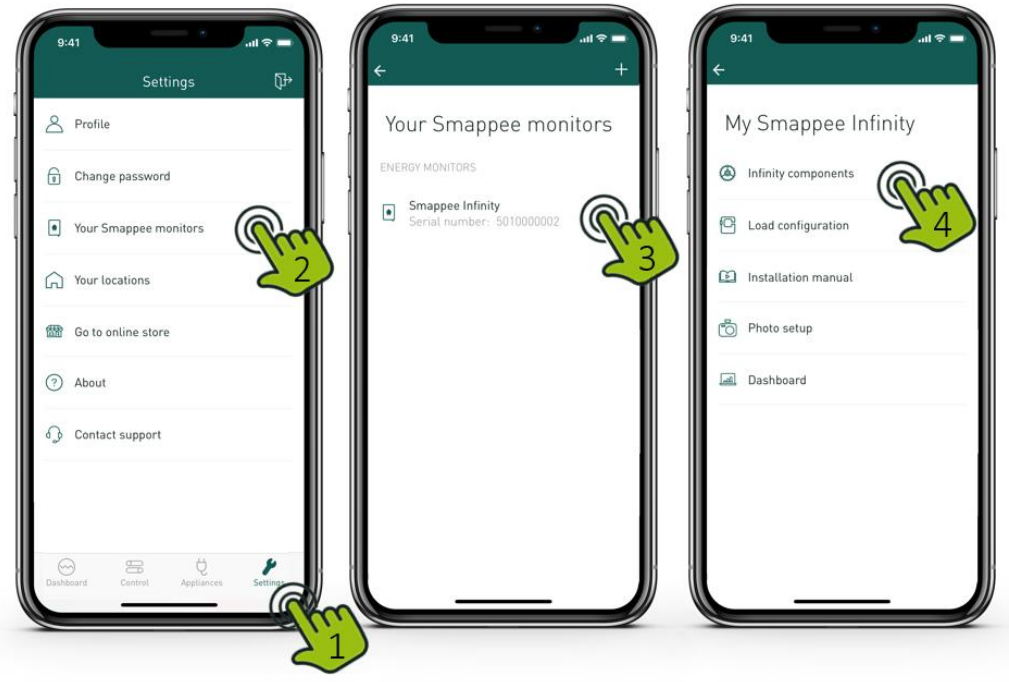
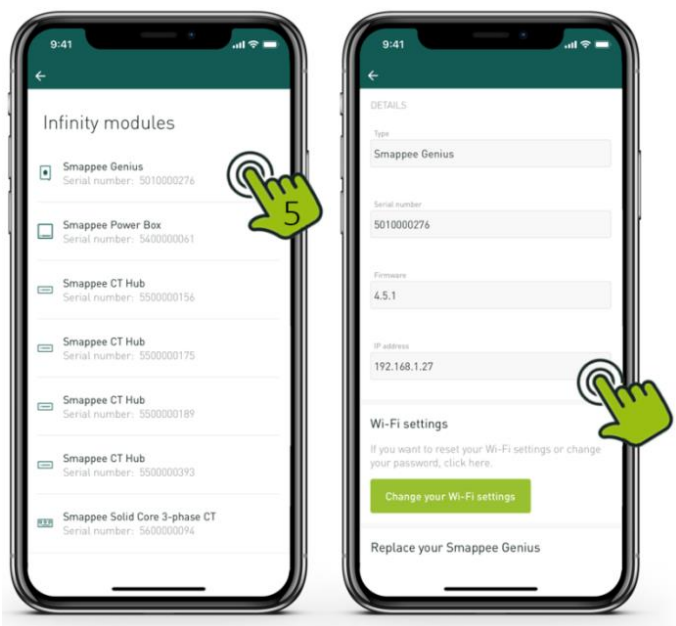
4. Configuración del broker MQTT en el Medidor de Energía Smappee
- Navega a la IP determinada en el paso anterior de tu monitor Smappee seguida de /smappee.html. Ejemplo: 192.168.0.128/smappee.html
- Haz clic en Iniciar sesión/cerrar sesión e inicia sesión
- Haz clic en avanzado
- Llena la URL del broker MQTT local: mqtt://mqtt.eniris.be:1883
- Llena el nombre de usuario y contraseña MQTT usando las credenciales que creaste en el paso anterior
- Haz clic en aplicar cambios y reinicia el monitor
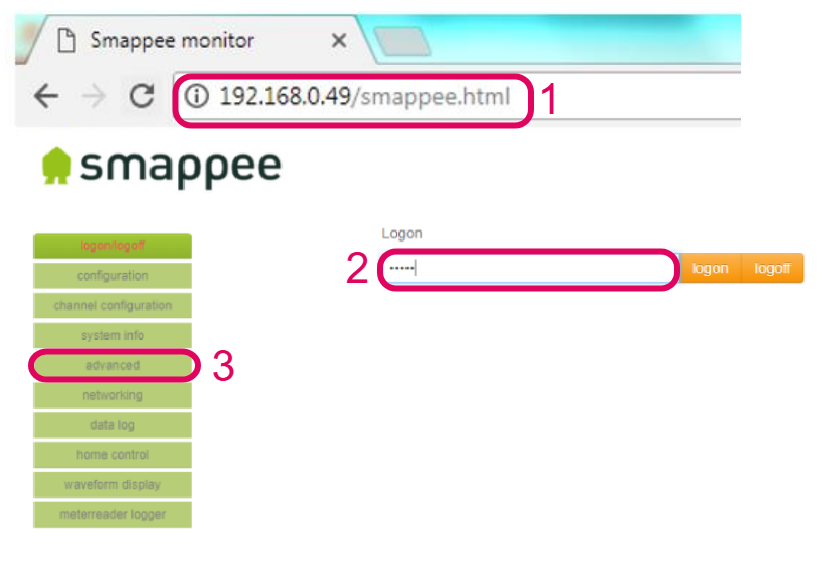
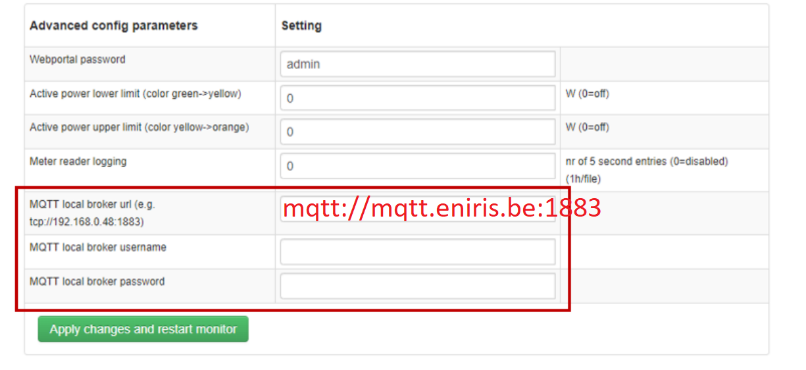
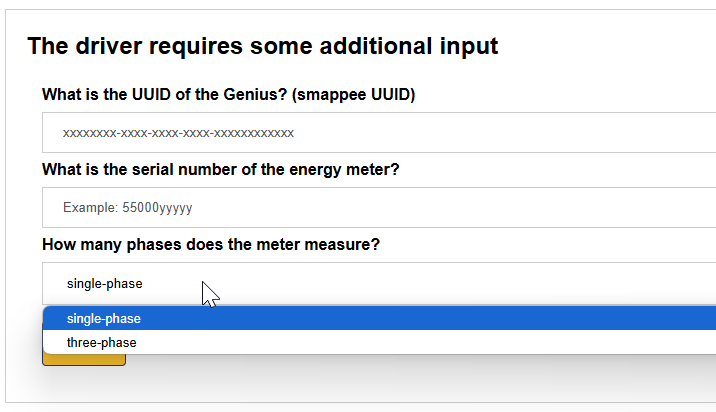
5. Configuración en el Sofar EMS
Añade el dispositivo en el Sofar EMS. Cuando se te solicite, ingresa:
- UUID
- número de serie del medidor
- número de fases que se miden