Stödda enheter
| Device Type | Modbus TCP (Ethernet) | RS485 | Curtailment |
|---|---|---|---|
| Huawei SUN2000 Series Inverters | ✅ | ✅ | ✅ |
Alla kommunikationsgränssnitt kanske inte finns på alla växelriktare. Kontrollera detta på din växelriktare.
Uppdatering 2025: Så vitt känt stöds alla Huawei SUN2000-växelriktare med kommunikationsmöjligheter.
Not
Om du kopplar din energimätare till Huawei-växelriktaren kan styrenheten läsa av nätdatadata.
Varning
Vi rekommenderar att göra en fabriksåterställning av Huawei-växelriktaren innan du lägger till den i Sofar EMS. Detta säkerställer en ren initial anslutning och kan förhindra anslutningsproblem.
Kabeldragning
Ethernet
För korrekt ethernetkabeldragning: Följ riktlinjerna för ethernetkabeldragning.
RS485
RS485 Wiring
- For correct RS485 wiring: Follow the guidelines for RS485 wiring.
- If the wiring shown in the table below is incorrect, please let us know.
- There is no general consensus in the industry about the usage of A and B for the RS485 polarity, so it may be counterintuitive and opposite of what you might expect for some devices.
| Device | Sofar EMS model OM1 | Sofar EMS model IG8 | RS485-USB converter | RS485-Ethernet converter |
|---|---|---|---|---|
| RS485 A | RS485_POS | RS485 A | TX+ | |
| RS485 B | RS485_NEG | RS485 B | TX- | |
| RS GND | GND | Not available | G |
Konfiguration
1. Installera FusionSolar-appen
Den senaste versionen av FusionSolar-appen måste vara installerad.
| Smartphone OS | Installationsinstruktioner |
|---|---|
| iOS | Sök i APP Store efter FusionSolar och ladda ner appen. |
| Android | Du kan ladda ner appen härifrån. |
| Huawei Phone | Sök FusionSolar i Huawei App Gallery. |
2. Förbered kommunikation
- Se till att växelriktarens AC- eller DC-sida är spänningssatt.
- Nu behöver anslutningen mellan växelriktaren och smartphonen ställas in. Välj vilket sätt du vill ansluta på.
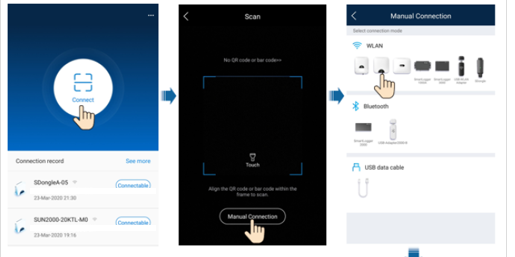
Anslutning via WLAN
- Sätt in modulen i USB-porten längst ned på växelriktaren.
- Aktivera WLAN/Bluetooth-funktionen på din smartphone.
- Håll dig inom 5 meters räckvidd från växelriktaren för att upprätthålla anslutningen.
Anslutning via Bluetooth
- Öppna appen och klicka på anslut.
- Välj att:
- skanna QR- eller streckkod
- justera manuellt. Om du väljer manuell inställning:
- Välj Bluetooth och klicka på "Sök efter enhet".
- Hitta Bluetooth-enheten och anslut.
Bluetooth-enhetens namn vid användning av USB Adapter2000-B: "de sista 8 tecknen i serienumret+HWAPP".
Anslutning via USB
- Anslut växelriktarens USB-port till din smartphones USB-port. Anslutningen är lyckad när 'Connected to USB Accessory' visas på skärmen.
- Öppna appen och klicka på "anslut".
- USB-anslutningen måste konfigureras manuellt: Välj USB, och tryck OK för att tillåta appen åtkomst till USB-accessoaren. Efter att du valt Använd som förval för denna USB-accessoar kommer meddelandet inte att visas om du loggar in i appen igen utan att ta bort USB-datakabeln.
3. Kommunikationsinställningar
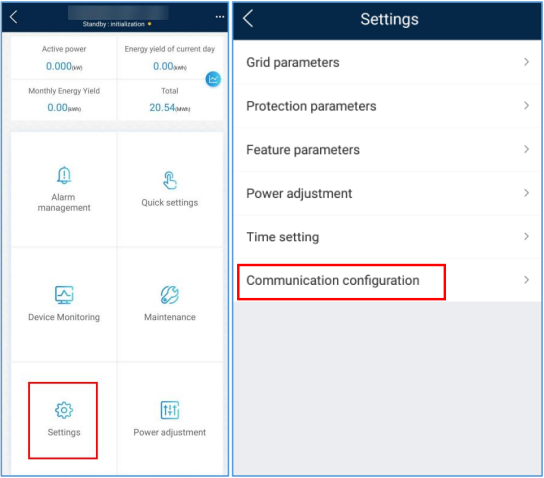
- På startsidan, välj "Inställningar".
- På sidan "Inställningar", gå till "Kommunikationskonfiguration".
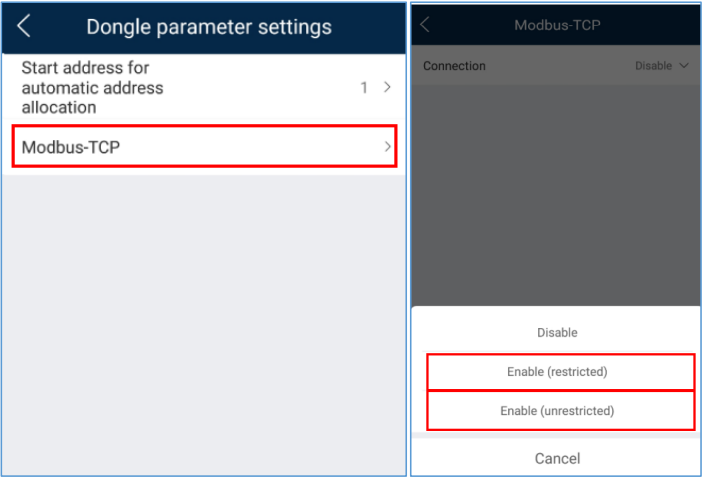
- I kommunikationsinställningarna, gå till Dongle parameter settings/Parameter settings dongle.
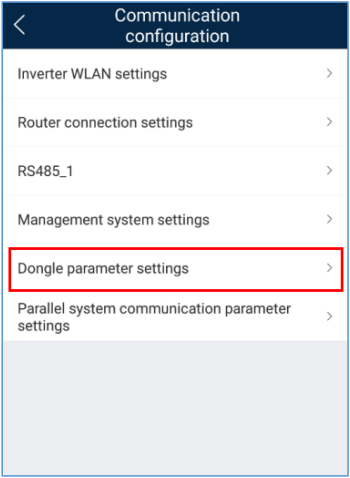
- På denna sida, välj Modbus-TCP och ställ in Connection till Enable (unrestricted)
Varning
Om inget Modbus-TCP-alternativ finns, måste växelriktaren uppdateras.
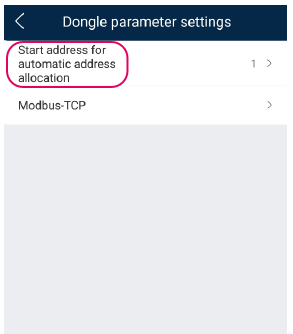
- Anslutningen med Huawei aktiveras bara när startadressen för automatisk adressallokering har ändrats. Gå till menyn Dongle parameter settings och ändra startadressen för automatisk adressallokering till ett annat värde. Detta är inte modbus-adressen som styrenheten kommer att kommunicera med, bara ett startvärde.
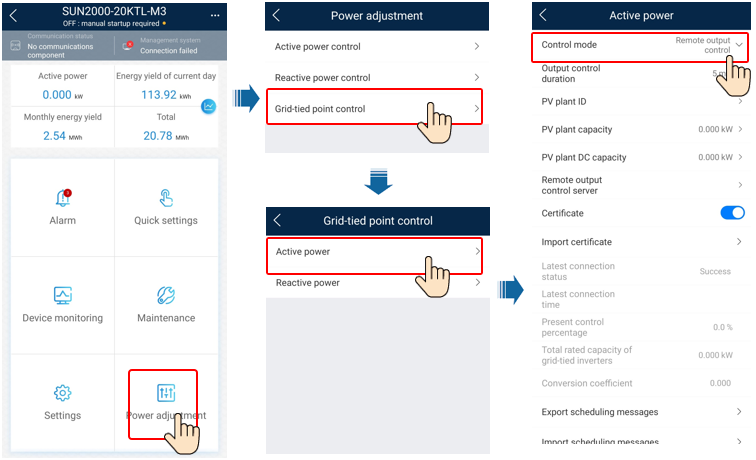
4. Inställning av effektstyrning
Varning
TODO: Avsnittet nedan måste verifieras. För att aktivera styrning via Sofar EMS, följ dessa steg:
- På startsidan kan du välja Effektjustering.
- Välj Nätansluten punktstyrning.
- Välj Aktiv effekt.
- Ställ in Kontrollläge till Fjärrstyrd utgångskontroll.