
Solución de Problemas de Red
Cómo obtener una conexión a su controlador después de configurar una IP estática.
Situación: Cambió la configuración de red en el controlador y no puede conectarse a él o detectarlo en la red.
Objetivo: Reconectar el controlador a la red.
Topología física:
Conecte un cable CAT5 o CAT6 con conectores RJ45 entre la tarjeta de interfaz de red (NIC) del controlador y el portátil / computadora.
En ambos extremos los LEDS deben estar encendidos. Dependiendo de su NIC, tendrá 1 o 2 LEDs.
Configuración:
Cambie la configuración de red del puerto Ethernet en su portátil / computadora a la configuración de red que corresponda con la configuración actual de red del controlador.
Por ejemplo, la configuración de red en el controlador ha sido establecida en
IP 192.168.37.53
Máscara de subred 255.255.192.0
Puerta de enlace 192.168.37.1
Con esta información, puede configurar la red en su computadora a, por ejemplo:
IP 192.168.37.20
Máscara de subred 255.255.192.0
La puerta de enlace puede dejarse en blanco, ya que no hay puerta de enlace en esta topología de conexión directa.
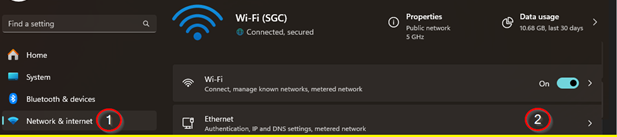
Puede cambiar estas configuraciones desde la Configuración de Red en sus dispositivos. Por ejemplo, en Windows 11 este procedimiento puede usarse:
- Abra la configuración y vaya a Red e Internet
- Haga clic en “Editar”, cambie el ajuste de dirección IP a Manual y active la configuración IPv4.
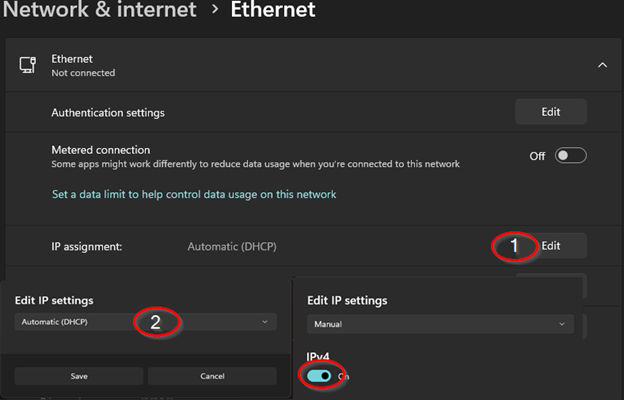
Con estos cambios, debería poder acceder a la dirección del controlador desde su navegador.
- Necesitamos un cable Ethernet que esté conectado al controlador y no a un switch o a un router.
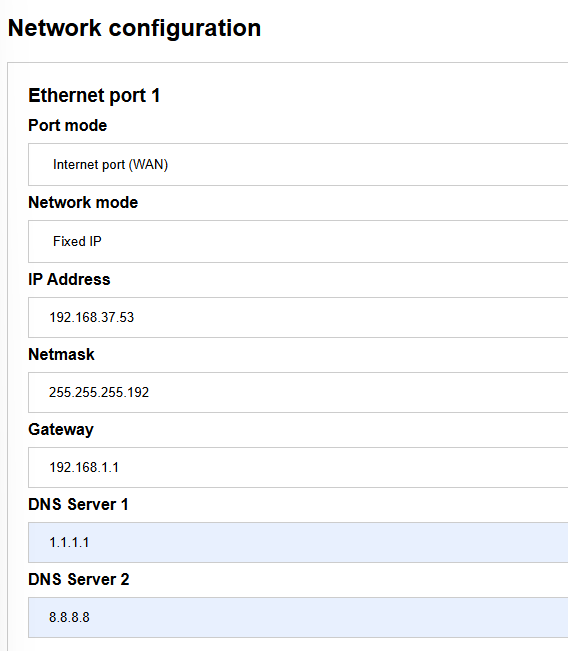
- El controlador fue configurado con una IP fija anteriormente, como la siguiente:
- El controlador debe estar conectado directamente al Ethernet de la computadora. Para estar seguro del estado, realicé un reinicio de fábrica en el controlador usando el botón.
- La dirección del adaptador debe cambiarse a una que esté dentro de la subred de la dirección y la máscara de red que tenemos. (Como en este caso de mi prueba, 192.168.37.53 255.255.255.192)
- La máscara de subred decide el rango de su dirección. Podemos ver las posibles subredes desde aquí, por ejemplo () Ya que tenemos una dirección en la primera de las posibles subredes en este ejemplo, podemos configurar nuestra dirección a cualquier otra dentro del rango .1-.62.
Esto también puede verse en la siguiente tabla /26 -- 4 Subredes -- 62 Hosts/Subred
| Red # | Rango IP | Broadcast |
|---|---|---|
| .0 | .1-.62 | .63 |
| .64 | .65-.126 | .127 |
| .128 | .129-.190 | .191 |
| .192 | .193-.254 | .255 |
-
(Tomado de )
-
Luego, en mi navegador abrí la IP fija del controlador, que había configurado antes de iniciar la prueba en el paso 2.
-
Ahora debería poder acceder al panel de control de la página local.
Los detalles de inicio de sesión serán visibles en la pantalla, ya que el controlador no está conectado a la nube en este momento, sus credenciales de insights podrían no funcionar.
-
Una vez inicie sesión, si tiene una pantalla para la configuración del controlador, puede hacer clic en el botón omitir ya que realizaremos un reinicio completo de fábrica.
-
El siguiente paso es ir a Configuración, y luego hacer clic en Reinicio de fábrica y continuar.
-
Una vez que el controlador haya terminado el proceso de reinicio y la luz ya no sea azul, puede desconectar el cable de la computadora y conectarlo nuevamente a la red (por ejemplo, directamente al router).
-
Ahora debería poder conectarse directamente desde Toolbox y la página VPN y la luz LED será verde.
Advertencia
No olvide cambiar la configuración de red nuevamente a DHCP o dirección IP automática.